
爱普生打印机废墨垫清理与错误代码全面排查 21000012c、20000107、20000010
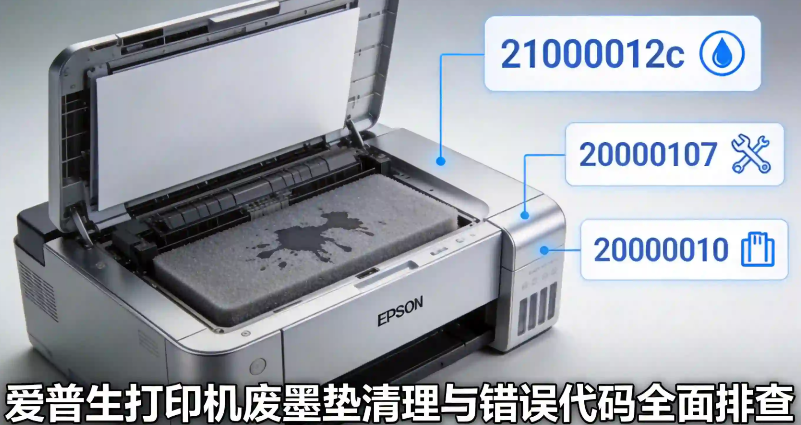
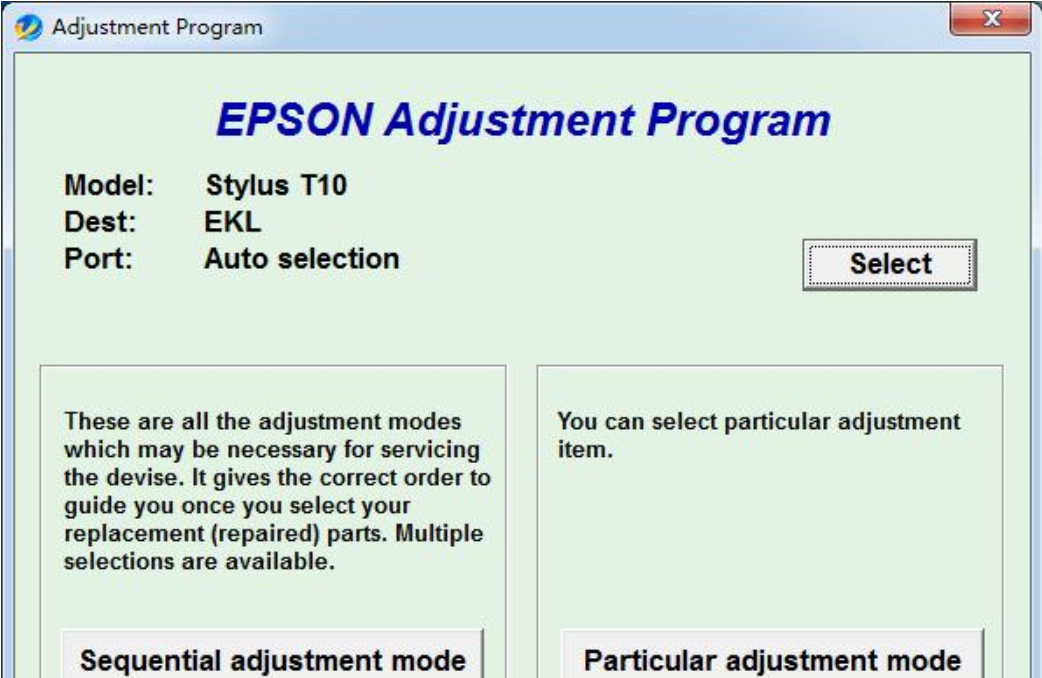
AdjProg是爱普生(EPSON)官方常用的清零工具,主要用于重置打印机内部的主板废墨计数器。当您在操作过程中遇到爱普生清零软件AdjProg报错21000012c解决方法等迫切需求时,本文将为您提供一套完整、实用的排查指南与修复步骤。
清零软件的作用与重要性
打印机在清洗喷头或日常打印时会产生废墨,系统主板会进行估算并记录。当计数器达到100%时,机器会锁定并提示“部件寿命已尽”。AdjProg的作用就是将计数器归零,避免机器彻底报废。掌握AdjProg软件无法识别打印机修复技巧,是每一位爱普生用户延长打印机寿命的必修课。
常见报错问题解答 (QA)
Q1:执行Check时AdjProg报错21000012c或20000107怎么办?
A:这通常代表通信中断,常见于软件版本与机型不匹配、未彻底关闭杀毒软件拦截,或打印机未正确进入维修模式。
Q2:使用软件清零成功重启后,为什么仍提示废墨垫已满?
A:这说明不仅是主板计数值满了,机器底部的物理海绵(废墨垫)很可能已达到物理饱和临界点,需开盖清洗或更换硬件后再清零。
Q3:在Windows 10/11系统下,双击AdjProg.exe直接闪退怎么办?
A:老旧清零程序多基于WinXP开发。请右键设置程序兼容模式为WinXP (SP3),并务必禁用系统自带的Windows Defender等安全软件。
3种常见问题解决方案
1. 软件版本匹配与维修模式进入(解决21000012c)
适用场景:AdjProg无法检测或读取打印机端口,频发报错21000012c或20000010。
操作步骤:
- 确保您下载的AdjProg版本严格对应打印机型号,并且必须使用USB数据线直连电脑(不支持局域网无线清零)。
- 关闭打印机,按住“停止/重置”键的同时按下电源键开机,保持5-10秒,让机器强制进入工厂维修模式。
- 观察面板指示灯,当绿灯慢闪时表示进入成功,此时再打开软件并在Port端口中手动指定USB口(而非Auto Selection)。
2. 解决系统兼容性与权限设置拦截
适用场景:在较新的Windows 10/11系统下执行初始化(Initialization)时卡死或闪退报错。
操作步骤:
- 必须临时关闭360、火绒、迈克菲等所有杀毒软件和Windows自带的安全中心实时保护。
- 右击AdjProg.exe,选择“属性” -> “兼容性”,勾选“以兼容模式运行这个程序”并选择“Windows XP (Service Pack 3)”。
- 在底部勾选“以管理员身份运行此程序”,并禁用全屏优化和高DPI缩放。点击确定后再次运行软件。
3. 废墨垫物理状态检查与清理
适用场景:软件清零显示成功,但打印机依旧双灯交替闪烁报错,或底部已有墨水漏出。
操作步骤:
- 立即断开打印机电源,检查机器底部及废墨仓位置是否有严重的墨水痕迹。
- 用废旧毛巾或纸巾小心吸干外部泄漏的墨水,切忌倒置机器,避免废液倒流烧毁主板短路。
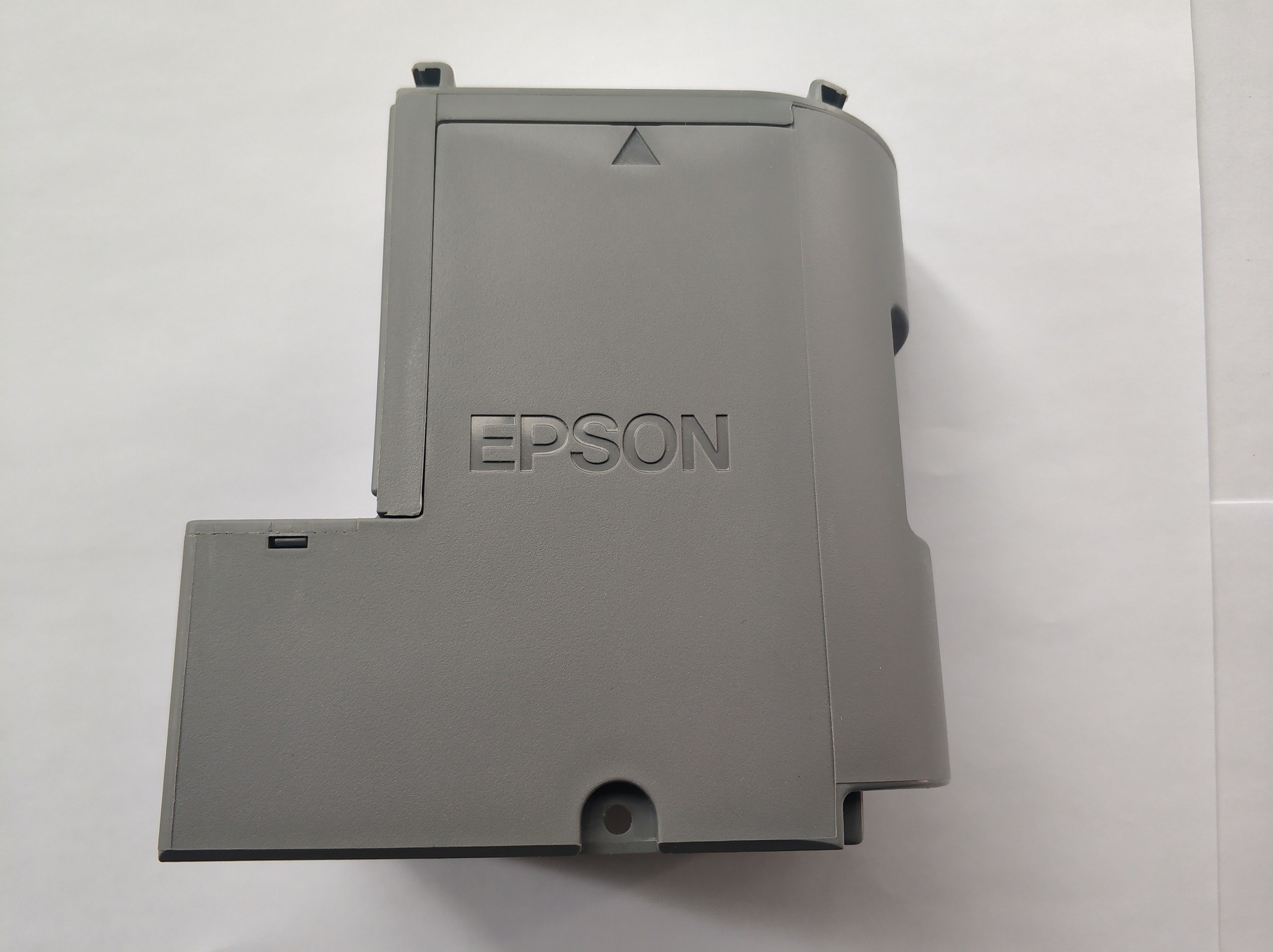
- 如果是物理海绵饱和,建议每打印10,000页左右彻底拆机取出废墨垫清洗晾干,或直接联系爱普生维修站更换新海绵。
预防与日常维护建议
- 减少无意义的“深度清洗喷头”操作,这是导致废墨计数器暴涨的罪魁祸首。
- 定期(如每半年)使用状态监视器检查废墨计数百分比,尽量不要等卡死(100%)后再处理。
- 妥善保存在本地能成功运行的清零软件副本及USB连接线,以备不时之需。
- 保持打印机放置在通风、平稳的桌面上,使用高质量原装墨水以减少堵头几率。
结尾引导与专业支持
借助【驱动大师】软件远程服务,如果上述方法无法彻底解决打印机废墨清零及软件报错相关问题,可以使用【驱动大师】的远程优化服务,由专业工程师帮助清理系统垃圾、优化启动项、转移系统缓存文件,并在此过程中检测并修复网卡、显卡、蓝牙、声卡及打印机通讯等驱动问题,确保电脑性能恢复到最佳状态。


