
AMD显卡驱动性能优化:彻底解决AMD AI Bundle安装失败与Windows游戏模式冲突全攻略
在现代化游戏娱乐与专业创作场景中,AMD显卡驱动程序是保障硬件与系统稳定通信的核心纽带。然而,许多用户在进行AMD显卡驱动下载安装或日常更新时,常会遇到性能不稳定、游戏闪退、兼容性差等阻碍,特别是针对AMD最新推出的AI功能模块。
统计显示,约80%的显卡故障源于驱动配置不当,而其中60%是由于使用了错误版本或没有遵循正确的清理安装流程。本文将针对AMD AI Bundle安装失败解决方法、AMD AI Bundle卸载后残留清理、以及AMD显卡与Windows游戏模式冲突解决等核心痛点提供专业、详尽的闭环解决方案。
一、 AMD显卡驱动的核心价值与不可替代性
AMD显卡驱动本质上是计算机与显卡硬件之间的“首席翻译官”。它不仅负责将图形指令转译为硬件可执行的操作,还承载着硬件精准识别、高级黑科技解锁(如Radeon Anti-Lag、Radeon Boost、Radeon Image Sharpening等)以及进行深度的显卡性能优化设置等关键职责。
安装适配的官方纯净版驱动是解决各类报错的首要前提。为了确保驱动版本的绝对匹配,避免手动搜索带来的流氓软件捆绑风险,强烈推荐直接使用【驱动大师】进行云端自动扫描与精准推送,全面规避安装错误。
二、 核心驱动问题及专家级排查方案
1. AMD AI Bundle安装失败与卸载后残留清理
在体验AMD最新AI特性时,部分用户会陷入AMD AI Bundle安装失败解决方法难寻的困境,安装程序直接中断跳出错误代码;或在尝试重装时,因AMD AI Bundle卸载后残留清理不彻底,导致系统判定冲突无法继续。
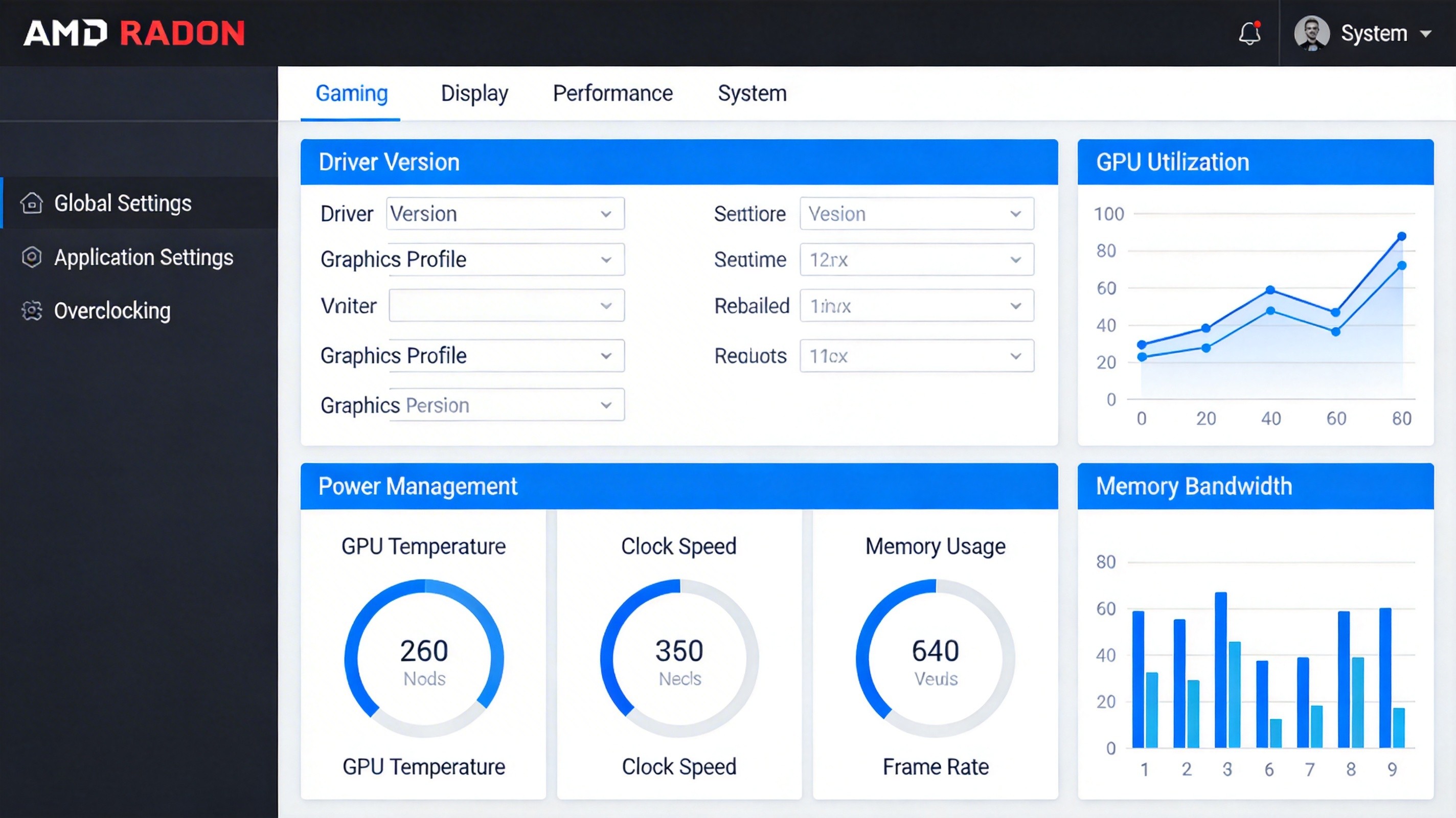
解决方案步骤:
- 利用专业的旧显卡驱动卸载工具(如AMD Cleanup Utility或DDU),在安全模式下彻底清除现有的AMD显卡驱动及AI Bundle组件的深层注册表残留。
- 确保Windows系统已更新到最新版本,并补齐了最新的C++运行库和.NET Framework核心组件。
- 从官方渠道下载最新Adrenalin驱动和AI模块,以管理员身份运行安装,并在选项中勾选“全新安装(Factory Reset恢复出厂设置)”。
- 安装完成后重启系统,运行AMD驱动程序验证AI加速功能是否正常激活。
2. AMD显卡与Windows游戏模式冲突解决
很多玩家常常疑惑玩游戏卡顿掉帧怎么解决,其实有时并非硬件遇到了性能瓶颈,而是系统底层调度机制在“打架”。更新AMD显卡驱动后如果游戏频繁闪退、帧率断崖式下跌或画面严重撕裂,通常需要进行AMD显卡与Windows游戏模式冲突解决的排查。
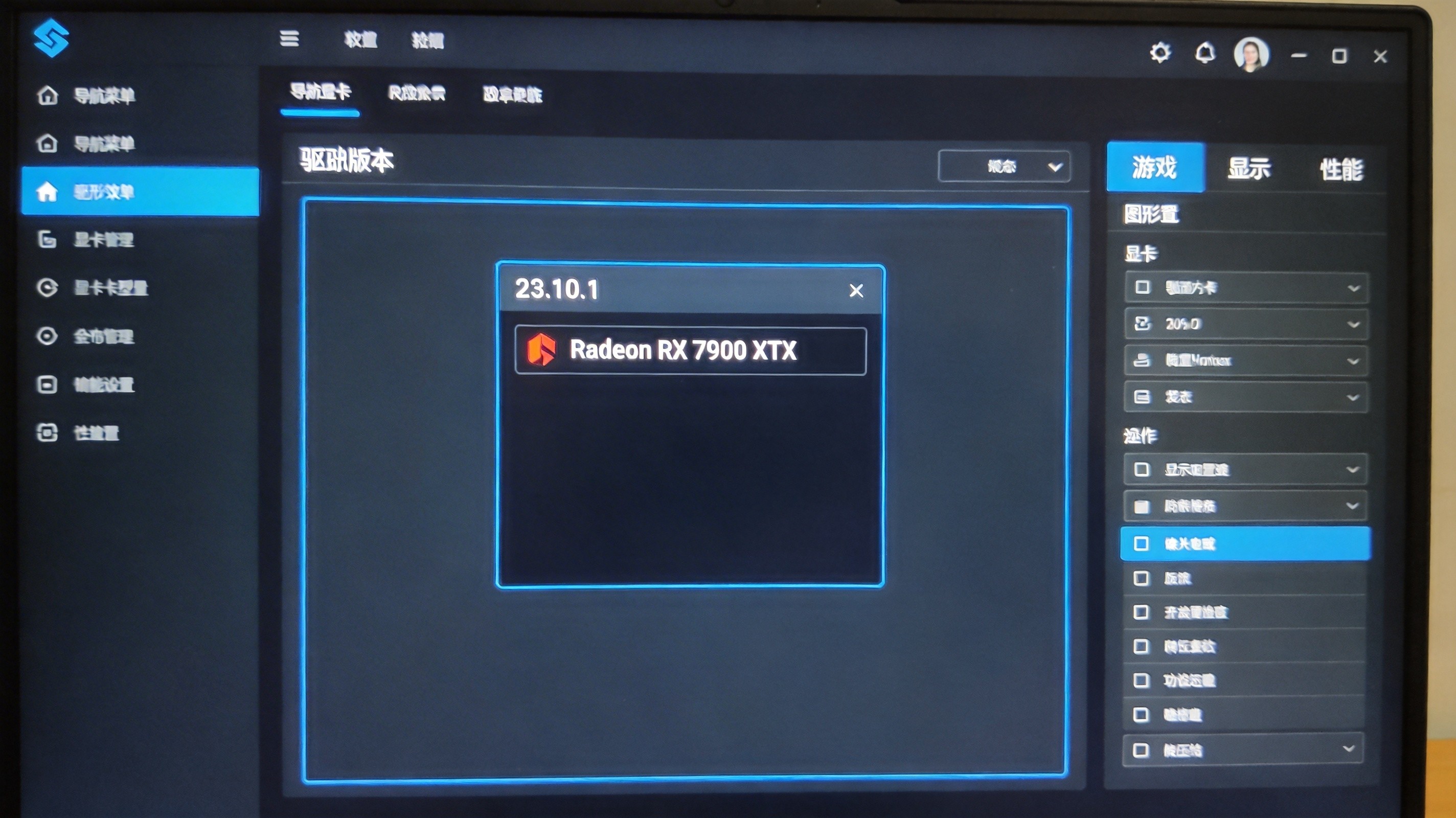
解决方案步骤:
- 进入Windows自带的“设置” -> “游戏” -> “游戏模式”,将其手动关闭。这能有效防止系统强制后台调度与AMD驱动内置的资源分配算法发生冲突。
- 在AMD Radeon驱动控制面板中恢复出厂默认设置,随后重新配置全局显卡的电竞性能模式。
- 检查游戏专属配置文件,禁用可能产生冲突的全局优化选项,将Radeon Anti-Lag和Boost功能调整到合理级别。
- 这同样也是应对某些疑难杂症(如电脑黑屏花屏解决方法)的关键一步,能极大避免双重Overlay(屏幕覆盖层)导致的显卡渲染输出异常。
3. AMD显卡多显示器与色彩校准故障
AMD显卡在多显示器拓展设置下,偶尔会出现副屏识别困难、色彩断层不一致或高刷新率被强制锁定的问题。
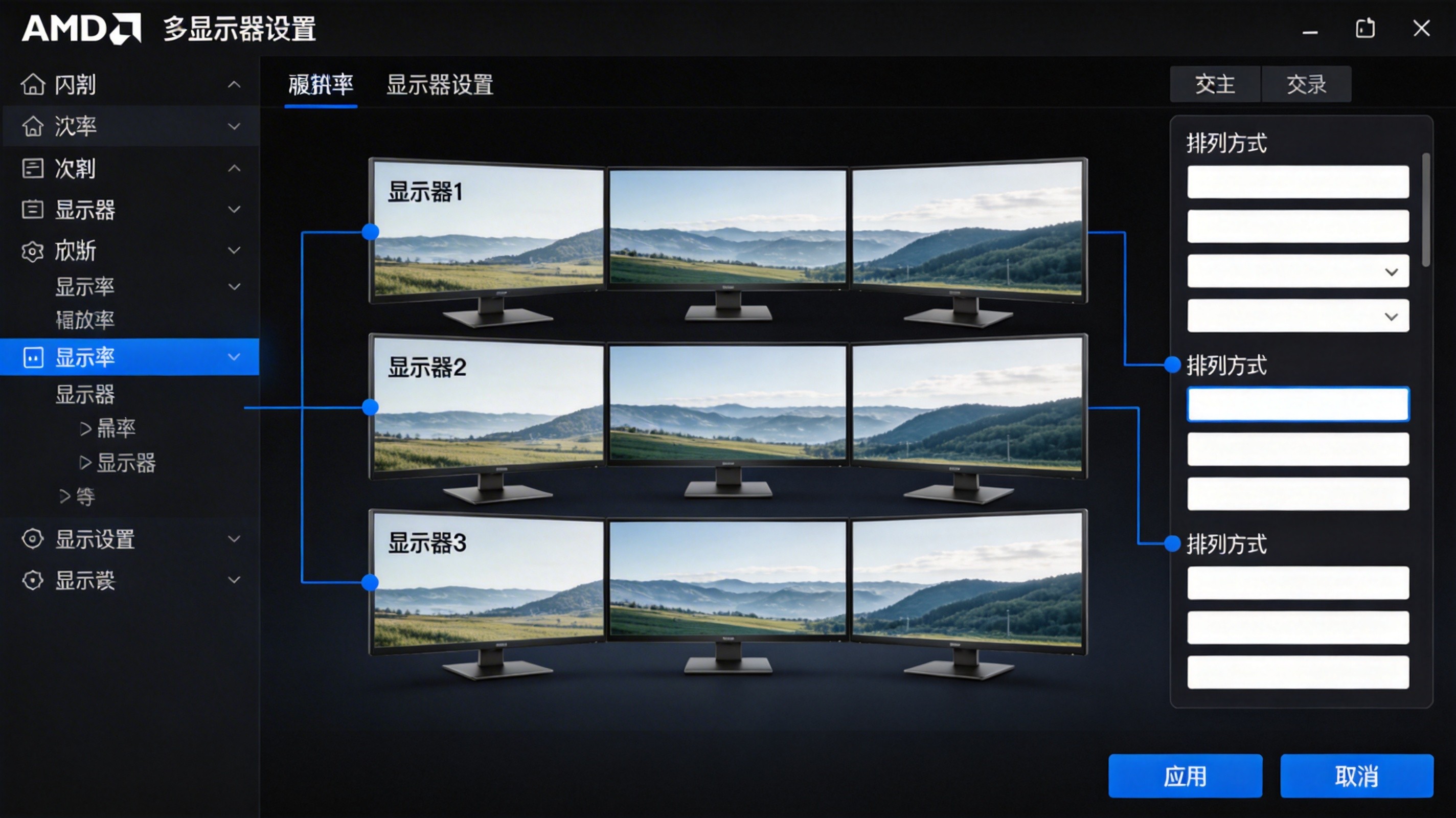
解决方案步骤:
- 检查所有显示器的物理线缆连接,务必使用符合高带宽标准(如DP 1.4/HDMI 2.1)的优质数据线缆。
- 在AMD Radeon驱动设置中重新检测和配置多屏排列位置及主副屏逻辑。
- 为每台显示器单独载入正确的ICC色彩配置文件,并开启面板支持的最高原生刷新率。
三、 专业技术支持:一键解决顽固驱动难题
面对日益复杂的显卡硬件生态与AI插件矩阵,手动寻找和调试驱动不仅耗时耗力,还极易导致系统崩溃或蓝屏。如果您在操作中遇到了复杂的系统环境冲突与报错代码,切勿盲目修改系统底层注册表文件。
借助【驱动大师】软件远程服务,如果上述方法无法彻底解决AMD显卡驱动或AMD AI Bundle安装失败相关问题,可以使用【驱动大师】的远程优化服务,由专业工程师帮助清理系统垃圾、优化启动项、转移系统缓存文件,并在此过程中检测并修复网卡、显卡、蓝牙、声卡等驱动问题,确保电脑性能恢复到最佳状态。


