
理光打印机网络扫描配置与故障排除全面教程:解决网络连接失败、扫描驱动安装错误、SMB共享设置问题
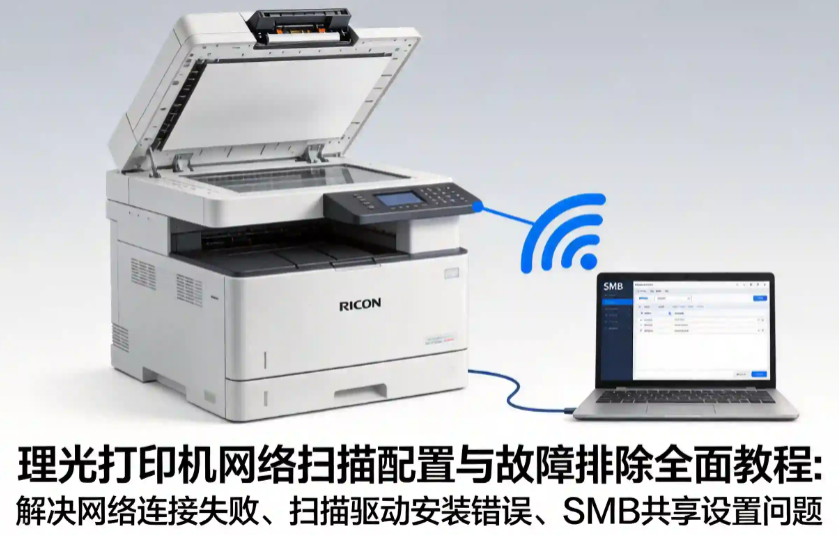
打印机扫描功能是企业办公中高效文档数字化的关键。理光(Ricoh)打印机凭借稳定的网络扫描能力,成为众多企业的首选。然而,随着网络环境与系统的复杂化,许多用户在使用理光打印机网络扫描时遇到各种配置难题。本文将为您提供一套实用的理光网络扫描故障排除方法,全面涵盖从基础连接、驱动安装到高级SMB共享优化的全流程。
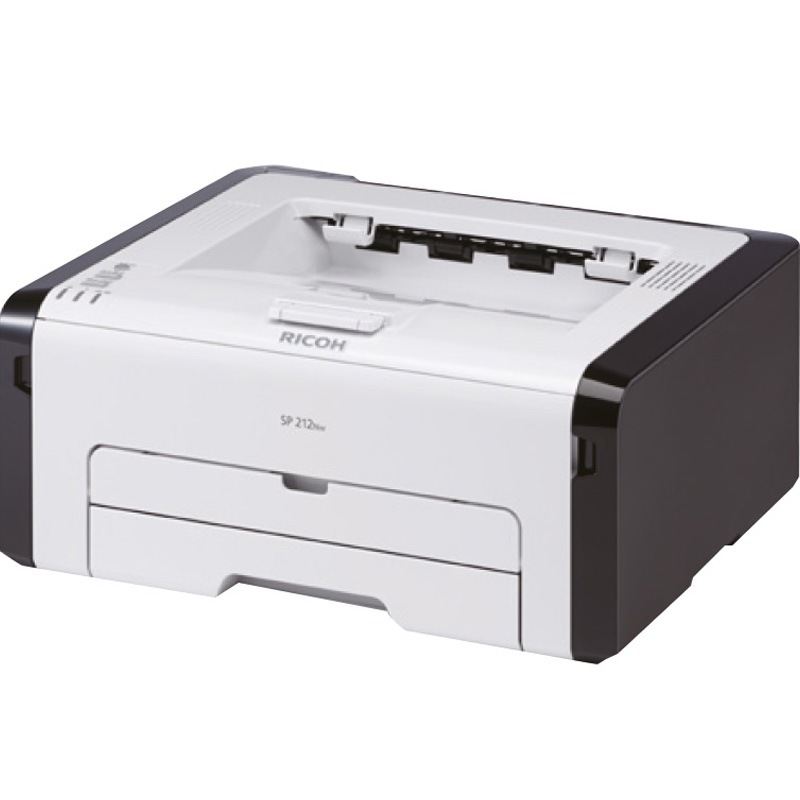
驱动作用与重要性
打印机驱动是连接硬件与操作系统的核心桥梁,负责将扫描指令转换为设备可识别的底层信号。理光网络扫描驱动不仅实现了基础扫描功能,更提供了诸多关键特性:
- 网络通信管理:处理复杂的TCP/IP协议栈,确保大文件扫描数据在局域网内稳定传输。
- 图像处理优化:自动校正扫描倾斜、去除页面阴影、提升文档清晰度。
- 安全认证集成:完美支持域账号、本地账户等多种企业级安全认证方式。
- 队列调度智能:合理分配网络扫描资源,避免多人同时执行多任务时产生冲突。
正确安装和配置匹配的驱动,能显著提升扫描效率,减少办公中断时间,是应对理光扫描驱动安装错误的前提条件。
常见问题解答 (QA)
Q1:为什么理光打印机网络连接失败,扫描提示连接超时?
A:这通常是由局域网IP地址冲突或变更、系统防火墙强行拦截,以及网络端口(如139/445端口)被封闭导致的通信不畅。
Q2:扫描驱动安装时出现“不兼容”或报错怎么办?
A:需仔细确认当前Windows操作系统的具体版本(32位/64位),从官网下载严格对应的官方驱动。若依然报错,可尝试临时关闭驱动程序数字签名强制验证。
Q3:如何正确设置“扫描到共享文件夹”(SMB扫描)?
A:这需要完成三步:在电脑端配置SMB文件夹共享、开启高级网络共享选项并赋予Everyone读写权限;最后在理光Web Image Monitor后台注册该电脑的共享路径与凭据。
Q4:扫描出的图像模糊或有明显的黑色竖状条纹如何解决?
A:物理层面请使用软布清洁输稿器下方的长条形扫描玻璃;软件层面可在驱动设置中调高DPI分辨率,或检查设备是否需要更新底层固件版本。
网络扫描问题终极解决方案
1. 网络连接检查与修复
针对常见的理光打印机网络连接失败问题,请按以下专业步骤进行排查:
- 查看当前IP地址:在打印机操作面板上按[用户工具/计数器] → [系统设置] → [接口设置],准确记录显示的IPv4地址、子网掩码及网关。
- 测试网络连通性:在电脑按Win+R输入cmd,在命令行输入:
ping 打印机IP地址(例如:ping 192.168.1.100)。若显示超时(Request timed out),请立即检查物理网线连接及路由器/交换机端口状态。 - 配置静态IP(强烈推荐):通过浏览器输入打印机IP进入Web Image Monitor。导航到“网络设置” → “TCP/IP设置”,取消DHCP自动获取,输入固定的IP、掩码和网关,保存并重启打印机以防IP变动导致脱机。
- 防火墙例外设置:在Windows Defender防火墙的入站规则中,确保开放TCP 9100端口(标准打印)以及TCP 139/445端口(用于SMB扫描共享)。企业级网络需联系IT部门配置策略。
2. 扫描驱动正确安装与深度清理
遇到顽固的理光扫描驱动安装错误,多由系统环境残留冲突或兼容性引起,建议使用以下标准安装流程:
- 智能匹配与安装:强烈建议直接使用【驱动大师】。它能自动识别您的理光机型和系统环境,一键从云端拉取并安装经过测试的官方纯净版驱动及扫描组件套件(如ScanSmart),避免手动下载出错。
- 清理旧驱动残留:若手动操作,需在设备管理器的“查看”中勾选“显示隐藏的设备”,删除所有灰色的理光旧驱动;接着按Win+R运行
printui /s,在打印服务器属性的“驱动程序”选项卡中彻底删除失效的驱动包。 - 系统级权限配置:右键点击下载好的官方驱动安装程序,务必选择“以管理员身份运行”。若遭遇Win10/Win11拦截,可重启电脑按F8进入高级启动选项,选择“禁用驱动程序强制签名”后再行安装。

3. SMB共享文件夹高级配置
很多用户卡在理光扫描到文件夹权限不足的问题上,请严格按照以下网络共享规范进行设置:
- 创建并赋权共享文件夹:在接收端电脑的非系统盘(如D盘)新建文件夹(如"Scan_File")。右键属性 → 共享 → 高级共享 → 勾选"共享此文件夹";点击“权限”,确保Everyone用户组勾选了“完全控制”、“更改”和“读取”。
- 配置网络共享中心:进入控制面板 → 网络和共享中心 → 更改高级共享设置。在所有网络配置文件中,启用“网络发现”和“文件和打印机共享”,并务必将底部的“密码保护的共享”选择为“关闭”(若企业要求开启,则需提供账号密码)。
- 获取标准UNC路径格式:扫描仪识别的路径必须是标准格式:
\\计算机IPv4地址\共享文件夹名(例如:\\192.168.1.100\Scan_File)。强烈建议使用固定IP而非计算机名,以防DNS解析失败。 - 局域网连通性验证:使用局域网内的另一台电脑,按Win+R输入上述
\\IP地址路径,尝试访问该文件夹并新建一个TXT文件,若能成功创建则说明共享端权限设置完全正确。
4. Web Image Monitor 后台注册设置
解决好共享端后,需处理理光Web Image Monitor登录问题及扫描目的地注册:
- 访问并登录管理界面:在浏览器地址栏输入理光打印机的IP地址。点击页面右上角的“登录”。默认管理员账号为
admin,密码为空(直接回车即可)。若密码被修改过,需联系IT管理员或重置打印机网络设置。 - 注册SMB扫描目的地:在左侧菜单依次点击“设备管理” → “地址簿” → “添加用户”。选择“文件夹目的地”,输入用于在打印机屏幕上显示的名称。协议下拉框选择“SMB”,在路径处粘贴刚才配置好的共享路径(如
\\192.168.1.100\Scan_File)。 - 填写认证凭据并测试:在登录用户名处,填写接收端电脑的Windows开机登录名(如Administrator),并输入开机密码。点击下方的“连接测试”,若提示成功则表示网络与权限配置完美打通;若失败请重点排查路径拼写、防火墙或电脑密码是否正确。
- 保存并开始扫描:点击页面最下方的“确定”保存并退出。随后在理光打印机物理面板上,选择“扫描” → 选择“文件夹”标签页 → 选中刚才注册的名称,放入文件按下启动键即可。
总结与预防维护
理光网络扫描的配置是一个涉及局域网通信、驱动支持、系统共享权限以及设备底层管理的系统工程。按照上述排查方法逐步操作,通常能化解绝大多数扫描故障。日常建议保持驱动和固件的及时更新、定期使用软布清洁扫描部件,并规范化企业的网络共享权限设置,这能极大限度地预防网络脱机问题的发生。
一键修复向导与专业支持
借助【驱动大师】软件远程服务,如果上述方法无法彻底解决理光打印机网络扫描配置失败、驱动无法安装等问题,可以使用【驱动大师】的远程优化服务。由专业工程师通过远程帮您梳理局域网共享权限、帮助清理系统深层垃圾、优化启动项、转移系统缓存文件,并在此过程中深度检测并修复网卡、显卡、蓝牙、声卡及打印机通信接口等驱动问题,确保您的办公外设与电脑性能全面恢复到最佳状态。


