
柯尼卡美能达打印机驱动与系统更新冲突全面解决教程:修复Windows 11/10驱动安装失败、蓝屏、签名验证问题
内核指挥官••6分钟阅读
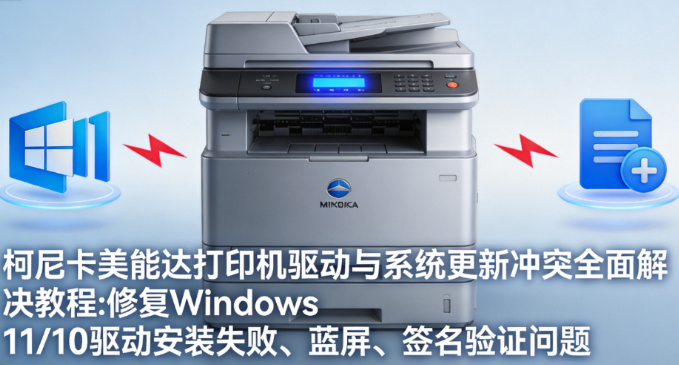
打印机驱动是连接计算机硬件与操作系统的关键桥梁,负责将用户的打印指令转换为打印机可识别的控制信号。对于柯尼卡美能达打印机用户而言,驱动程序兼容性与系统更新冲突是影响办公效率的常见问题,特别是在Windows 11/10重大更新后,经常出现驱动失效、柯尼卡美能达驱动安装失败甚至系统蓝屏的情况。
甚至系统蓝屏的情况。柯尼卡美能达驱动安装失败打印机驱动是连接计算机硬件与操作系统的关键桥梁,负责将用户的打印指令转换为打印机可识别的控制信号。对于柯尼卡美能达打印机用户而言,驱动程序兼容性与系统更新冲突是影响办公效率的常见问题,特别是在Windows 11/10重大更新后,经常出现驱动失效、
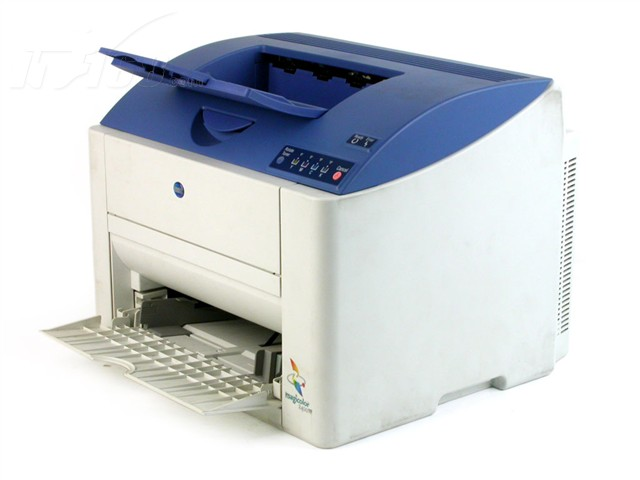
图1:柯尼卡美能达多功能一体机产品外观
常见问题解答
为什么Windows 11更新后打印机失效,柯尼卡美能达打印机驱动会罢工?
主要原因包括:微软吊销了旧版SHA-1驱动签名证书、系统内核升级导致驱动接口变更、UEFI安全启动阻止未签名驱动加载,以及驱动依赖的运行库版本不匹配。
驱动签名验证失败修复该如何操作?
必须从柯尼卡美能达官网获取并进行SHA-256签名驱动下载,并通过signtool verify命令验证数字签名完整性,或临时启用Windows测试模式来加载驱动。
系统蓝屏错误KERNEL_SECURITY_CHECK_FAILURE与打印机驱动有关吗?
有直接关系。这通常是打印机驱动与系统内核安全验证机制冲突导致,需要寻找Konica Minolta蓝屏BSOD解决方案,比如更新驱动或禁用有冲突的驱动组件。
如何预防未来系统更新导致的驱动问题?
建立严格的企业打印驱动管理规范:定期检查官方驱动更新、在测试环境验证兼容性、备份稳定驱动版本,并在大规模部署前进行小范围验证。
驱动程序兼容性问题解决方案
1. 驱动签名修复与验证
针对“Windows无法验证此驱动程序软件的发布者”问题,按以下步骤解决:
- 下载最新官方驱动:使用【驱动大师】自动匹配,或访问柯尼卡美能达全球支持门户输入打印机准确型号,选择与操作系统匹配的驱动版本。
-
验证数字签名:右键点击驱动INF文件,选择“属性”→“数字签名”,确保证书颁发者为DigiCert SHA2 Assured ID Code Signing CA。管理员身份打开命令提示符,运行
signtool verify /v /pa "驱动INF文件名"。 - 临时解决方案:重启进入高级启动选项,选择“禁用驱动程序强制签名”,完成驱动安装后恢复正常模式。
2. 操作系统兼容性调整
进行Windows 10驱动兼容性调整及应对Win11更新后的冲突,处理步骤如下:
- 确认系统架构匹配:64位系统必须安装64位驱动,若是Mac M系列芯片或Surface等设备,需寻找ARM架构打印机驱动兼容版本。
- 管理员权限运行:右键驱动安装程序,选择“以管理员身份运行”,避免权限不足导致安装失败。
- 兼容模式设置:右键安装程序→属性→兼容性,勾选“以兼容模式运行这个程序”,选择“Windows 8”,并勾选“以管理员身份运行此程序”。
- 关闭冲突服务:暂时关闭Windows Defender防火墙和第三方杀毒软件,完成安装后重新启用。

图2:柯尼卡美能达打印机操作面板功能布局
3. 系统服务修复与清理
驱动安装后打印机无响应或打印服务异常(驱动服务spooler修复)的解决方法:
-
重启打印后台处理程序:以管理员身份运行命令提示符,依次执行:
net stop spooler,然后执行net start spooler。 -
清理残留驱动文件:执行以下命令清除旧驱动残留:
net stop spooler,接着运行del /F /Q %systemroot%\System32\spool\drivers\*,最后重启服务net start spooler。 -
清除打印队列缓存:运行:
del /F /Q %systemroot%\System32\spool\PRINTERS\*。 - 卸载并重新安装打印机:控制面板→设备和打印机→右键柯尼卡美能达打印机→删除设备,重启电脑后重新添加打印机。
4. 高级排错与长期管理
针对打印机驱动与系统更新冲突反复出现的复杂情况,推荐以下系统性解决方案:
- 使用Driver Verifier工具:识别导致系统不稳定或蓝屏崩溃的具体问题驱动。
- 分析事件查看器日志:查找与spoolsv.exe相关的错误事件ID进行针对性排查。
- 系统还原:如果问题始于特定Windows更新后,还原到更新前的系统状态。
- 建立驱动管理规范:企业环境中部署驱动白名单策略,通过SCCM/Intune统一管理驱动版本,每次系统重大更新前进行驱动兼容性测试。
遇到复杂的柯尼卡美能达打印机驱动兼容性问题,特别是系统更新导致的蓝屏、签名验证失败等深层故障时,手动排错风险较高。
借助【驱动大师】软件远程服务,如果上述方法无法彻底解决打印机系统冲突及驱动报错等相关问题,可以使用【驱动大师】的远程优化服务,由专业工程师帮助清理系统垃圾、优化启动项、转移系统缓存文件,并在此过程中深度检测并修复网卡、显卡、蓝牙、声卡及打印机接口等驱动问题,确保电脑与办公外设性能恢复到最佳状态。

驱动问题没解决?下载驱动大师自动检测
官方安装包自动匹配缺失/异常驱动支持 Windows 10/11


