
NVIDIA显卡驱动性能优化与故障排查:解决0x80070005安装失败、分辨率丢失与超频闪退
在现代化游戏娱乐与专业创作场景中,NVIDIA显卡驱动程序是保障硬件与系统稳定通信的核心纽带。然而,许多用户在进行NVIDIA显卡驱动下载与安装更新时,常会遇到性能不稳定、游戏闪退、兼容性差等阻碍,甚至出现英伟达显卡分辨率无法自定义或高刷新率选项直接丢失的严重情况。
统计显示,约80%的显卡故障源于驱动配置不当,而其中60%是由于使用了错误版本或没有遵循标准的旧显卡驱动彻底卸载流程。本文将针对NVIDIA控制面板显示器分辨率丢失故障排除、NVIDIA显卡驱动安装失败错误代码0x80070005解决、以及GPU超频驱动稳定性调整等常见痛点,为您提供专业的闭环解决方案。
一、 NVIDIA显卡驱动的核心价值与不可替代性
NVIDIA显卡驱动是计算机与显卡硬件之间的核心桥梁,负责图形指令转译、硬件识别和进行深度的显卡性能优化设置。为了确保系统稳定并完美发挥硬件潜能,掌握正确的排障手段和日常维护技巧至关重要。
二、 核心驱动问题及专家级排查方案
1. NVIDIA显卡驱动安装失败与设备识别故障
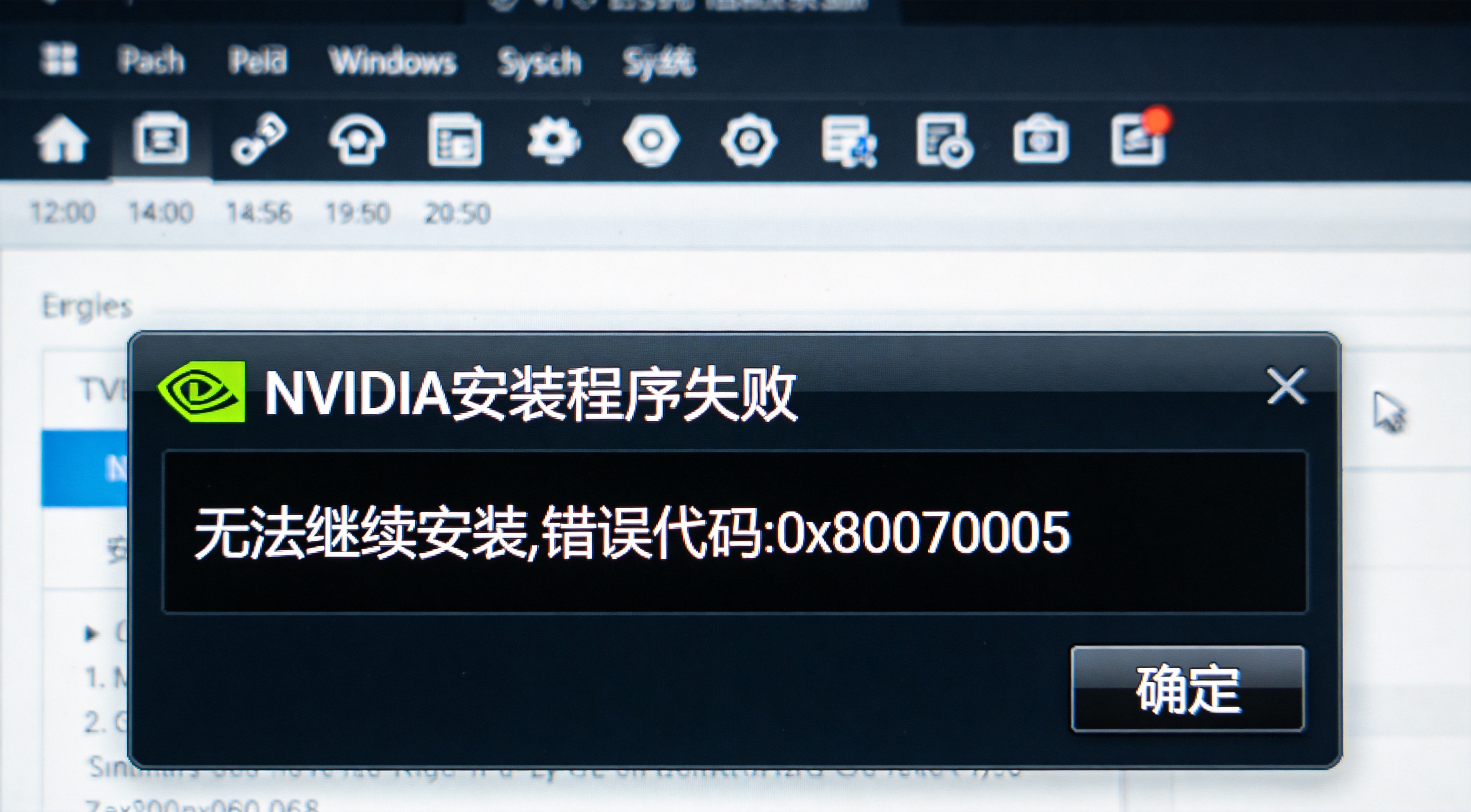
症状表现:当系统提示“未发现设备”或驱动安装过程中抛出权限报错时,这通常意味着驱动与系统底层协议链断裂。特别是遇到错误代码0x80070005时,往往是因为系统安全设置或Windows账户权限受限阻碍了驱动文件的写入。
解决方案步骤:
- 在设备管理器中完全卸载现有的NVIDIA显卡驱动设备。
- 重启计算机,进入Windows安全模式并运行专业的DDU工具深度清理显卡注册表残留。
- 临时关闭系统自带的Windows Defender防火墙及第三方杀毒软件,以防文件拦截。
- 访问NVIDIA官方网站下载最新版Game Ready驱动,并右键选择“以管理员身份运行”安装程序。
- 在安装选项中选择“自定义安装”,并且务必勾选“执行清洁安装”。
2. 分辨率丢失与NVIDIA驱动更新后游戏性能下降闪退
症状表现:不少玩家常问玩游戏卡顿掉帧怎么解决,甚至在更新驱动后遭遇电脑黑屏花屏闪屏解决方法难寻的困境,或是发现控制面板内的高分辨率和屏幕原生刷新率选项不翼而飞,这些通常是驱动版本与系统配置发生了兼容性冲突。
解决方案步骤:
- 在NVIDIA控制面板中选择“恢复默认设置”,消除可能冲突的全局3D配置或错误的自定义分辨率参数。
- 检查显示器DP/HDMI视频线缆的物理连接稳定性,确保线材带宽支持当前所需分辨率。
- 检查游戏是否支持当前驱动版本,必要时在设备管理器中“回滚驱动程序”到上一个稳定版本。
- 调整控制面板的显卡电源管理模式为“最高性能优先”,避免显卡在3D负载中主动降频。
- 禁用可能引发底层渲染冲突的游戏内覆盖功能(如Discord、OBS覆盖)。
3. NVIDIA显卡超频稳定性与温度控制优化
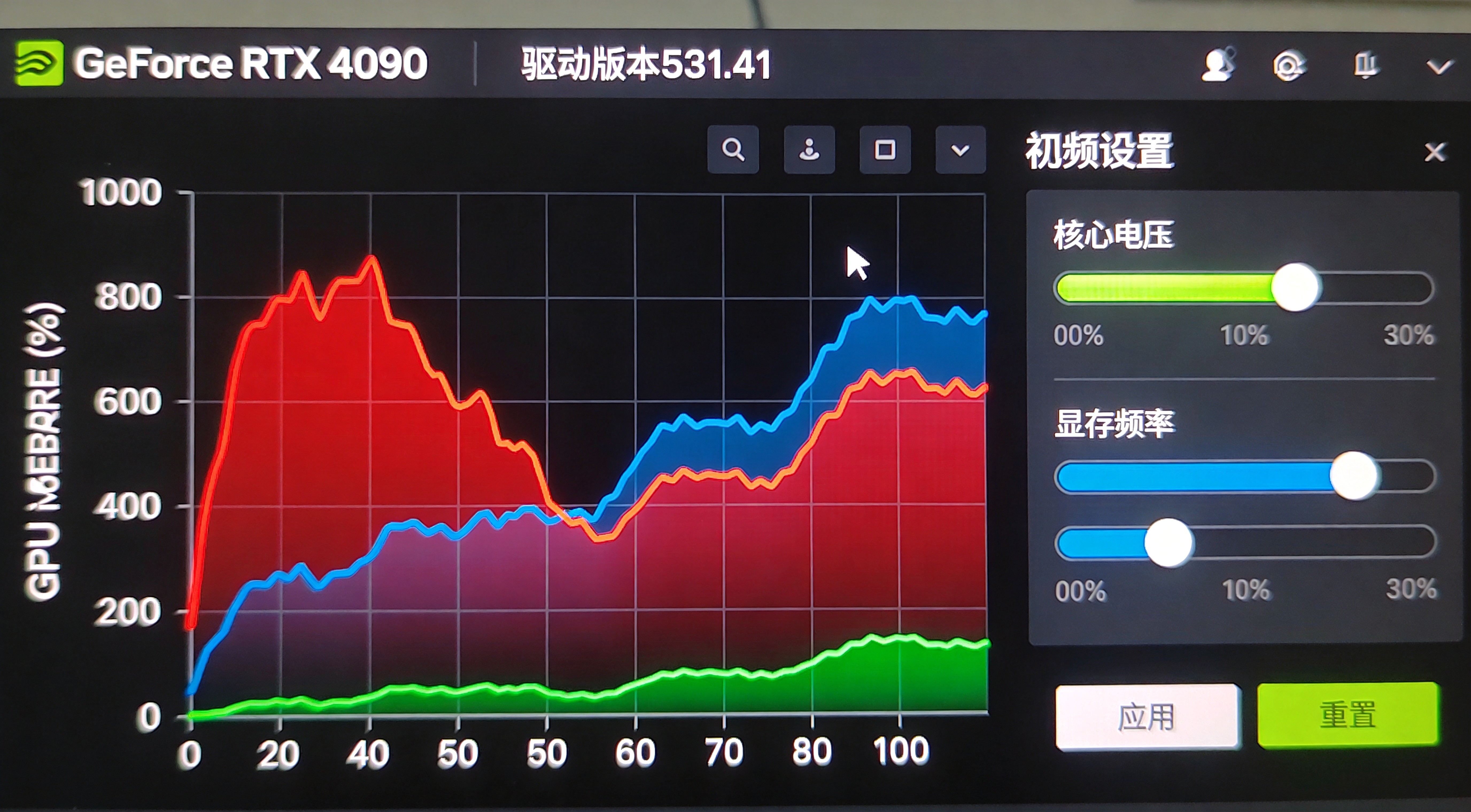
症状表现:对NVIDIA显卡进行手动超频时,驱动稳定性设置不当极易导致系统崩溃死机、游戏闪退,甚至面临显卡温度过高怎么办的硬件损毁危机。因此,进行科学的NVIDIA GPU超频驱动稳定性测试是必不可少的环节。
解决方案步骤:
- 下载并安装最新版NVIDIA Game Ready驱动以获得最完善的底层电源管理策略。
- 在控制面板或第三方超频软件(如MSI Afterburner)中,优先设定安全的功耗墙(Power Limit)和温度限制上限。
- 逐步微调提升核心频率和显存频率,每次增加10-20MHz,切忌一次性大幅拉升。
- 使用GPU-Z或NVIDIA Inspector软件全局监控实时温度、电压和频率波动。
- 完成超频后,运行3DMark等稳定性压力测试至少1小时,确保驱动不重置、不掉压。
三、 专业技术支持与一键修复指南
面对日益复杂的显卡硬件生态,手动寻找、清理和调试驱动不仅耗时耗力,还极易引发更严重的系统蓝屏与注册表损坏。如果您在排障操作中遇到了复杂的系统环境冲突与代码报错,切勿盲目修改系统底层文件以免造成二次破坏。
借助【驱动大师】软件远程服务,如果上述方法无法彻底解决NVIDIA显卡分辨率丢失、安装报错及超频闪退等相关问题,可以使用【驱动大师】的远程优化服务,由专业工程师帮助清理系统垃圾、优化启动项、转移系统缓存文件,并在此过程中检测并修复网卡、显卡、蓝牙、声卡等驱动问题,确保电脑性能恢复到最佳状态。


