
OKI打印机碳粉泄漏修复全面教程:解决漏粉、废粉仓溢出与碳粉盒损坏问题
驱动大师••5分钟阅读
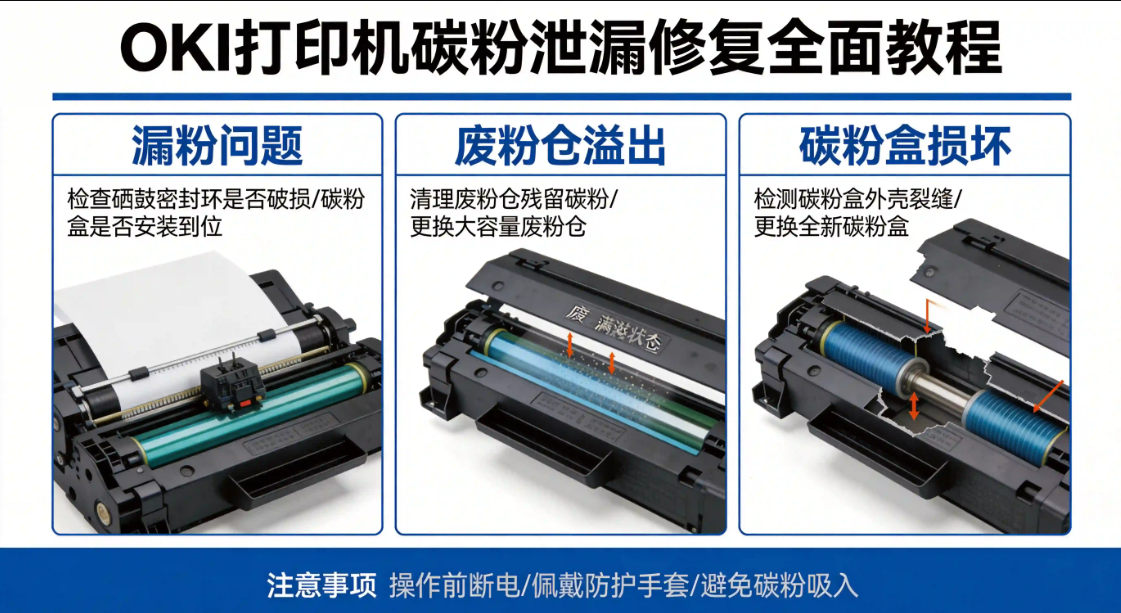
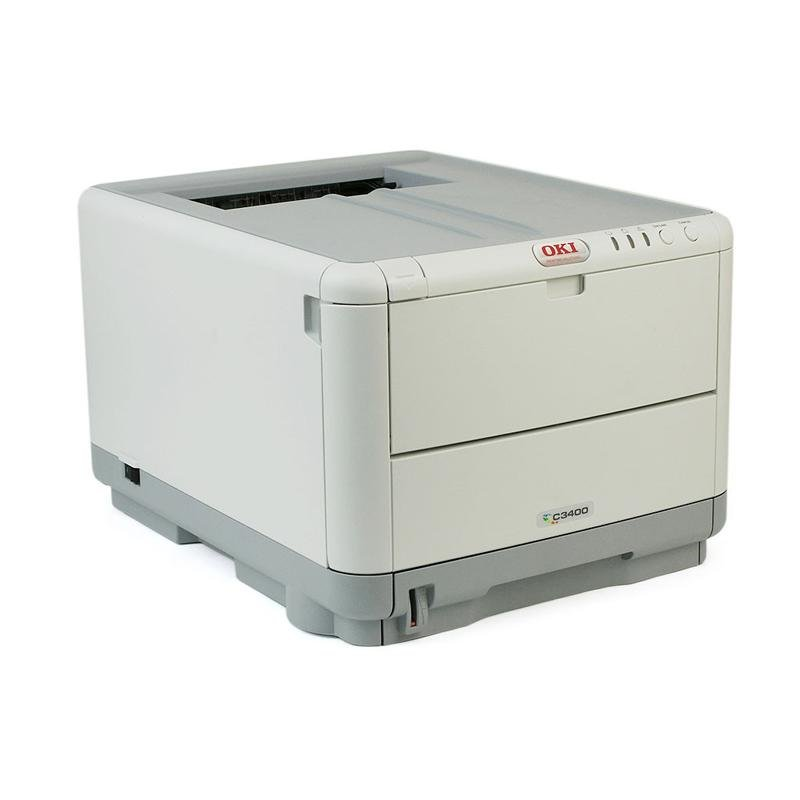
图1:OKI C3400打印机产品外观
常见问题解答
OKI打印机碳粉泄漏有哪些典型症状?
碳粉泄漏的典型症状包括:打印页面边缘出现黑色或彩色粉末污染、纸张正反面均有碳粉残留、打开机器前盖可见黑色粉末大量堆积、打印输出质量急剧下降(如文字模糊、图像有严重的灰底现象)。此时通常需要一套完整的OKI打印机碳粉泄漏修复方法。
碳粉泄漏会对打印机造成什么损害?
碳粉泄漏不仅会严重污染办公环境,更会损坏打印机内部精密组件:碳粉颗粒极易堵塞搓纸轮和传感器、污染激光光学扫描单元(LSU)、磨损感光鼓表面。如果未能及时处理感光鼓表面碳粉残留,会直接导致昂贵的硒鼓组件报废。
如何判断碳粉泄漏是碳粉盒问题还是打印机内部故障?
最简单的排除法是交叉测试:将疑似泄漏的碳粉盒取下,换上一个全新的原装碳粉盒。清理机器后重新打印,如果问题随旧碳粉盒消失,则需执行碳粉盒损坏更换步骤;反之,若新粉盒依然严重漏粉,则多为废粉管堵塞或定影组件故障。
使用非原装碳粉是否更容易导致泄漏?
是的。这就是为什么很多专家都会强调非原装碳粉泄漏风险的原因。兼容碳粉的颗粒粗细不均、静电极性差、熔点与OKI打印机定影器不匹配,极易导致碳粉无法完全吸附在纸张上,从而产生大量废粉,加速耗材密封垫的磨损老化。建议参考OKI原装碳粉盒选购指南。
碳粉泄漏后如何安全处理?
第一时间关闭打印机电源。务必佩戴防护口罩和手套,使用带有HEPA滤网的专用碳粉吸尘器清理。切忌使用家用普通吸尘器(静电火花极易引发微粉爆燃,且普通滤网无法拦截微米级碳粉导致二次扩散)。清理后用不起毛的干布轻轻擦拭传感器,确保无残留后再开机。
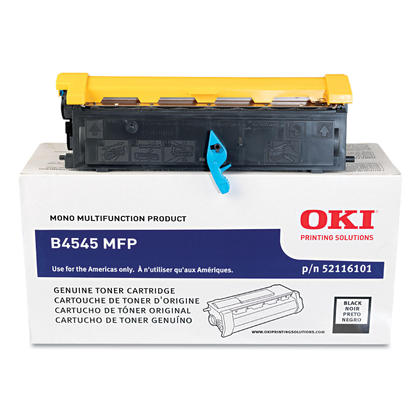
图2:OKI原装黑色碳粉盒及包装
碳粉泄漏系统级修复解决方案
1. 碳粉盒与感光鼓检查(基础硬件排查)
当遇到严重漏粉时,首先要对核心耗材进行检查:
- 小心取出所有碳粉盒及感光鼓组件,平放在铺有报纸的桌面上。
- 检查粉盒侧面的齿轮和封口是否有明显的物理破损、裂纹。
- 若使用的是劣质加粉鼓,极可能是加粉口密封不严,建议立刻执行碳粉盒损坏更换步骤换用原装耗材。
2. 废粉仓溢出深度清理教程
绝大多数的机器内部污染,都源于未及时更换或清理废粉仓:
- 很多OKI彩机的废粉仓与转印带是集成设计,一旦提示废粉满,请勿强行摇晃机器继续使用。
- 正确的废粉仓溢出清理教程是:取下废粉仓(或转印带),切忌倒置,将其装入密封塑料袋中封好丢弃。
- 对于老旧机型,若传感器被遮挡误报,需用棉签小心清理废粉仓光电传感器(透明小窗)。
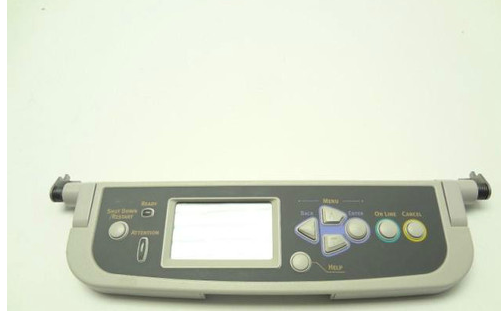
图3:OKI打印机操作面板功能布局
3. 驱动设置优化与预防策略
除了硬件维护,合理的软件配置和预防是关键:
- 在安装好官方纯净版驱动后,进入设备打印首选项,开启碳粉节省模式设置优化,这能极大减少多余废粉的产生。
- 通过官方管理软件进行打印驱动耗材监控配置,当废粉仓余量不足时,系统能提前弹窗预警,防止溢出。
- 为企业设备制定预防性维护计划,每打印1-2万页定期邀请专业人员进行除尘保养。
遇到复杂的OKI打印机碳粉泄漏问题,特别是涉及打印机内部组件损坏、碳粉严重污染阻断电路,或伴随打印机驱动配置冲突报错无法打印时,强烈建议寻求专业工具和专家的帮助。
借助【驱动大师】软件远程服务,如果上述硬件排查和软件调整方法无法彻底解决打印机驱动及通信冲突相关问题,可以使用【驱动大师】的远程优化服务,由专业工程师帮助清理系统垃圾、优化启动项、转移系统缓存文件,并在此过程中检测并修复网卡、显卡、蓝牙、声卡及打印机等驱动问题,确保您的电脑及办公硬件性能恢复到最佳稳定状态。

驱动问题没解决?下载驱动大师自动检测
官方安装包自动匹配缺失/异常驱动支持 Windows 10/11


