
Toshiba打印机驱动程序更新失败全面解决教程:修复数字签名错误、兼容性冲突与安装中断问题
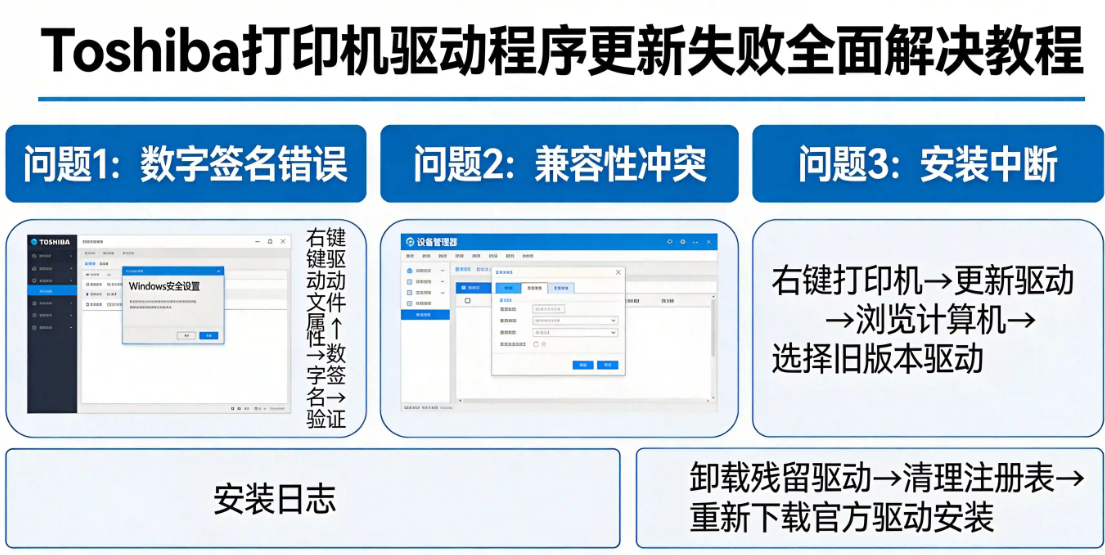
在日常办公中,Toshiba(东芝)打印机凭借其高效稳定的性能深受用户喜爱。然而,不少用户在进行东芝打印机驱动下载与更新时,经常会遇到安装过程中断、系统提示数字签名无效等阻碍,甚至更新后直接导致电脑无法连接打印机解决办法难寻。本文将为您提供一份全面的排错指南,帮助您轻松化解驱动更新失败的尴尬。
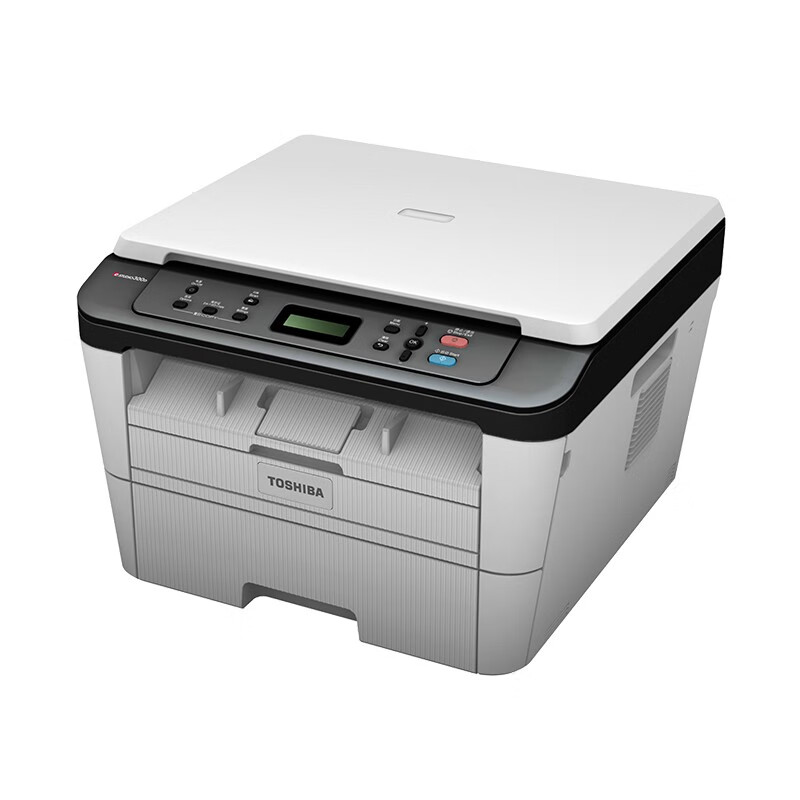
图1:Toshiba多功能打印机产品外观
常见问题解答
Q1:Toshiba打印机驱动更新失败有哪些典型症状?
A:典型的症状包括:安装进度条卡死无响应、系统频繁弹窗提示"驱动程序数字签名无效"、设备管理器报出错误代码Code 52、打印机状态显示为"驱动程序不可用"或"脱机",以及更新后彻底变为打印机驱动安装失败的状态。
Q2:数字签名错误Code 52如何解决?
A:这是因为Windows系统对底层驱动实施了严格的安全校验。解决方案包括:临时禁用驱动程序强制签名后安装、重新去官网下载经过微软WHQL认证的官方纯净版驱动程序,或使用工具强行打上本地测试签名。
Q3:Windows 11系统与Toshiba打印机驱动兼容性如何保障?
A:保障Win11兼容性的关键是:寻找专为Win11优化的最新驱动包。若为老旧机型,可尝试右键安装包,在“属性”中以Win10/Win8的兼容模式运行,并确保下载的驱动版本(32位/64位)与您的系统架构完全匹配。
Q4:驱动更新过程中断如何恢复?
A:如果在安装途中意外中断,切勿直接覆盖重装。应先进行彻底的旧版打印机驱动卸载,清理C盘底层残留文件和系统注册表项,重启电脑后,再以管理员身份重新运行完整的安装程序。
Q5:如何确定正确的Toshiba打印机型号以匹配驱动程序?
A:请查看打印机机身前面板或背部铭牌上的标签,如"Toshiba e-STUDIO 2303A"。只有准确掌握了型号,才能避免因下错驱动而引发的各类异常报错。
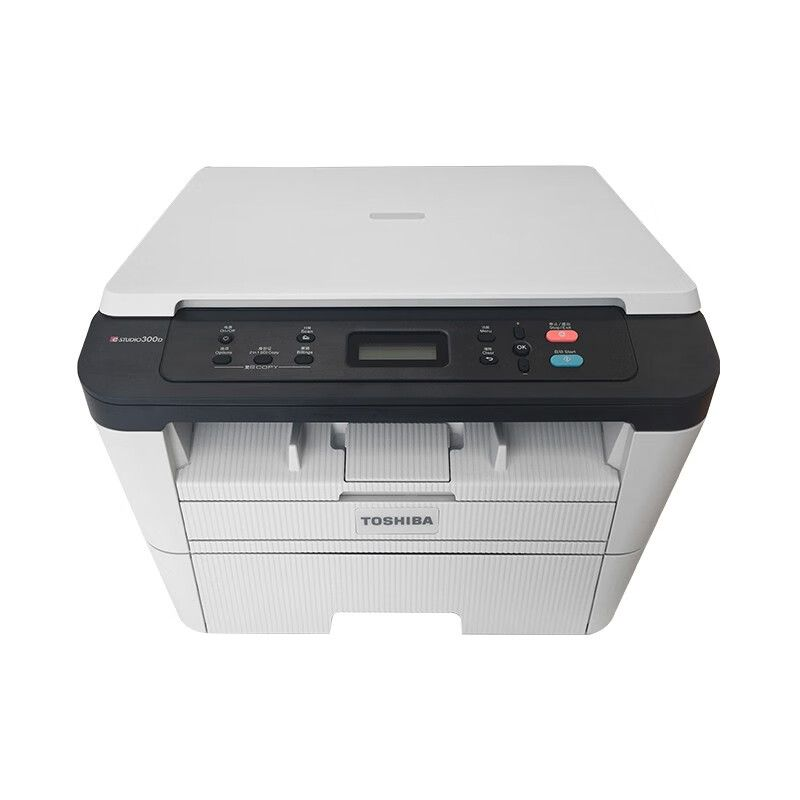
图2:Toshiba e-STUDIO300D多功能一体机操作面板
四大解决方案详解
方案一:数字签名验证失败修复(Code 52错误)
- 临时禁用驱动程序强制签名:打开设置 → 更新与安全 → 恢复 → 高级启动。点击"立即重新启动"进入启动设置界面,选择"疑难解答" → "高级选项" → "启动设置",按数字键7选择"禁用驱动程序强制签名"选项,系统重启后尝试重新安装驱动程序。
- 设备管理器手动验证:右键开始菜单选择"设备管理器",展开"打印机"类别找到有黄色感叹号的设备,右键选择"属性" → "驱动程序" → "更新驱动程序",选择"浏览我的电脑以查找驱动程序",定位到已下载的官方驱动程序文件进行安装。
方案二:系统兼容性冲突全面修复
- 兼容模式运行安装程序:右键点击下载的驱动程序安装文件,选择"属性" → "兼容性"选项卡。勾选"以兼容模式运行这个程序",从下拉菜单中选择"Windows 8"或"Windows 7",同时勾选"以管理员身份运行此程序",点击应用后重新运行安装程序。
- 系统位数匹配确认:右键开始菜单选择"系统",在"系统类型"中查看操作系统位数。确保下载的驱动程序版本与系统位数完全一致(32位对应x86版本,64位对应x64版本)。
方案三:完全卸载与全新安装流程
- 设备管理器完全卸载:打开设备管理器 → 展开"打印队列",右键Toshiba打印机选择"卸载设备",务必勾选"删除此设备的驱动程序软件",点击确定完成卸载并重启计算机。
- 驱动程序残留清理:按Win+R运行"printui /s"打开打印服务器属性,切换到"驱动程序"选项卡,查找并删除所有Toshiba相关的驱动程序条目。这一步是解决打印队列堵塞处理及安装报错的核心。
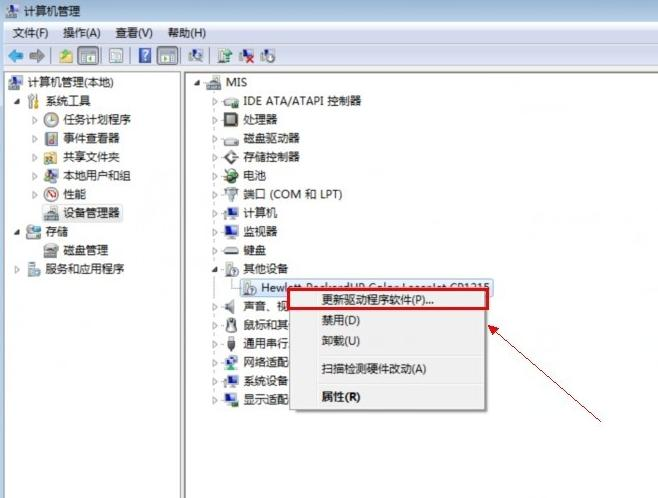
图3:通过设备管理器手动更新驱动程序界面
方案四:替代安装方法与预防措施
- 使用通用Windows驱动程序:如果官方驱动始终无法打上,可打开设备管理器 → 右键打印机选择"更新驱动程序" → 选择"浏览我的电脑以查找驱动程序" → 点击"让我从计算机上的可用驱动程序列表中选择",选择"Generic"类别中的"Microsoft"通用打印机驱动。此方法能恢复基础打印,但可能会牺牲部分高级功能(如打印机打印乱码与打印质量差怎么修复涉及的色彩精调)。
- 专业工具辅助诊断:对于频繁出现的疑难杂症,强烈推荐使用专业的驱动管理软件进行接管和维护。
借助【驱动大师】软件远程服务,如果上述方法无法彻底解决东芝打印机驱动安装报错及脱机问题,可以使用【驱动大师】的远程优化服务,由专业工程师帮助清理系统垃圾、彻底卸载旧驱动、优化启动项、转移系统缓存文件,并在此过程中检测并修复网卡、显卡、蓝牙、声卡及打印机接口等驱动问题,确保电脑与外设性能恢复到最佳状态。


