
NVIDIA显卡驱动性能优化:NVIDIA HDCP握手失败修复、G-SYNC兼容显示器设置与缺少组件解决全攻略
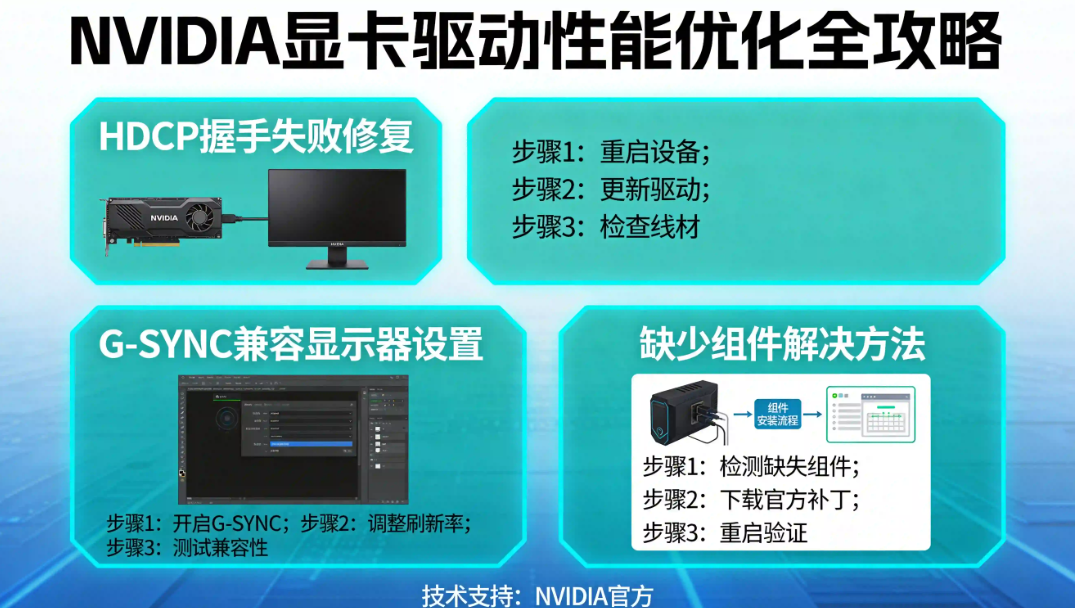
在游戏与高清影音创作场景中,NVIDIA显卡驱动程序是系统通信的核心纽带。然而,许多用户在进行NVIDIA显卡驱动下载安装或更新时,常会遇到性能不稳定、游戏闪退、显示器不兼容等严重阻碍。
据统计,约80%的故障源于驱动配置不当,而其中60%是由于使用了错误版本或安装方法不规范。本文针对NVIDIA HDCP握手失败驱动问题、NVIDIA驱动安装缺少必要组件如何修复、以及NVIDIA G-SYNC兼容显示器设置等痛点提供详细的专家级解决方案。
一、 NVIDIA显卡驱动的核心价值与不可替代性
NVIDIA显卡驱动是计算机与显卡的"翻译官"。它不仅负责指令转译,还承载着硬件精准识别、高级黑科技解锁(如光线追踪、DLSS/AI加速、Reflex低延迟等)以及进行深度的显卡性能优化设置等职责。
安装适配的官方纯净驱动是解决NVIDIA显卡驱动安装失败怎么办等问题的前提。为了确保驱动版本的绝对匹配,避免手动搜索带来的流氓软件风险,强烈推荐使用【驱动大师】进行云端自动扫描与精准推送。
二、 核心驱动问题及专家级解决方案
1. NVIDIA驱动安装失败与缺少组件识别故障
当系统提示“未发现设备”、安装进程因缺少组件中断,或驱动图标显示黄色感叹号时,意味着底层协议链已断裂。
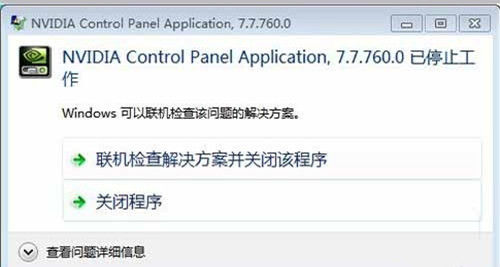
解决方案步骤:
- 在设备管理器中卸载现有驱动,或使用专业的旧显卡驱动卸载工具(如DDU)在安全模式下深度清理注册表残留。
- 若是安装组件缺失,请先利用系统更新或运行库修复工具补齐Windows的C++与.NET运行库。
- 官网下载最新驱动,右键以管理员身份安装,并务必勾选“执行清洁安装”。
- 重启后验证驱动状态。多次失败可联系【驱动大师】远程优化,重置显卡协议。
2. NVIDIA HDCP握手失败与游戏闪退排查
更新后出现游戏帧率下降、频繁闪退,或在播放Netflix等流媒体时遭遇黑屏报错(HDCP握手失败),通常是接口带宽不足或兼容性冲突所致。
解决方案步骤:
- 排查HDCP问题:更换符合HDMI 2.1或DP 1.4协议的高带宽原装数据线;在NVIDIA控制面板中检查HDCP状态是否就绪,这也是电脑黑屏花屏解决方法之一。
- 控制面板恢复默认3D设置。
- 掌握Game Ready驱动回滚方法:在设备管理器中退回至稳定版本。
- 禁用Discord、OBS等可能导致冲突的游戏内覆盖功能。
- 调整电源管理模式为“最高性能优先”,并运行基准测试验证。
3. G-SYNC兼容显示器设置与超频稳定性
开启G-SYNC后画面撕裂、闪烁,或是超频导致系统崩溃、面临显卡温度过高怎么办的危机。
解决方案步骤:
- G-SYNC设置:在NVIDIA控制面板中勾选“启用G-SYNC,G-SYNC Compatible”,并在全局3D设置中开启“垂直同步”,同时在游戏中关闭垂直同步选项。
- 超频排查:下载安装最新驱动,在MSI Afterburner等软件中设定安全功率与温度限制。
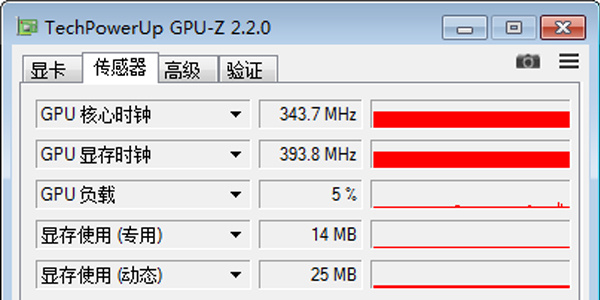
- 逐步提升频率(每次10-20MHz),使用GPU-Z全程监控温度频率。
- 进行高负载稳定性测试至少1小时。超频有风险,建议使用NVIDIA官方提供的自动超频扫描工具。
三、 一键修复:遇到顽固驱动问题怎么办?
面对日益复杂的显卡硬件生态,如果您缺乏深厚的电脑技术基础,手动寻找和调试驱动不仅耗时,还容易混入恶意插件或误删系统注册表导致引发需要进行电脑蓝屏死机修复的严重后果。
借助【驱动大师】软件远程服务,如果上述方法无法彻底解决NVIDIA显卡驱动安装失败、HDCP握手报错或G-SYNC异常等相关问题,可以使用【驱动大师】的远程优化服务,由专业工程师帮助清理系统垃圾、优化启动项、转移系统缓存文件,并在此过程中全面检测并修复显卡、网卡、声卡、蓝牙等底层驱动问题,确保电脑性能恢复到最佳状态。


