
Dell激光打印机错误代码092-670故障排除全面教程:修复校准修补程序错误、成像鼓更换与传感器清洁问题
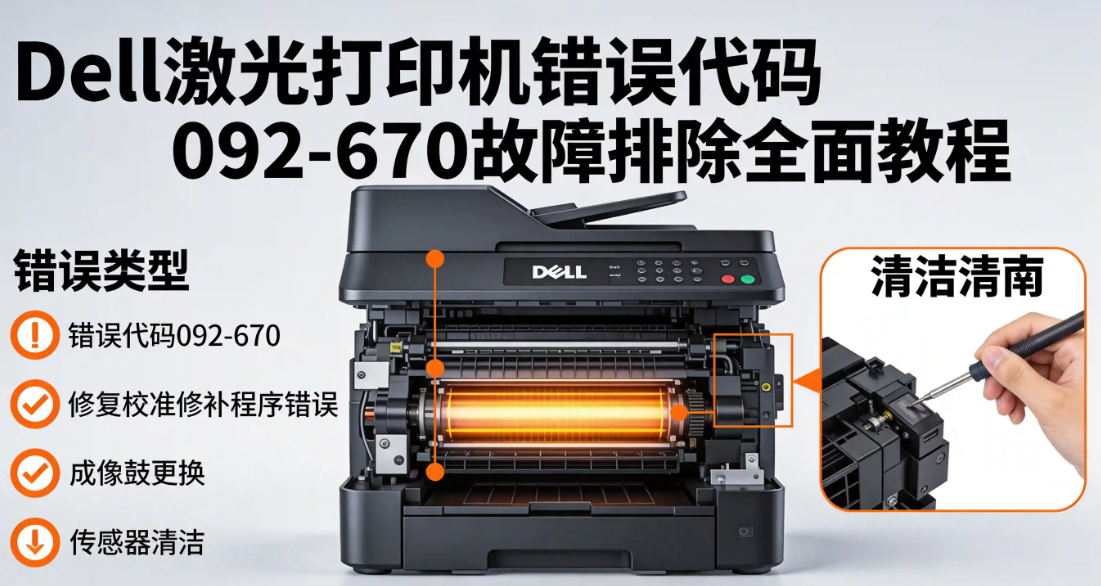
在企业办公中,Dell(戴尔)彩色激光打印机凭借其出色的色彩还原度备受青睐。然而,除了日常需要进行戴尔打印机驱动下载与更新维护外,很多用户会遇到打印机突然罢工,并在面板上显示“092-670”、“092-671”等错误代码。这类硬件故障不仅会导致打印机内部碳粉污染清洁困难,更会直接阻断日常打印任务。本文将为您详细解析Dell激光打印机报错092-67X系列的深层原因,并提供一套可落地的专业修复方案。
常见报错解答 (QA)
问题一:Dell打印机显示092-670错误代码是什么原因?
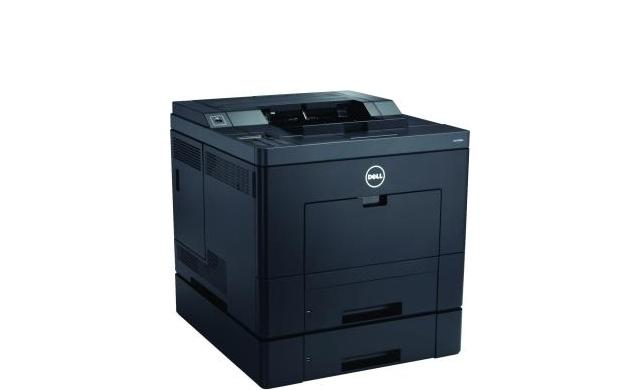
092-670系列错误代码通常表示打印机在执行色彩对齐和校准修补程序时遇到了底层硬件故障。这通常与成像鼓(Drum)、颜色密度传感器(CTD)脏污或转印带单元的老化有关。此错误广泛见于Dell C2660dn、C2665dnf、C3760n、C3760dn、C3765dnf等主流彩色激光打印机型号。
问题二:如何快速判断092-67X错误是否需要更换成像鼓?
您可以结合代码尾数与实际的打印质量来判断:092-670对应黄色鼓,092-671对应洋红色,092-672对应青色,092-673对应黑色鼓。如果之前打印出的文件存在特定颜色严重缺失或全图偏色,那么执行碳粉盒损坏更换步骤及对应成像鼓更换是必不可少的。
问题三:清洁CTD传感器后错误仍然出现该怎么办?
如果只清洁了CTD传感器依然报错,建议按顺序排查:1)检查ROS(光扫描单元)是否被散落的碳粉遮挡(需执行感光鼓表面碳粉残留处理);2)验证转印带单元物理状态;3)在电脑端彻底进行打印驱动耗材监控配置,并检查是否有未安装的官方最新固件。
五种硬件排查与系统修复方案详解
方案一:CTD传感器深度清洁流程(首选步骤)
- 关闭打印机电源,务必拔掉电源线以确保安全。
- 打开后盖和右挡盖,先解锁并小心取出废碳粉盒,如果发现此时有废粉仓溢出清理教程的需求,请将其清空或直接更换新的废粉仓。
- 提起操作面板并打开顶盖,小心抽出整组转印带单元(Transfer Belt)。
- 在机器内部背板上找到三个小透明方块即CTD传感器,用干净、干燥的无绒棉签轻轻擦拭其表面覆盖的碳粉。
- 重新安装所有部件并锁紧,通电开机观察机器是否能顺利完成自检。
方案二:ROS光扫描单元系统维护
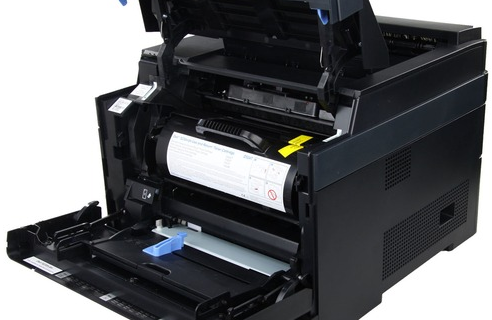
- 打开右挡盖,同样先安全取出废碳粉盒。
- 在四色硒鼓的下方,找到附带的官方清洁杆(Cleaning Rod)。
- 将清洁杆完全插入每个颜色硒鼓下方的长条清洁孔中,推到底后缓慢平滑地拉出。
- 每个清洁孔操作2-3次,这能有效刮除光路上的灰尘,这对于解决由非原装碳粉泄漏风险带来的光路污染尤为关键。
方案三:成像鼓更换与色彩重新校准
- 如果经过彻底清洁依然报错,请根据具体错误代码(如092-670对应黄鼓),直接更换存在物理损毁的对应颜色成像鼓。
- 安装新鼓后,打开控制面板,进入“菜单” -> “系统系统” -> “管理” -> “颜色校准”并执行。
- 同步检查驱动:很多时候电脑控制端存在老旧驱动导致指令错乱,建议进行彻底的打印机驱动安装失败常见问题排查,并在电脑端重装最新官方驱动包以获取最新的色彩描述文件(ICC)。
方案四:转印带单元(ITB)检查与更换
- 取出转印带单元,将其平放在无尘环境中。
- 仔细检查黑色的宽边转印带表面,是否有严重划痕、不可逆的磨损或大块碳粉板结堆积。
- 如清洁无效或皮带边缘已经破损松弛,需直接购买整套全新转印带单元更换,并在系统面板中重置ITB寿命计数器。
方案五:固件升级与企业级排查
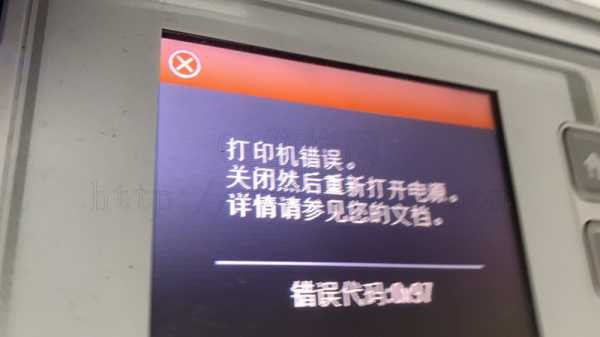
有时底层固件版本过老,会引发对传感器灵敏度的误判:
- 前往Dell官方支持网站,下载该型号最新的Firmware固件升级包,通过USB直连刷入主板。
- 企业用户可使用Dell Printer Management Pack工具统一推送更新并收集分析系统日志,定位最终的物理或者逻辑报错根源。
硬件修复后如果控制端连接不上,专业的远程技术支持能帮您快速解决各种因系统更新导致的驱动死锁问题。
借助【驱动大师】软件远程服务,如果上述方法无法彻底解决Dell打印机电脑端控制连接、驱动更新报错或无法寻址等关联问题,可以使用【驱动大师】的远程优化服务。由专业工程师帮您理清局域网通信、帮助彻底清理系统底层旧驱动垃圾、优化启动项、转移系统缓存文件,并在此过程中深度检测并修复网卡、显卡、蓝牙、声卡及打印机接口等驱动问题,确保您的电脑控制端与硬件外设性能恢复到最佳状态。


