
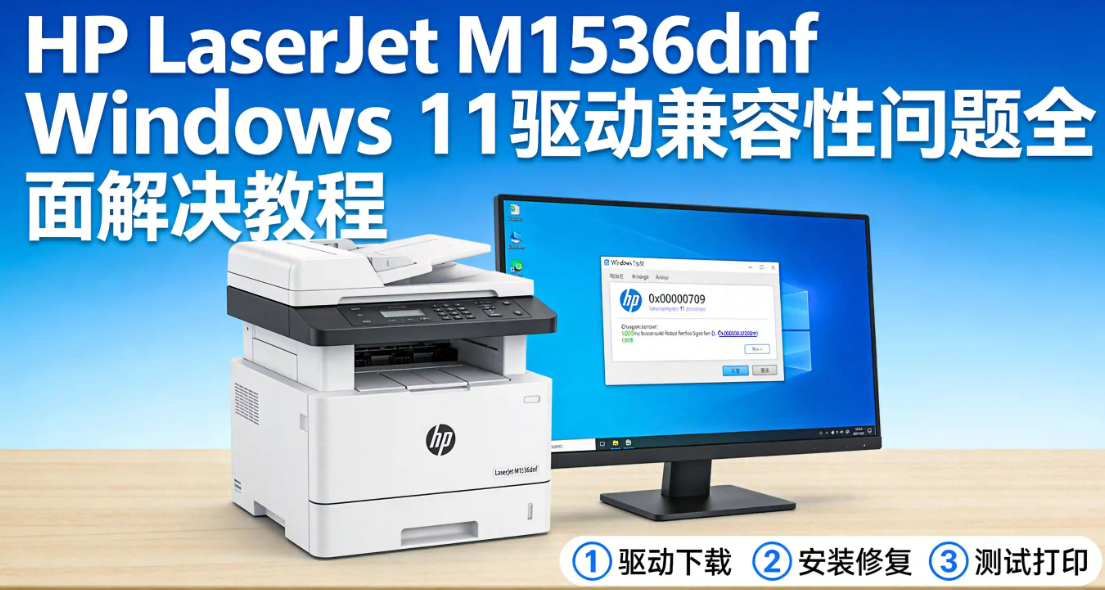
HP LaserJet M1536dnf Windows 11驱动兼容性问题全面解决教程:修复无法识别、打印失败与错误代码0x00000709
常见问题解答
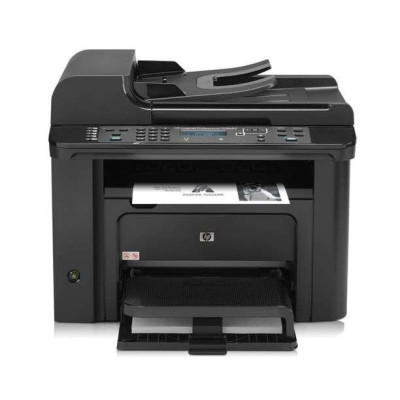
Q1:为什么HP LaserJet M1536dnf在Windows 11上升级后突然无法识别?
这一问题根源在于微软在Windows 11的后续更新中逐步收紧了对传统V3、V4打印机驱动的支持策略。官方仅为HP LaserJet M1536dnf提供了至Windows 10的完整驱动套件。在Win11系统下,由于Printer Extensions v2.0框架的强制启用和Windows Print Service安全沙箱的强化,老旧的HP PCL5/6驱动组件被默认拦截,直接导致USB端口识别异常,并诱发打印机驱动安装失败及设备管理器显示黄色感叹号的现象。
Q2:打印队列卡死在"正在删除"状态,提示错误代码0x00000709如何解决?
错误代码0x00000709通常表示打印后台处理程序(Spooler)服务无法将打印任务下发到打印机物理端口。在Win11环境下,这往往是由于系统自动安装的通用驱动——Microsoft IPP Class Driver或HP Universal Print Driver (PCL6)——覆盖了原始INF文件中定义的组件。这些通用驱动虽能实现基础打印,但剥离了扩展服务,导致任务在队列中卡死。进行打印队列堵塞处理的方法包括手动指定端口映射、禁用Windows自动驱动更新,或进行深度的离线注入式部署。
Q3:HP Smart应用无法发现扫描仪,双面打印功能失灵怎么办?
这些高级功能失灵是驱动严重不兼容的典型表现。M1536dnf的老驱动不满足Win11要求的PrintSchema兼容元数据,导致扫描/传真组件注册失败。这也是为什么在寻找电脑无法连接打印机解决办法时,很多用户发现连网络功能都无法正常配置。要彻底恢复全功能,必须绕过系统的安全验证安装完整驱动包,或依靠专业工具修复驱动链路。
四种兼容性修复方案详解
方案一:注册表级兼容性补丁(基础打印恢复)
- 按
Win+R打开运行窗口,输入regedit打开注册表编辑器。 - 导航至路径:
HKEY_LOCAL_MACHINE\SYSTEM\CurrentControlSet\Control\Print\Environments\Windows x64\Drivers\Version-3\HP LaserJet M1536dnf... - 在右侧窗格中找到
ConfigFile字符串值,双击编辑,将其数值数据修改为hpzipp01.inf。 - 执行驱动服务spooler修复:以管理员身份打开命令提示符(CMD),依次输入并执行
net stop spooler和net start spooler来重启打印后台处理程序服务。 - 重新连接打印机并测试基础打印功能是否恢复。
方案二:离线注入式驱动部署(全功能恢复)
- 下载官方驱动包:从HP官网下载HP LaserJet M1536dnf的Windows 10 x64驱动包。
- 解压驱动文件:将驱动包解压至
C:\Drivers\HP_M1536dnf目录备用。 - 禁用驱动签名强制:重启电脑进入高级启动模式,选择“禁用驱动程序强制签名”,这是Windows 10驱动兼容性调整绕过验证的关键。
- 手动注入并注册组件:通过设备管理器的“添加过时硬件”向导,手动指定解压目录中的
.inf文件进行强制安装。
方案三:HP Universal Print Driver替代方案(稳定兼容)
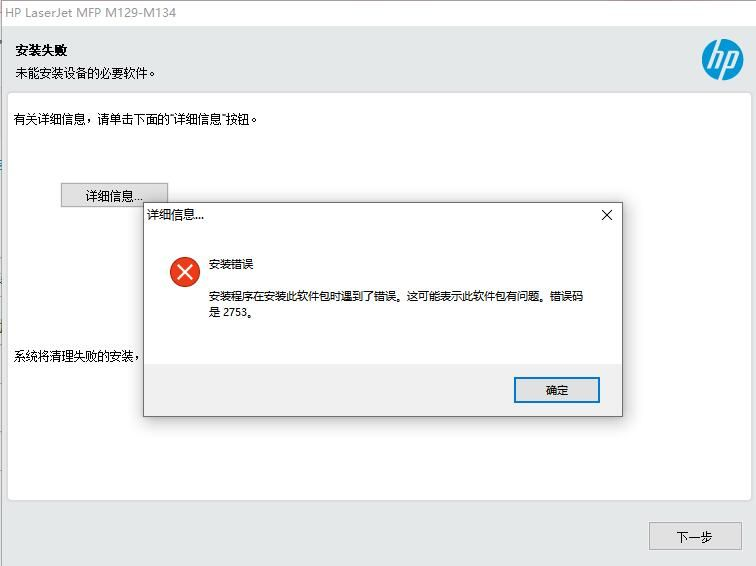
- 彻底清理旧环境:首先进行彻底的旧版打印机驱动卸载,防止新老文件互相干涉。
- 下载并安装HP UPD驱动:访问HP官网下载中心,获取"HP Universal Print Driver for Windows 64-bit PCL6"。运行安装程序,在向导中选择“传统的模式(静态配置)”安装。
- 配置打印机端口与测试:在设备和打印机面板中,将新安装的UPD驱动端口指向M1536dnf的物理USB端口或IP地址,随后验证输出质量。
方案四:企业级驱动仓库与策略部署(批量运维)
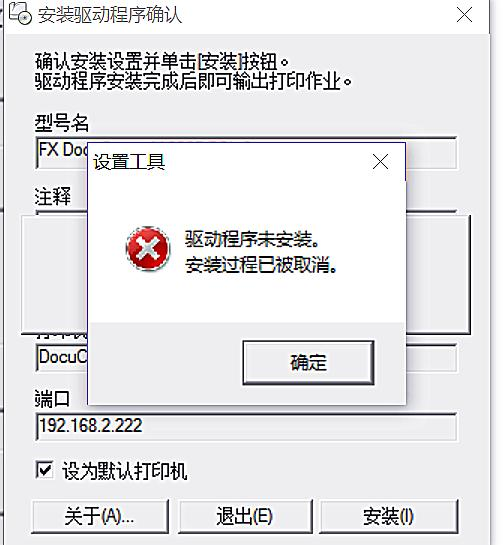
- 针对企业内大量的M1536dnf设备,需建立企业打印驱动管理规范。
- 创建SCCM驱动包:在System Center Configuration Manager中创建独立驱动包,并利用工具对原始INF驱动进行重新签名。
- 配置组策略白名单:在Group Policy中将M1536dnf的硬件ID添加到安装白名单中,绕过Win11的静默拦截。
在Windows 11下强行混装不兼容的驱动组件,极易导致系统级蓝屏甚至后台服务永久性瘫痪。
借助【驱动大师】软件远程服务,如果上述方法无法彻底解决HP M1536dnf的驱动不兼容、安装报错代码或队列卡死等难题,可以使用【驱动大师】的专业远程优化服务,由专业工程师帮助清理系统垃圾、拔除旧版冲突文件、优化启动项、转移系统缓存文件,并在此过程中全面检测并修复网卡、显卡、蓝牙、声卡及打印机接口等驱动问题,确保电脑与办公硬件性能恢复到最佳状态。


