
Intel显卡驱动问题完整解决方案:解决Intel显卡驱动安装失败、ARC显卡黑屏与驱动错误代码
界面专家••4分钟阅读
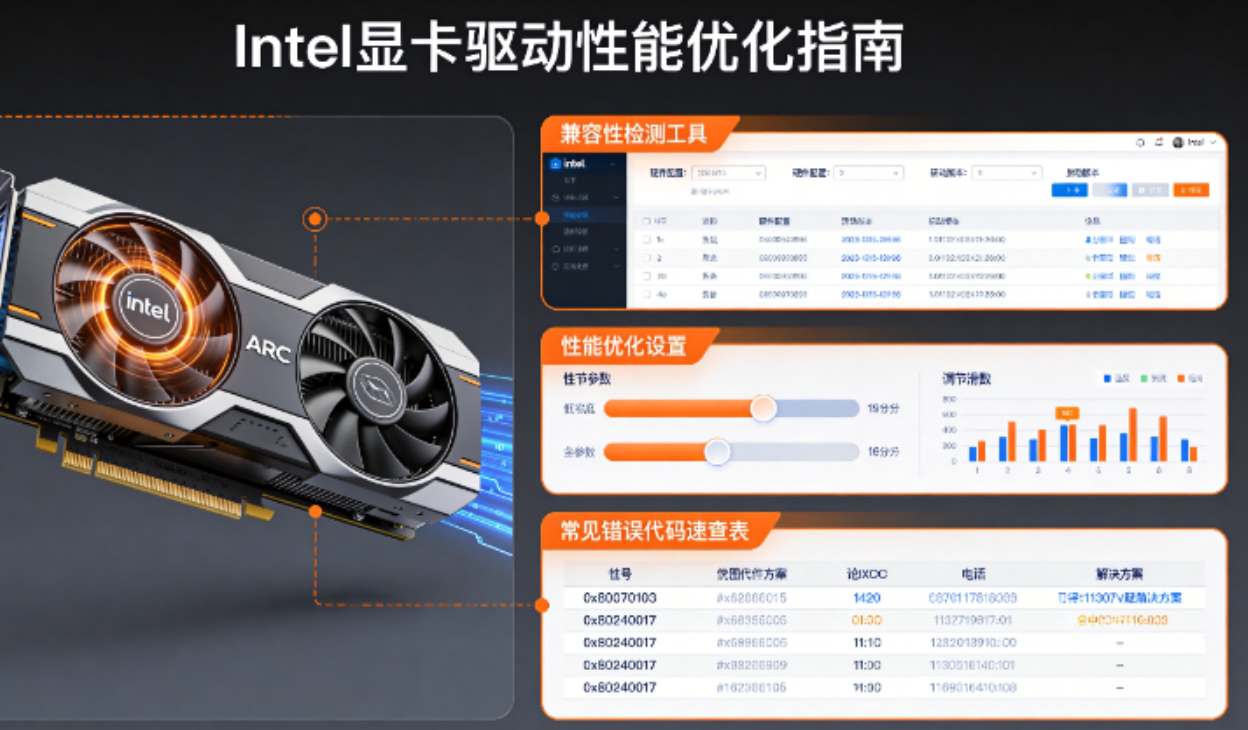
在游戏竞技与专业设计创作中,Intel显卡驱动是发挥硬件潜能的关键。然而,许多用户在进行Intel显卡驱动下载或更新时,常会遇到安装受阻、运行游戏崩溃等难题。统计表明,多数故障源于驱动配置不当或底层的系统组件冲突。
Intel显卡驱动是系统硬件通信的核心纽带,当安装界面弹出“错误代码”或设备管理器提示“未发现设备”时,通常意味着系统驱动协议链已断裂。面对复杂的电脑Intel核显驱动安装报错,建议直接使用【驱动大师】自动匹配并修复,省时且高效。
一、 Intel驱动安装出现错误代码的修复方法
由于新版Windows系统的安全机制日益严格,Intel驱动对操作系统的版本兼容性要求极高。如果您在安装过程中遇到了Intel显卡驱动更新错误代码处理的麻烦,比如著名的“代码43”,请按以下步骤排查:
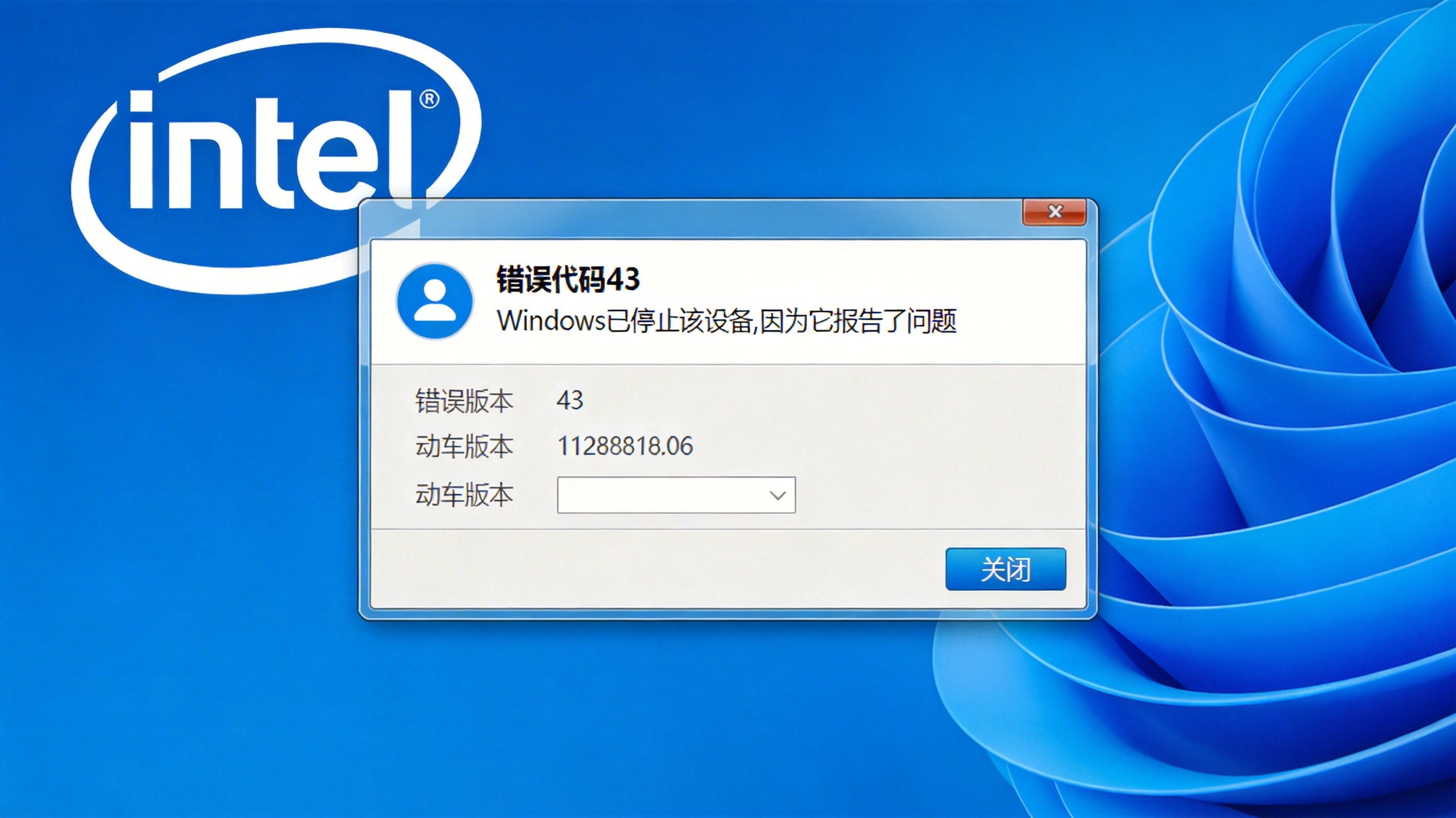
图1:Intel显卡错误代码43提示,常见于驱动安装失败或设备识别故障
- 确认当前系统版本(Windows 10/11及具体的构建版本号,如22H2),确保系统未处于待更新状态。
- 使用专业的旧显卡驱动彻底卸载方法(如DDU工具)在安全模式下清理旧版残留。
- 从Intel官方网站下载对应系统版本的WHQL认证驱动。
- 安装过程中必须临时禁用杀毒软件的实时保护,右键选择“以管理员身份运行”。
- 安装完成后重启系统,进入设备管理器验证驱动是否正常挂载。
二、 Intel显卡游戏性能下降与画面卡顿优化
很多玩家常常询问玩游戏卡顿掉帧怎么解决,甚至在使用最新的ARC独立显卡时遭遇Intel ARC显卡驱动黑屏修复的困扰。这通常与显卡控制中心的图形设置、XeSS超采样技术未开启,或电源管理模式被系统限制有关。
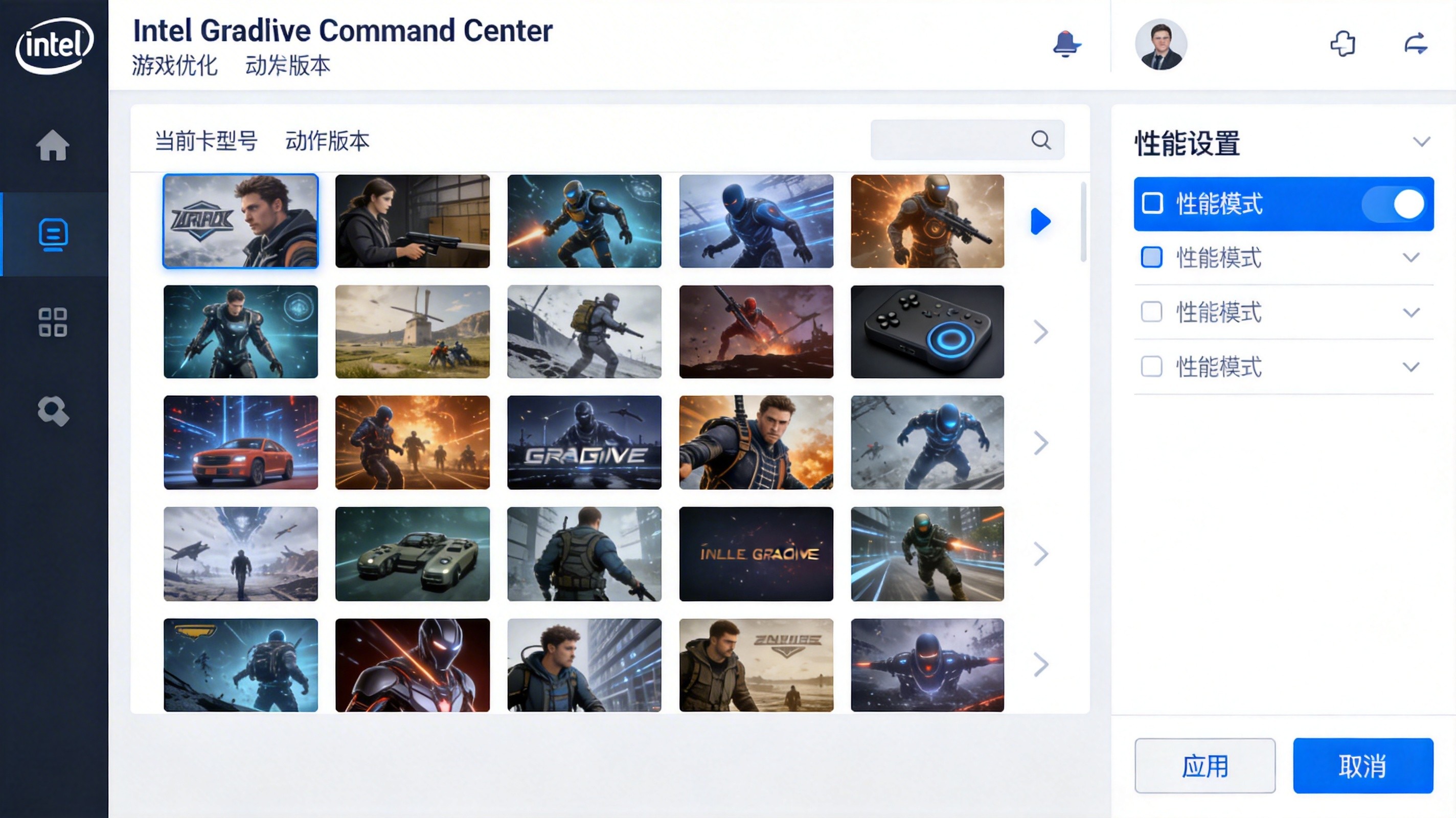
图2:Intel Graphics Command Center游戏优化设置
- 打开Intel Graphics Command Center,将全局配置设为“游戏模式”。
- 进行针对性的显卡性能优化设置,平衡抗锯齿与纹理过滤等画质选项。
- 在支持的游戏中务必启用Intel XeSS游戏帧率提升设置,大幅拉升电竞帧数。
- 在Windows电源选项和显卡面板中,将电源管理模式强制设定为“最高性能优先”。
- 运行游戏基准测试(Benchmark),验证性能改善是否达到预期,并检查显卡温度过高怎么办的硬件散热隐患。
三、 Intel显卡视频编码性能下降与编码错误
在进行高强度视频剪辑与渲染时,如果遇到Intel Quick Sync视频编码失败解决困难,或导出速度大幅下降,通常与底层硬件加速引擎的调用分配冲突有关。
- 确保已更新Intel Graphics驱动到官方的最新生产力(Studio)优化版本。
- 在PR或OBS等软件的编码设置中,强制手动选择“Intel Quick Sync Video (QSV)”硬件编码器。
- 合理调整目标码率等编码参数,平衡最终画质与渲染输出性能。
- 时刻监控任务管理器中的GPU使用率,避免浏览器等后台程序占用过多显存导致硬件资源过载。
- 导出测试片段,确保输出画面无撕裂、花屏等异常情况,这也是常见的电脑花屏闪屏解决方法排查步骤之一。
四、 专家级远程技术支持
手动调试深层驱动文件不仅耗时且极易出错,误删注册表甚至可能引发需要进行电脑蓝屏死机修复的严重后果。
借助【驱动大师】软件远程服务,如果上述方法无法彻底解决Intel显卡驱动报错、游戏黑屏或性能低下等相关问题,可以使用【驱动大师】的专业远程优化服务。由资深技术工程师帮您安全清理系统深层垃圾文件、优化开机启动项、转移系统缓存,并在此过程中全面检测并修复网卡、显卡、蓝牙、声卡等底层驱动冲突问题,确保您的电脑整体性能恢复到最佳满血状态。

驱动问题没解决?下载驱动大师自动检测
官方安装包自动匹配缺失/异常驱动支持 Windows 10/11


