
NVIDIA显卡驱动安装失败怎么办?5个高频错误代码完全解决方案
每个月,国内有超过320万次"NVIDIA驱动安装失败"相关搜索——这个数字说明,这个问题比你想的普遍得多。不管你是刚买的RTX 4060新机,还是给老显卡升级驱动,只要遇到"NVIDIA安装程序失败"的弹窗,就能让人抓狂半天。本文整理了5种最高频的错误场景,逐一给出可操作的解决步骤。
一、先搞清楚是哪种失败
NVIDIA驱动安装失败的报错五花八门,但根本原因就那几类:旧驱动残留冲突、系统版本不兼容、安全软件拦截、临时文件路径异常、DirectX或VC++运行库缺失。搞清楚是哪种,再对症下药,否则反复装反复失败只是浪费时间。
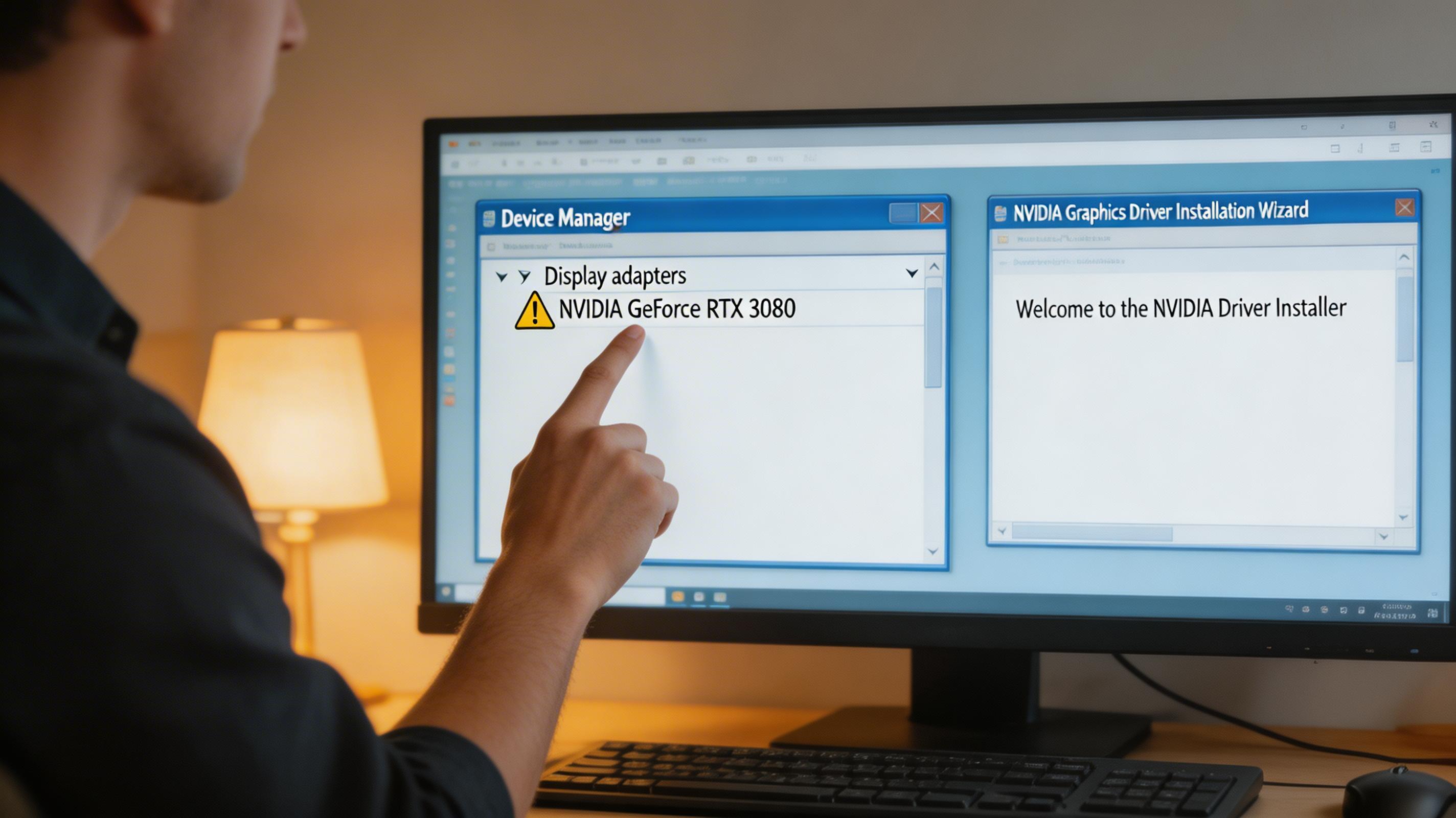
打开设备管理器(Win+X → 设备管理器),展开"显示适配器",如果显卡上有黄色感叹号,说明驱动状态异常,需要彻底清理再重装;如果根本找不到NVIDIA显卡,则可能是驱动安装过程中损坏了枚举信息,需要进安全模式处理。
二、场景1:报错"NVIDIA安装程序失败"通用万能解法
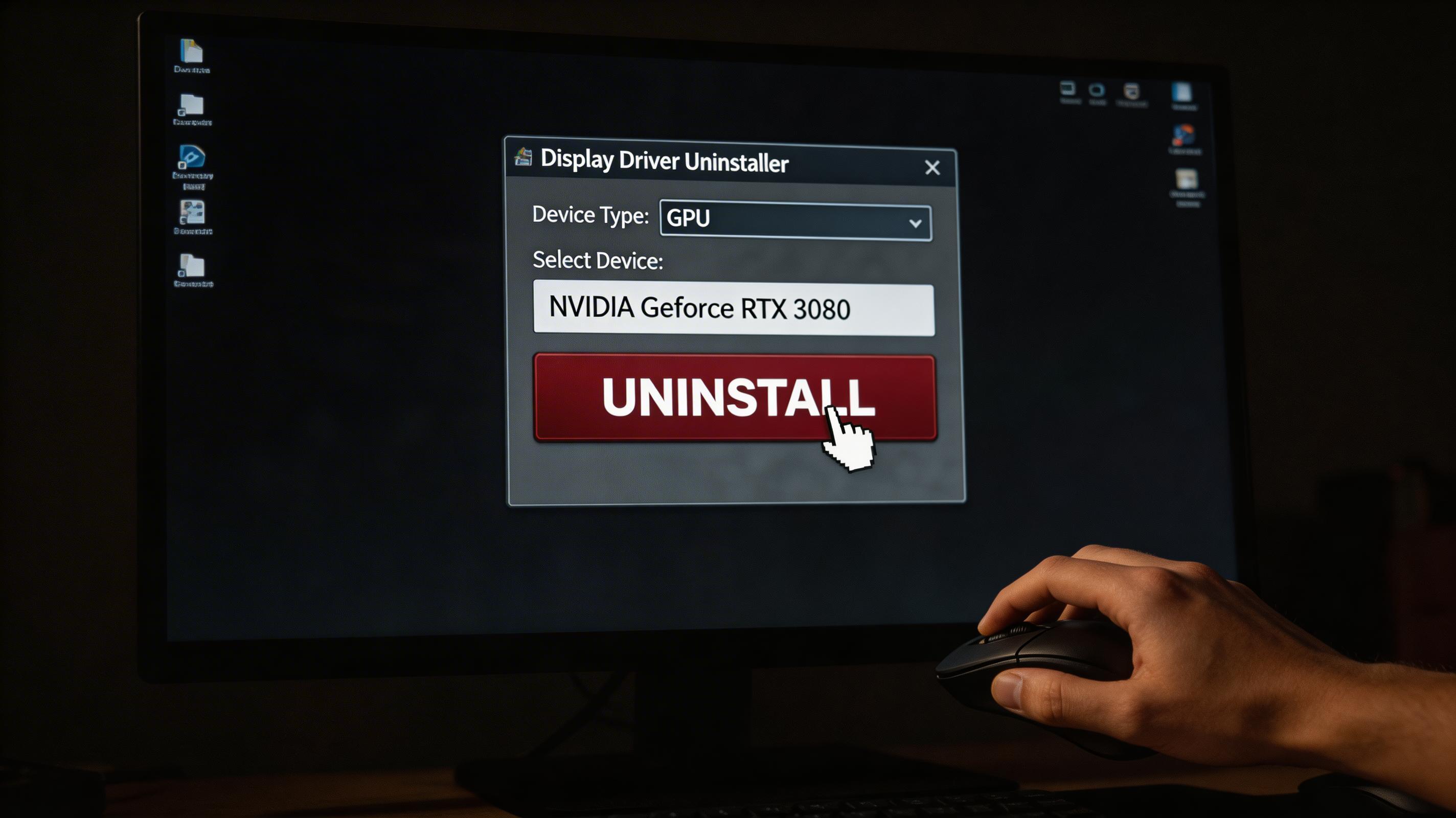
这是最常见的弹窗。先不要急着重装——90%的情况是旧驱动没清干净。推荐使用DDU(Display Driver Uninstaller)工具:
- 下载DDU后,按Win+R输入 msconfig,切换到"引导"选项卡,勾选"安全引导",重启进入安全模式
- 安全模式下运行DDU,选择GPU类型为NVIDIA,点击"清理并重启"
- 重启回正常模式后,从NVIDIA官网重新下载驱动,右键安装包选择"以管理员身份运行"
- 安装类型选"自定义安装",勾选"执行全新安装"(Clean Install),避免旧配置文件干扰
三、场景2:错误代码43 — 显卡感叹号
设备管理器里显卡显示代码43("Windows已停止这个设备,因为它报告了问题"),多半是驱动版本与系统不匹配,或者是虚拟机环境下显卡透传失败。
- 右键显卡 → 属性 → 驱动程序选项卡,点"回退驱动程序",看是否有上一个版本可用
- 如果不能回滚,尝试安装NVIDIA Studio驱动(而非Game Ready驱动),稳定性更高
- 笔记本用户还需检查:控制面板 → 电源选项 → 更改方案设置 → 更改高级电源设置 → PCI Express → 链路状态电源管理,设为"关闭"
四、场景3:安装卡住/进度条停在某个百分比
安装过程中进度条卡在72%或95%不动,大概率是杀毒软件在实时扫描安装包,或者系统Temp目录磁盘空间不足。
- 临时关闭Windows Defender实时保护:设置 → 隐私和安全性 → Windows安全中心 → 病毒和威胁防护 → 关闭实时保护
- 清理Temp目录:Win+R输入 %temp%,全选删除(不能删除的跳过)
- 确认C盘剩余空间 ≥ 10GB,NVIDIA驱动包解压后体积较大
- 如果仍卡住,打开任务管理器,结束"NVIDIA安装程序"相关进程,重新以管理员运行安装包
五、场景4:RTX系列安装后黑屏/分辨率异常
RTX 4090/4080/4070等新卡有时装完驱动重启后黑屏,或屏幕分辨率只有1024×768。这通常是HDR或G-Sync初始化失败,不是驱动坏了。
- 黑屏时盲操作:等待60秒后按Win+Ctrl+Shift+B(重置显卡驱动),如果有响应说明驱动在跑,稍等片刻会恢复
- 分辨率异常:右键桌面 → 显示设置,手动选择正确分辨率和刷新率
- 打开NVIDIA控制面板 → 调整桌面颜色设置,将"输出动态范围"改为"有限"
遇到NVIDIA驱动反复安装失败?驱动大师远程服务有专业工程师一对一远程协助,7×24小时随时在线,30分钟内帮你彻底搞定顽固驱动问题,无需自己折腾。
六、场景5:双系统/多显示器驱动冲突
台式机接了NVIDIA独显+Intel核显,或者双显示器一个HDMI一个DP,有时会出现驱动冲突。进设备管理器,右键Intel核显 → 禁用设备,再安装NVIDIA驱动,装完后再重新启用核显,让系统重新识别双显卡架构。
常见问题解答
- Q:NVIDIA官网的GeForce Experience和手动下载的驱动有什么区别?
A:GeForce Experience会自动推送最新驱动,但有时新版驱动存在已知BUG;手动下载可以选特定版本,稳定性更可控。遇到问题推荐先手动安装,再决定是否用GFE管理。 - Q:DDU清理后发现显示器变成800×600黑边,怎么办?
A:正常现象,DDU清理会退回到Windows基础显示驱动。此时重装NVIDIA驱动即可自动恢复正常分辨率,不用担心。 - Q:驱动装完之后,游戏里帧数比以前低了怎么办?
A:可能是新驱动默认开启了某些耗性能的全局特效(如RTX全局光线追踪)。打开NVIDIA控制面板 → 管理3D设置,将"图像锐化"和"环境光遮蔽"调低,或者直接回滚到上一个驱动版本。 - Q:笔记本NVIDIA驱动和台式机驱动一样吗?
A:不完全一样。笔记本有"Notebook"专属版驱动,但目前NVIDIA官网标准驱动包已兼容大部分笔记本,除非是特别老的MXM显卡方案,一般可以通用。
总结
NVIDIA驱动安装失败看起来复杂,实际上有规律可循:DDU彻底清理是基础,安全模式+全新安装解决95%的问题,剩下的场景对号入座处理即可。
驱动大师远程服务为您提供7×24小时远程驱动安装与故障排查,支持NVIDIA/AMD/Intel全品牌显卡,30分钟内响应,专业工程师一对一服务。


