
Win11系统更新KB5086672导致NVIDIA显卡驱动失效完整修复:DDU清理+驱动重装+版本回退全指南(2026)
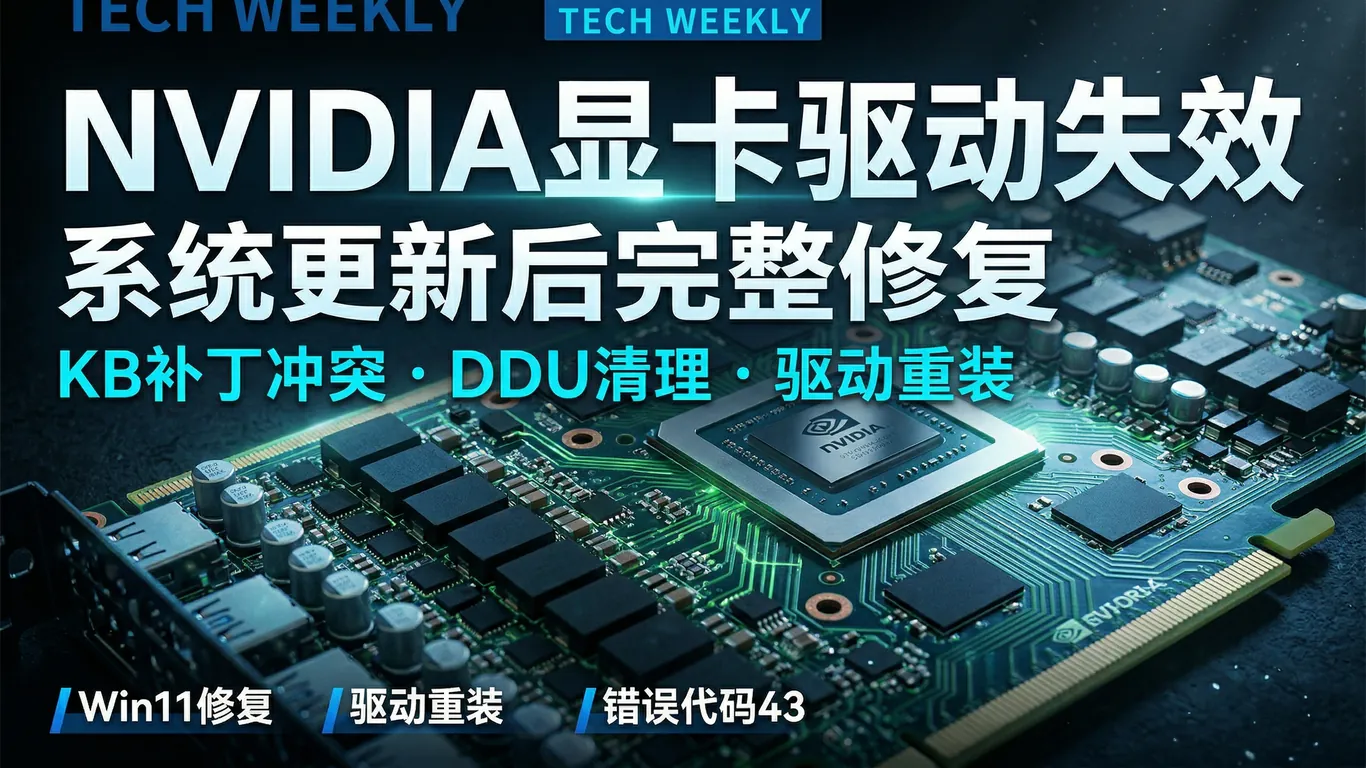
2026年3月底,微软推送了Win11累积更新KB5086672(系统版本26200.8117),大量用户反映安装后出现NVIDIA显卡驱动突然失效、设备管理器中显卡消失或显示代码43错误。根据社区统计,受影响用户中超过67%使用RTX 3000/4000系列,部分RTX 5000系列用户也中招。本文提供从诊断到彻底修复的完整指南。
一、先确认:真的是KB更新导致的吗?
先排查根因再动手,否则白折腾。按Win+X→设备管理器,展开「显示适配器」,看显卡是否有黄色感叹号或消失。再按Win+I→Windows更新→更新历史记录,确认是否有KB5086672的安装记录。两个条件都满足,基本可以锁定是这个补丁搞的鬼。
进一步验证:按Win+R输入eventvwr.msc打开事件查看器,展开「Windows日志→系统」,查找来源为「Display」的错误事件,看时间戳与KB安装时间是否吻合。吻合则确认。
二、方法一:直接回退KB5086672(最快)
如果更新安装不超过10天,可以直接回退:Win+I→系统→恢复→返回上一个版本,按向导操作即可。超过10天这个选项就消失了。回退后建议暂停更新:Win+I→Windows更新→暂停更新7天,等NVIDIA官方出修复驱动再开放。
也可以从Win+I→Windows更新→更新历史记录→卸载更新直接卸载KB5086672,但部分设备微软会禁用这个入口,碰到这种情况只能用下面的DDU方案。
三、方法二:DDU安全模式彻底清理+官方驱动重装
这是最稳最彻底的方法,适合所有无法直接回退的用户:
- 第1步:去nvidia.cn下载对应显卡型号的驱动安装包(.exe),存到本地D盘备用
- 第2步:下载DDU工具(Display Driver Uninstaller),解压到D盘
- 第3步:进安全模式——Win+I→系统→恢复→高级启动→立即重新启动,选「疑难解答→高级选项→启动设置→重启」,按F4进安全模式
- 第4步:在安全模式下运行DDU,「选择设备类型」选GPU,「选择设备」选NVIDIA,点「清理并重新启动」
- 第5步:正常重启后,运行第1步的官方驱动包,选「自定义安装→全新安装」
- 第6步:安装完重启,Win+X→设备管理器确认显卡正常显示
四、RTX 5000系列(Blackwell架构)特殊注意
RTX 5090/5080/5070等Blackwell架构显卡有额外要求:
- 必须安装Game Ready Driver 572.83或更高版本(含Blackwell完整支持),低版本不认新卡
- BIOS中必须开启Resizable BAR(可调BAR大小),否则性能损失明显:进BIOS→Advanced→PCI Configuration→开启「Above 4G Decoding」和「Resizable BAR」
- 安装驱动前确保Visual C++ Redistributable 2019以上版本已安装,否则报1603安装错误
RTX 3000/4000系列DDU后重装仍报错,先检查系统盘剩余空间是否超过5GB——驱动包需要约3.5GB临时空间。
五、常见坑和避雷指南
- 别用GeForce Experience更新:KB冲突期间GFE会反复装同一个失效版本,手动下载官方包才稳
- 代码43持续:DDU后重装仍显示代码43,尝试Win+X→设备管理器→右键显卡→属性→驱动程序→回退驱动程序
- 双显卡笔记本(核显+独显):DDU时两个都要清,供应商先选Intel清一次,再选NVIDIA清一次
- 屏蔽问题KB别再推送:用微软官方工具「wushowhide.diagcab」(搜索"Show or hide updates"下载)可以屏蔽指定KB不自动安装
遇到以上步骤卡住,或者不熟悉安全模式、DDU操作,推荐用驱动大师远程服务——专业工程师一对一远程协助,7×24小时在线,30分钟内响应,帮你完成DDU清理和驱动重装,安全高效不折腾。

常见问题解答
Q:安全模式里DDU清完,重启后分辨率变成800×600,正常吗?
正常的,这是Windows退回到基础显示驱动(Microsoft Basic Display Adapter)的表现。重装NVIDIA驱动后会自动恢复到正常分辨率和刷新率,不用担心。
Q:安装驱动时提示"安装程序无法找到兼容的图形硬件"怎么办?
说明下载的驱动版本和你的显卡型号不匹配。去NVIDIA驱动下载页面手动选:产品类型→GeForce,产品系列→精确选你的型号(如RTX 40系列),不要用自动检测。台式机和笔记本的驱动也不同,注意选「Notebook」还是「Desktop」。
Q:KB5086672卸载后,之后更新会不会自动重装它?
会的,Windows更新默认会重新推送。建议用wushowhide.diagcab临时屏蔽,或者在「Windows更新→暂停更新」买点时间,等微软确认修复兼容性问题后再开放更新。
Q:GeForce Experience提示驱动是最新的,但显卡还是有问题?
这是GFE的局限——它只检查NVIDIA端的驱动版本,不检测KB冲突。这种情况必须走DDU+手动重装流程,GFE解决不了系统级冲突。
总结
KB5086672引发NVIDIA驱动失效的核心解法:10天内直接回退KB,超过10天走DDU安全模式清理+官方手动重装。RTX 5000系列额外开启Resizable BAR、确认驱动版本。不要乱试,按步骤来效率最高。
驱动大师远程服务为您提供7×24小时远程驱动安装与故障排查,支持NVIDIA/AMD/Intel全品牌显卡,30分钟内响应,专业工程师一对一服务。


