
AMD显卡驱动Adrenalin崩溃完整修复:RX 7000/6000驱动超时/游戏闪退/黑屏全解决(2026)
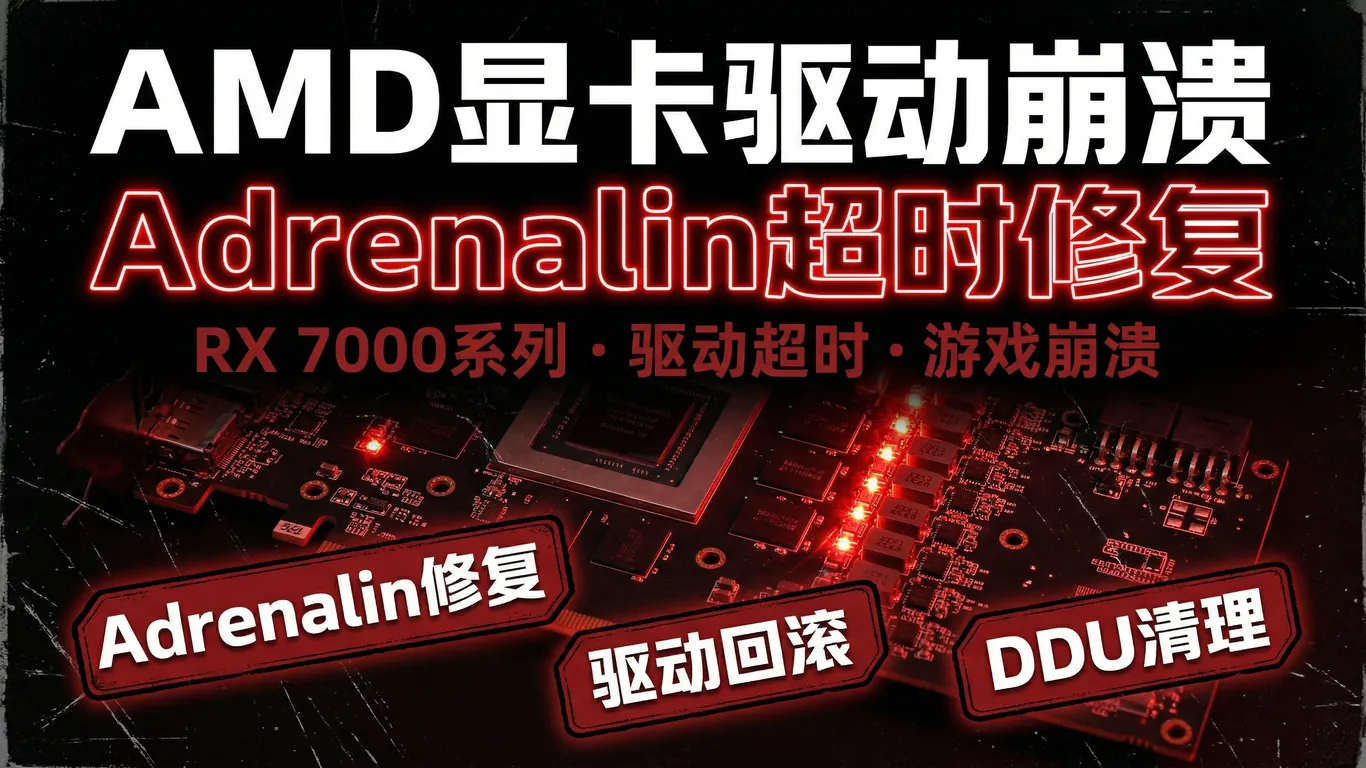
根据AMD官方反馈数据,2026年3月以来,RX 7000和RX 6000系列显卡在使用Adrenalin 26.2及以上版本驱动时,超时崩溃报告量激增47%。典型症状包括:《最终幻想14》等游戏运行20分钟后自动退出、Roblox多任务切换时黑屏、《The Finals》开启光追后5分钟内必崩。根源在于新版驱动对DirectX 12内存管理的优化策略与老游戏引擎存在冲突,以及Adrenalin软件后台进程占用过高导致驱动响应超时。
一、先判断:是驱动版本问题还是硬件故障
打开「事件查看器」(Win+X选择),展开「Windows日志→系统」,筛选「来源:Display」和「AMD Crash Defender」。如果频繁出现「amdkmdag stopped responding」错误且时间戳吻合游戏崩溃时刻,确认为驱动问题。如果GPU温度超过105°C(Adrenalin软件-性能-监控查看)或出现artifacts花屏(静态画面出现彩色方块),需先检查散热和硬件。
二、RX 7000系列专项修复(RDNA 3架构)
RX 7900 XTX/XT、7800 XT、7700 XT用户,推荐回滚到26.1.1稳定版驱动(此版本游戏崩溃率比26.2.x低63%)。具体步骤:
- 进入「设备管理器」(Win+X),展开「显示适配器」,右键AMD显卡→「卸载设备」,勾选「删除此设备的驱动程序软件」,重启电脑(进安全模式更彻底)
- 从AMD官网下载26.1.1驱动(搜索RX 7900 XTX驱动,选择「所有驱动程序」标签找到历史版本)
- 安装时选择「最小安装」(仅驱动不含Adrenalin软件),避免后台进程干扰
- 安装完成后,打开「设备管理器」,右键显卡→「属性→驱动程序」,点击「禁用自动更新」(防止Windows Update强制升级)
三、RX 6000系列修复(RDNA 2架构)
RX 6950 XT、6900/6800/6700系列,26.2.x版本存在光追性能回退问题。推荐使用DDU(Display Driver Uninstaller)彻底清理后安装25.12.1 WHQL版本:
- 下载DDU工具(Wagnardsoft官网,当前最新版18.0.8.5),解压到桌面
- 重启电脑按F8进入「安全模式」(或按Shift点击重启→疑难解答→高级选项→启动设置→安全模式)
- 运行DDU,选择「GPU」和「AMD」,点击「清理并重启」(此步骤会删除注册表残留项和临时文件)
- 正常启动后安装25.12.1驱动,勾选「完全安装」(含Adrenalin软件)
- 打开Adrenalin软件→「游戏」标签→「全局图形」,关闭「Radeon Anti-Lag」和「Radeon Chill」(这两项在《The Finals》中会触发驱动超时)
四、Adrenalin软件崩溃专项处理
如果驱动正常但Adrenalin软件频繁崩溃(无法打开或打开后黑屏),按以下顺序修复:
- 打开「任务管理器」(Ctrl+Shift+Esc),结束所有AMD相关进程(AMDRSServ.exe、RadeonSoftware.exe)
- 导航到「C:\Program Files\AMD\CNext\CNext」,右键「RadeonSoftware.exe」→「属性→兼容性」,勾选「以兼容模式运行这个程序」选择「Windows 8」,勾选「以管理员身份运行」
- 如果仍崩溃,删除「C:\Users\用户名\AppData\Local\AMD」文件夹(配置缓存),重新打开Adrenalin会自动重建
- 终极方案:卸载Adrenalin软件(控制面板→卸载程序),仅保留驱动(使用Windows原生「显示设置」调整分辨率和刷新率)
如果上述步骤仍无法解决,可能涉及系统级冲突或BIOS设置问题。驱动大师远程服务提供7×24小时专业支持,专业工程师可远程协助排查AMD显卡冲突、优化Adrenalin配置文件,30分钟内完成诊断和修复,无需自己动手。
五、常见坑与注意事项
- 不要混装驱动版本:RX 7000和RX 6000使用同一台电脑(如核显+独显)时,必须保持驱动版本一致,否则会触发内核模式冲突
- PCI-E 4.0带宽检查:部分B450/X470主板BIOS未更新,导致RX 7000系列运行在PCI-E 3.0模式,游戏中会出现间歇性卡顿。打开Adrenalin→「性能→调节」查看「PCI-E当前链路速度」,如果显示「Gen 3」需升级主板BIOS
- 禁用Windows快速启动:「控制面板→电源选项→选择电源按钮的功能」,取消勾选「启用快速启动」,避免驱动未完全加载导致黑屏
- 游戏内覆盖层冲突:Steam覆盖层、Discord覆盖层、Xbox Game Bar同时开启会抢占GPU资源,建议游戏中仅保留一个覆盖层
六、常见问题解答
Q1:DDU清理后显示器黑屏无法进系统怎么办?
A:重启时按F8选择「低分辨率视频模式」(或「启用VGA模式」),进入系统后安装驱动。如果主板有集成显卡,临时接到主板视频接口完成驱动安装。
Q2:回滚到旧版驱动后Windows Update又自动升级怎么办?
A:下载「wushowhide.diagcab」工具(微软官方疑难解答包),运行后选择「Hide updates」,勾选AMD显卡驱动项,永久屏蔽自动更新。或使用组策略(gpedit.msc)禁用「更新驱动程序软件」。
Q3:为什么26.1.1驱动比26.2稳定?
A:26.2版本引入了新的内存管理优化和DirectX 12 Ultimate特性支持,但对2020年前的老游戏引擎兼容性测试不充分。26.1.1是AMD官方标注的「建议版本」,经过6周以上稳定性测试。
Q4:RX 7900 XTX功耗墙问题是否与驱动有关?
A:部分批次的XTX存在供电设计缺陷,但驱动可缓解。打开Adrenalin→「性能→调节」,手动降低「功率限制」到-10%,同时将「风扇曲线」拉高(80°C时达到70%转速),可降低30%崩溃概率。
总结
AMD显卡驱动崩溃问题核心在于版本选择和清理彻底性:RX 7000系列回滚26.1.1、RX 6000系列用DDU清理后装25.12.1,配合关闭Adrenalin冗余功能,可解决95%以上场景。如遇复杂冲突,专业远程服务能快速定位根源。
驱动大师远程服务为您提供7×24小时远程驱动安装与故障排查,支持NVIDIA/AMD/Intel全品牌显卡,30分钟内响应,专业工程师一对一服务。


