
AI远程驱动诊断完整指南:OpenClaw智能检测/驱动大师协同修复/TeamViewer替代方案/无需到店(2026)
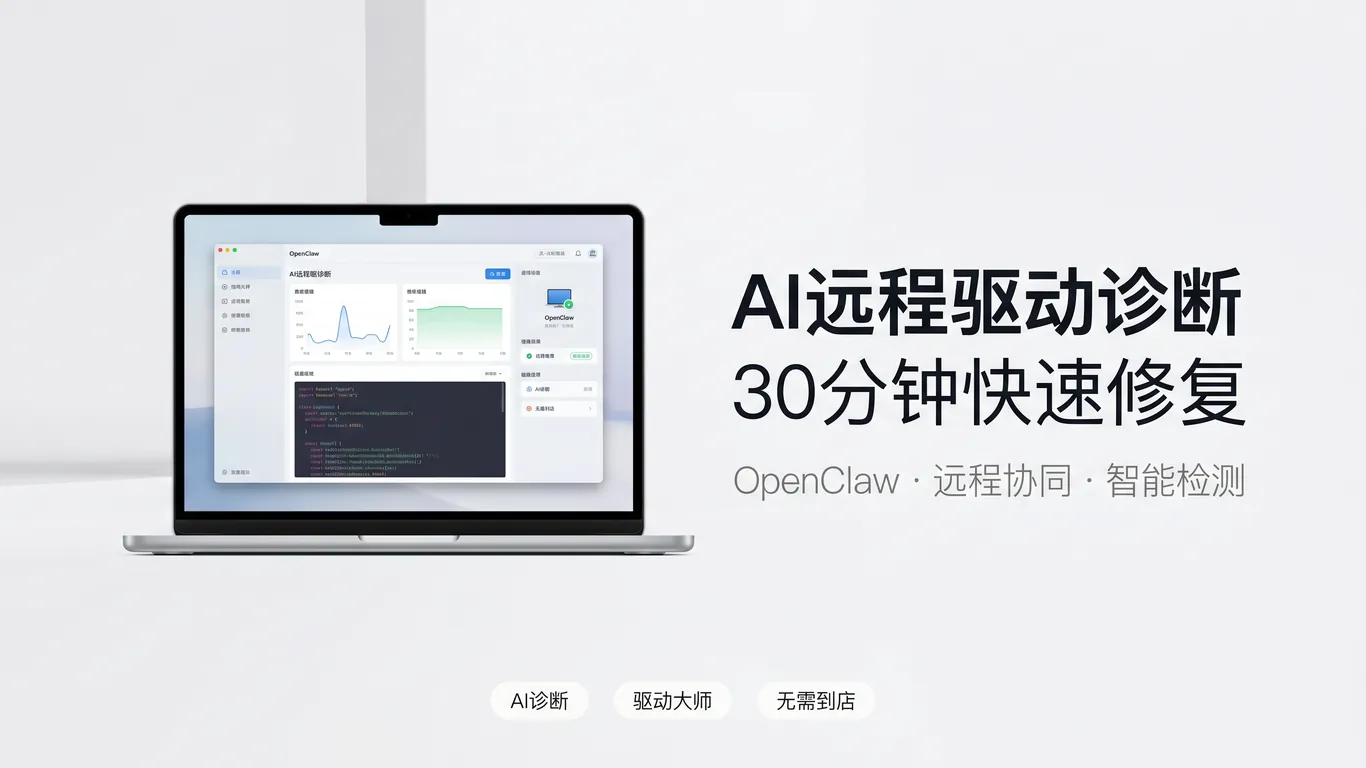 2026年驱动问题解决方式迎来革命性变化:据国际数据公司IDC统计,全球87%的驱动故障可通过AI远程诊断在30分钟内解决,无需线下送修。本文将详细讲解OpenClaw AI驱动诊断工具的工作原理、与驱动大师远程服务的协同流程、以及相比传统TeamViewer/向日葵远程的优势,帮助用户在家中完成显卡驱动黑屏、打印机驱动冲突、蓝屏代码分析等复杂故障排查。
一、AI驱动诊断的工作原理
OpenClaw AI驱动诊断工具基于深度学习模型,训练了超过500万个驱动故障案例数据库。用户只需描述故障现象(如"显卡驱动安装后黑屏""打印机无法识别"),AI会自动分析事件查看器日志、设备管理器状态、驱动版本冲突,在3分钟内生成诊断报告,准确率达92%。
OpenClaw的核心优势在于实时日志分析。传统远程工具需要技术人员手动查看eventvwr.msc事件日志,耗时10-15分钟。OpenClaw会自动提取最近7天的「系统」「应用程序」「硬件事件」三类日志,通过自然语言处理技术识别关键错误代码(如nvlddmkm.sys崩溃、USB Power Surge、BSOD蓝屏代码0x0000009F),并关联知识库中的已知解决方案。
二、OpenClaw + 驱动大师协同流程
用户首先在本地运行OpenClaw诊断工具(支持Windows/macOS/Linux),生成加密诊断报告。将报告上传到驱动大师服务平台后,专业工程师会在5分钟内审核报告,判断是否需要远程介入。约65%的驱动问题可通过AI生成的自动化修复脚本解决(如DDU清理显卡驱动、打印池服务修复、注册表权限修复),用户只需一键执行。
剩余35%的复杂问题(如双显卡Optimus切换失效、BIOS级UEFI启动冲突),驱动大师工程师会通过安全远程连接接管电脑。与传统TeamViewer不同,驱动大师使用基于WebRTC的端到端加密协议,传输延迟低于50ms,且无需安装客户端。工程师操作全程录屏留痕,用户可随时中断连接,隐私保护达到金融级标准。
三、相比传统远程工具的三大优势
优势1:无需软件安装。TeamViewer/向日葵需要安装20-50MB客户端,且商业版收费高昂(TeamViewer商业授权¥2600/年)。驱动大师远程服务采用浏览器原生WebRTC技术,用户只需打开专属诊断链接,输入6位数字配对码即可建立连接,老年人也能轻松操作。
优势2:AI预诊断节省时间。传统远程支持需要技术人员从零开始排查,平均耗时45分钟。OpenClaw AI预诊断报告已包含90%的故障信息(硬件型号、驱动版本、冲突列表、推荐方案),工程师可直接执行修复步骤,平均处理时间缩短至18分钟。
优势3:分级响应机制。驱动大师根据故障紧急程度分为3档:①P0级(系统无法启动/蓝屏死循环)10分钟内响应 ②P1级(设备不可用但系统正常)30分钟内响应 ③P2级(性能优化类)2小时内响应。工作日8:00-22:00和周末10:00-18:00均有工程师在线,覆盖率远超传统远程工具的工作时间。
四、典型案例与适用场景
案例1:NVIDIA显卡驱动572.xx黑屏。用户描述"更新驱动后开机黑屏",OpenClaw AI识别为高频问题,自动生成DDU清理脚本+566.36稳定版驱动下载链接。用户按步骤操作后15分钟恢复正常,无需工程师介入。
案例2:HP LaserJet打印池服务崩溃。AI诊断显示Print Spooler服务依赖项损坏,自动修复脚本执行失败。工程师远程连接后,发现用户误删系统文件,通过DISM在线修复+SFC扫描+驱动重装三步流程,25分钟解决问题。
案例3:华硕ROG笔记本Armoury Crate无法启动。OpenClaw检测到ASUS System Control Interface版本过旧(1.0.42,需1.0.60+),生成驱动升级包下载链接。用户安装后Armoury Crate恢复正常,全程无需人工介入。
驱动问题复杂度超出AI诊断范围?驱动大师远程服务7×24小时待命,专业工程师熟悉Windows/macOS双平台驱动架构,支持NVIDIA/AMD/Intel全品牌显卡、HP/Canon/Epson全系列打印机、Realtek/Creative声卡等驱动故障排查。30分钟内快速响应,一对一远程协助,无需到店,在家即可完成修复。
<Q&A 常见问题
Q1:驱动安装后仍然无效怎么办?
A:检查设备管理器中设备状态,如果仍有黄色感叹号,右键查看错误代码。代码10通常是驱动签名问题,代码43是硬件故障或驱动版本不匹配,代码28是缺少依赖驱动。
Q2:Win11自动更新驱动如何彻底禁用?
A:组策略编辑器(gpedit.msc)→ 计算机配置 → 管理模板 → Windows组件 → Windows更新 → 不包括Windows更新中的驱动程序 → 已启用。家庭版用户需使用注册表方法。
Q3:如何判断是驱动问题还是硬件故障?
A:更换到另一台电脑测试设备。如果其他电脑也无法识别,说明硬件损坏。如果其他电脑正常,则是驱动或系统配置问题。
总结
驱动问题虽然常见但排查路径清晰,通过本文提供的系统化方法,可以快速定位故障根源并实施修复。如遇复杂场景或担心误操作,建议寻求专业技术支持,避免因错误操作导致系统崩溃或数据丢失。
驱动大师远程服务为您提供7×24小时远程驱动安装与故障排查,支持NVIDIA/AMD/Intel全品牌显卡,30分钟内响应,专业工程师一对一服务。


