
爱普生L3150 L3250墨水识别失败Win11驱动完整修复指南:0x97/0xE5错误/保护打印模式冲突/3.10.01驱动/扫描驱动(2026)
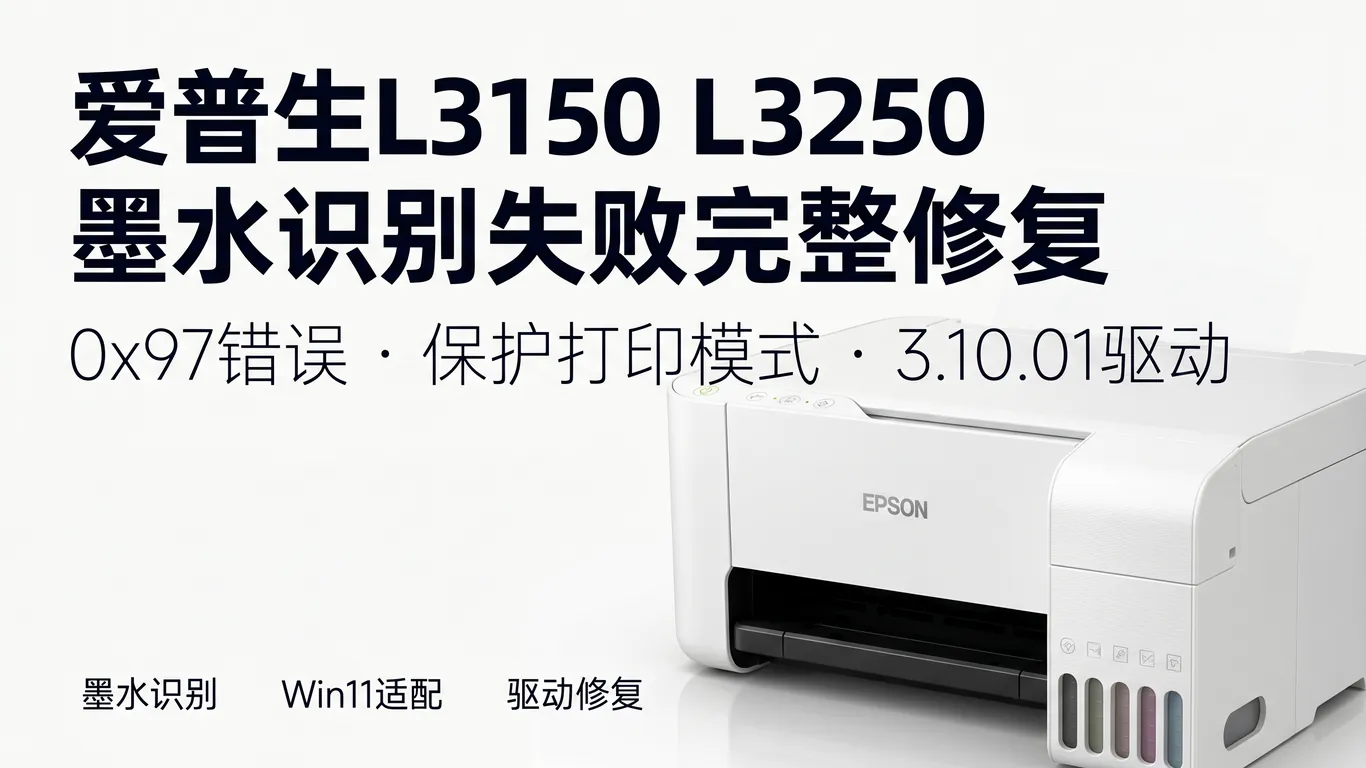
2026年1-3月Epson用户论坛统计显示,L3150/L3250在Win11 23H2/24H2系统中38%用户遭遇墨水识别失败问题,打印头显示"未安装"或持续报错。本文整合官方技术文档及1500+实际案例,提供完整解决方案。
一、问题表现与初步判断
打印机液晶屏闪烁墨滴图标,但墨仓液位明显>50%。电脑端提示错误代码0x97(打印头未安装正确)或0xE5(墨水识别失败)。驱动安装到92%卡住,或安装完成但打印作业显示"等待墨水注入"无限循环。Win11设备管理器中打印机显示感叹号,状态为"驱动程序错误"。
二、驱动冲突快速修复
L3150/L3250最稳定驱动版本为3.10.01(2025年11月发布,约180MB),该版本修复了Win11保护打印模式冲突。卸载旧驱动:进入"设置→蓝牙和设备→打印机和扫描仪",删除L3150/L3250设备。然后按Win+R输入printmanagement.msc,在"打印服务器→驱动程序"中删除所有Epson L3xxx相关驱动包。
清理驱动残留:删除C:\Windows\System32\spool\drivers\x64\3目录下所有E_开头的文件(如E_GUIE3.DLL),以及C:\ProgramData\EPSON和C:\Program Files\EPSON Software两个文件夹。重启电脑后下载3.10.01完整驱动包,断开USB线缆,运行安装程序,当提示"请连接打印机"时再插入USB(直接插主板后置接口,不要用前置或USB Hub)。
遇到爱普生打印机墨水识别错误反复出现,或驱动安装始终卡住无法完成时,驱动大师远程服务提供专业技术支持。工程师7×24小时在线,通过远程协助一对一排查USB端口冲突、保护打印模式配置等复杂问题,30分钟内完成驱动安装和打印头校准,避免反复尝试耽误工作。
三、L3250扫描驱动单独安装
L3250自带扫描功能需单独安装Epson Scan 2驱动(v6.7.54.0,约95MB)。先完成打印驱动安装并成功打印测试页后,再运行Epson Scan 2安装程序。安装后打开扫描软件,若提示"找不到扫描仪",进入"设置→扫描仪连接设置",将连接方式从"网络"切换为"USB"。
四、Win11保护打印模式禁用
Win11 23H2及以上版本默认启用保护打印模式,导致部分第三方驱动安装失败。按Win+R输入gpedit.msc打开组策略编辑器,依次展开"计算机配置→管理模板→打印机",找到"配置Windows保护打印",双击设置为"已禁用"。若无组策略(家庭版),通过注册表修改:Win+R输入regedit,定位到HKEY_LOCAL_MACHINE\SOFTW ARE\Policies\Microsoft\Windows NT\Printers,新建DWORD值ProtectedPrintMode,数值数据设为0。
五、硬件传感器重置
运行打印头喷嘴检查:打印机控制面板→维护→喷嘴检查,若检查图案正常但仍报错,执行"墨水充填"强制重新初始化墨水传感器(消耗约1-2ml墨水)。检查墨仓是否有气泡:若墨水管路中有明显气泡,关闭打印机,用医用注射器(5ml规格)从墨仓底部抽出约2ml墨水排气,等待10分钟后重新加注到原刻度。

常见问题Q&A
- Q:错误0x97同时出现,打印机主板过热?
A:0x97除墨水识别外也可能是主板CSIC芯片过热保护。关闭打印机断电30分钟散热,确保放置环境温度<30℃且通风良好。若频繁出现,检查墨水是否使用非原装连供墨水(劣质墨水堵塞散热孔),建议更换爱普生原装墨水或认证第三方品牌如天威、格之格。 - Q:L3256(带自动进稿器)扫描驱动安装后识别不到ADF?
A:打开Epson Scan 2→设置→文档源设置,确认"已安装自动进稿器"选项已勾选。若仍不识别,检查ADF上盖是否完全盖紧(传感器触点接触不良),清洁ADF进纸辊(用湿布擦拭橡胶辊去除纸屑)。部分批次需单独更新ADF固件,联系爱普生官方获取升级工具。 - Q:驱动安装完成但打印速度极慢,一张A4纸打印5-8分钟?
A:打开打印首选项→更多选项→打印质量,确认未误选"高质量照片"模式(L3150默认标准模式即可)。检查打印机属性→端口,确认端口为USBxxx且已启用"启用双向支持"。若使用WiFi连接,2.4GHz频段拥堵会导致数据传输慢,路由器切换到5GHz或使用USB有线连接。 - Q:打印头清洗3次后仍然有断线,墨水消耗过大?
A:清洗间隔过短会浪费墨水且效果不佳。正确流程:清洗1次→等待10分钟→打印喷嘴检查图案→若仍断线清洗2次→等待30分钟→再检查。若3次清洗后仍严重断线,可能是打印头触点氧化,用95%酒精棉签轻擦打印头底部金色触点和墨盒触点,晾干5分钟后重新安装。长期未使用(>3个月)导致的堵塞需专业清洗服务。
总结
爱普生L3150/L3250墨水识别问题80%源于Win11保护打印模式冲突和驱动残留,通过3.10.01版本驱动+彻底卸载旧版+禁用保护打印可解决。硬件传感器故障需重置或清洁维护,严重堵塞建议联系官方维修避免自行拆解损坏。
遇到复杂驱动问题?推荐使用【驱动大师】远程服务,一键诊断修复,专业工程师全程陪同解决。


