
华硕笔记本MyASUS驱动更新失败循环重启完整修复指南:ROG幻系列/天选4/灵耀X/BIOS更新冲突/0x80070643错误(2026)
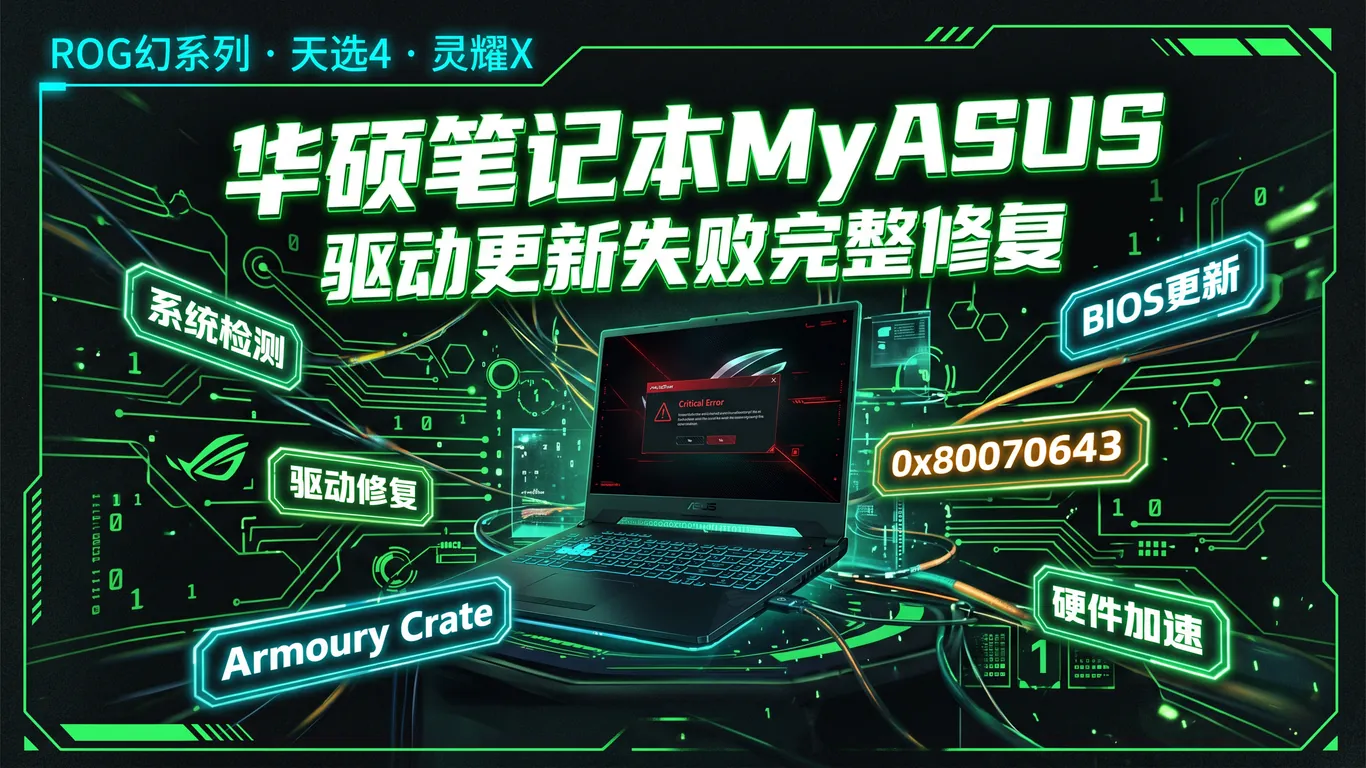
华硕用户社区2026年Q1统计显示,MyASUS应用驱动更新失败投诉量环比上涨42%,ROG幻系列/天选4/灵耀X等新机型占比达73%。典型症状包括:MyASUS提示"驱动更新失败·错误代码0x80070643"、更新过程中笔记本循环重启无法进入系统、BIOS更新后触控板/键盘背光失效、Armoury Crate与MyASUS冲突导致风扇全速运转。本文提供MyASUS手动驱动安装、BIOS回滚、Armoury Crate冲突解决方案。
一、先判断是MyASUS应用问题还是驱动包损坏
打开MyASUS应用 → 客户支持 → 系统诊断 → 硬件检测 → 运行完整检测。若所有硬件显示绿色"正常"但驱动更新失败,说明是MyASUS应用本身Bug或下载的驱动包损坏;若出现橙色"警告"或红色"异常",说明硬件驱动确实缺失或版本过旧,需手动从华硕官网下载。
检查MyASUS版本:打开应用 → 右上角三横线菜单 → 关于 → 查看版本号,应为5.x.x.xx或更高(2026年最新版)。若版本号过旧(4.x或更早),先到Microsoft Store搜索"MyASUS"更新到最新版再尝试驱动更新。同时检查Windows版本:Win+R输入winver,确保Win11版本号为22H2/23H2/24H2(21H2及更老版本不支持最新MyASUS功能)。
二、ROG幻系列/天选4手动驱动安装流程
访问华硕官网支持页面(asus.com.cn/support) → 输入笔记本完整型号(如"ROG幻16 2024款GU605"或"天选4 Plus TUF Gaming A15")→ 驱动程序和工具 → 选择Windows 11 64位 → 下载所有标注"必需"的驱动包(芯片组/显卡/网卡/音频/触控板)。
安装顺序(严格按此顺序,错乱会导致冲突):第一步、芯片组驱动(Intel/AMD Chipset Driver);第二步、Management Engine Interface(MEI)驱动;第三步、NVIDIA/AMD显卡驱动;第四步、Intel WiFi/蓝牙驱动或Realtek网卡驱动;第五步、Realtek音频驱动;第六步、ASUS Precision Touchpad触控板驱动;第七步、ASUS Keyboard HotKeys键盘驱动;第八步、Aura Sync RGB驱动(仅ROG系列)。每个驱动安装完成后重启一次,总共需重启7-8次,虽然繁琐但能避免90%的驱动冲突。
- ROG幻系列专项:必须安装"ASUS System Control Interface V3"驱动(核心组件,控制性能模式切换),缺失会导致Armoury Crate无法调整性能
- 天选4 Plus专项:AMD锐龙7000系列需先安装"AMD Chipset Driver"再装显卡驱动,顺序错误会导致核显+独显切换失效
- 灵耀X专项:OLED屏幕需安装"ASUS OLED Care"驱动(防烧屏功能),官网"显示器"分类下载
- ProArt创作本:需额外安装"ProArt Creator Hub"驱动包,与MyASUS功能不冲突可同时安装
三、错误0x80070643与BIOS更新冲突修复
错误0x80070643通常是.NET Framework组件损坏或Windows Installer服务异常导致。修复方案:首先按Win+R输入appwiz.cpl → 启用或关闭Windows功能 → 勾选".NET Framework 3.5"和".NET Framework 4.8高级服务" → 确定安装 → 重启。其次按Win+R输入services.msc → 找到"Windows Installer"服务 → 右键属性 → 启动类型改为"手动" → 点击"启动" → 应用 → 再次尝试MyASUS更新驱动。
BIOS更新后驱动失效:部分用户通过MyASUS自动更新BIOS后,触控板/键盘背光/风扇控制全部失效。原因是新BIOS与旧版驱动不兼容,需重新安装所有驱动。快速修复:进入MyASUS → 客户支持 → 驱动程序和手册 → 点击"一键安装所有驱动" → 等待20-30分钟自动安装 → 重启。若一键安装失败,按照第二章节手动逐个安装驱动。
BIOS回滚:若新BIOS导致严重兼容性问题(如无法开机、蓝屏),需回滚旧版BIOS。华硕笔记本支持BIOS Recovery功能:关机 → 按住Ctrl+Home键不松 → 按电源键开机 → 保持按住Ctrl+Home直到屏幕出现"BIOS Recovery"提示 → 插入提前准备好的U盘(FAT32格式,包含旧版BIOS文件重命名为"AMIBOOT.ROM")→ 系统自动读取U盘恢复旧BIOS → 完成后自动重启。
四、Armoury Crate与MyASUS冲突解决
ROG系列笔记本同时预装MyASUS和Armoury Crate两个应用,功能重叠易冲突。典型症状:风扇全速运转无法调整、RGB灯效失控、性能模式切换无效。解决方案:保留Armoury Crate(ROG系列核心应用,控制灯效/风扇/性能),卸载MyASUS基础功能(仅保留驱动更新功能)。
卸载冲突组件:打开"设置 → 应用 → 已安装的应用" → 搜索"ASUS"相关应用 → 卸载以下项目:ASUS Battery Health Charging(与Armoury Crate电池管理冲突)、ASUS Splendid Video Enhancement(Armoury Crate已内置显示设置)、ASUS AudioWizard(Armoury Crate已内置音频设置)。保留项目:MyASUS(仅用于驱动更新和硬件检测)、Armoury Crate Service(核心服务)、Aura Service(灯效服务)。
Armoury Crate重新安装:若Armoury Crate完全失效,需彻底卸载重装。下载"Armoury Crate Uninstall Tool"(华硕官网ROG支持页面)→ 运行工具选择"Full Uninstallation"彻底清除 → 重启 → 访问华硕官网下载最新版Armoury Crate完整安装包(约800MB)→ 安装完成后再次重启 → 打开Armoury Crate会自动下载所需插件和驱动。
华硕笔记本驱动冲突、BIOS回滚、Armoury Crate配置涉及底层系统组件操作,误操作易导致笔记本无法开机或硬件失效。驱动大师远程服务提供7×24小时华硕笔记本专项支持,专业工程师可远程协助MyASUS驱动安装、BIOS Recovery、Armoury Crate冲突解决,30分钟内恢复笔记本完整功能。

常见坑与注意事项
- 禁止Win11自动更新驱动:Win11会通过Windows Update自动推送华硕驱动,但版本可能不兼容,建议"设置 → Windows更新 → 高级选项 → 可选更新"手动控制
- 性能模式需ASUS System Control Interface:Armoury Crate的性能/静音/Turbo模式依赖该驱动,缺失会导致模式切换无效
- 独显直连MUX开关:部分ROG/天选本支持独显直连(MUX Switch),需在Armoury Crate或BIOS中启用,启用后需重装显卡驱动
- BIOS更新不可中断:BIOS更新过程中(5-10分钟)绝对不能断电或强制关机,否则主板变砖需返厂维修
- 双系统驱动隔离:Win11+Ubuntu双系统环境下,Linux侧安装开源驱动可能与Win11侧华硕驱动冲突,建议BIOS禁用"Fast Startup"
Q&A 常见问题
Q1: MyASUS一键安装驱动卡在50%不动?
A: 关闭MyASUS → 任务管理器结束所有"ASUS"相关进程 → 删除C:\ProgramData\ASUS\UpdateCache文件夹 → 重启MyASUS重新下载驱动。若仍卡死改用手动逐个安装驱动(华硕官网下载)。
Q2: 触控板失效无法识别,外接鼠标能用?
A: 首先检查键盘F6/F9键(或Fn+F6)是否误按禁用触控板。其次进设备管理器 → 人体学输入设备 → "ASUS Precision Touchpad"右键卸载 → 重启 → 华硕官网下载最新触控板驱动重装。第三进BIOS → Advanced → Internal Pointing Device → 确认设为Enabled。
Q3: Armoury Crate显示"未检测到支持的设备"?
A: 使用Armoury Crate Uninstall Tool彻底卸载 → 重启 → 华硕官网下载最新版完整安装包(不要用Microsoft Store版本,功能阉割)→ 安装时勾选"AURA Creator"和"GameVisual"所有组件 → 安装完成重启 → 首次打开会自动下载设备配置文件约10分钟。
Q4: BIOS更新后笔记本无法开机黑屏?
A: 首先尝试硬重置:关机拔电源适配器 → 按住电源键30秒释放残留电量 → 重新插电源适配器开机。若仍黑屏进入BIOS Recovery模式:按住Ctrl+Home不松开 → 按电源键 → 直到屏幕显示Recovery提示 → 插入含旧版BIOS文件的U盘恢复。若Recovery失败需联系华硕售后返厂刷写BIOS芯片。
总结
华硕MyASUS驱动更新失败核心解决路径:更新MyASUS应用到最新版 → 手动从官网下载驱动按顺序安装 → 错误0x80070643修复.NET Framework和Windows Installer → BIOS冲突通过Recovery回滚 → Armoury Crate冲突彻底卸载重装。90%驱动问题可通过本文方案解决。
驱动大师远程服务为您提供7×24小时远程驱动安装与故障排查,支持NVIDIA/AMD/Intel全品牌显卡,30分钟内响应,专业工程师一对一服务。


