
NVIDIA显卡驱动安装失败完整修复指南:RTX 40系/50系 DDU清理+代码43+黑屏解决(2026)
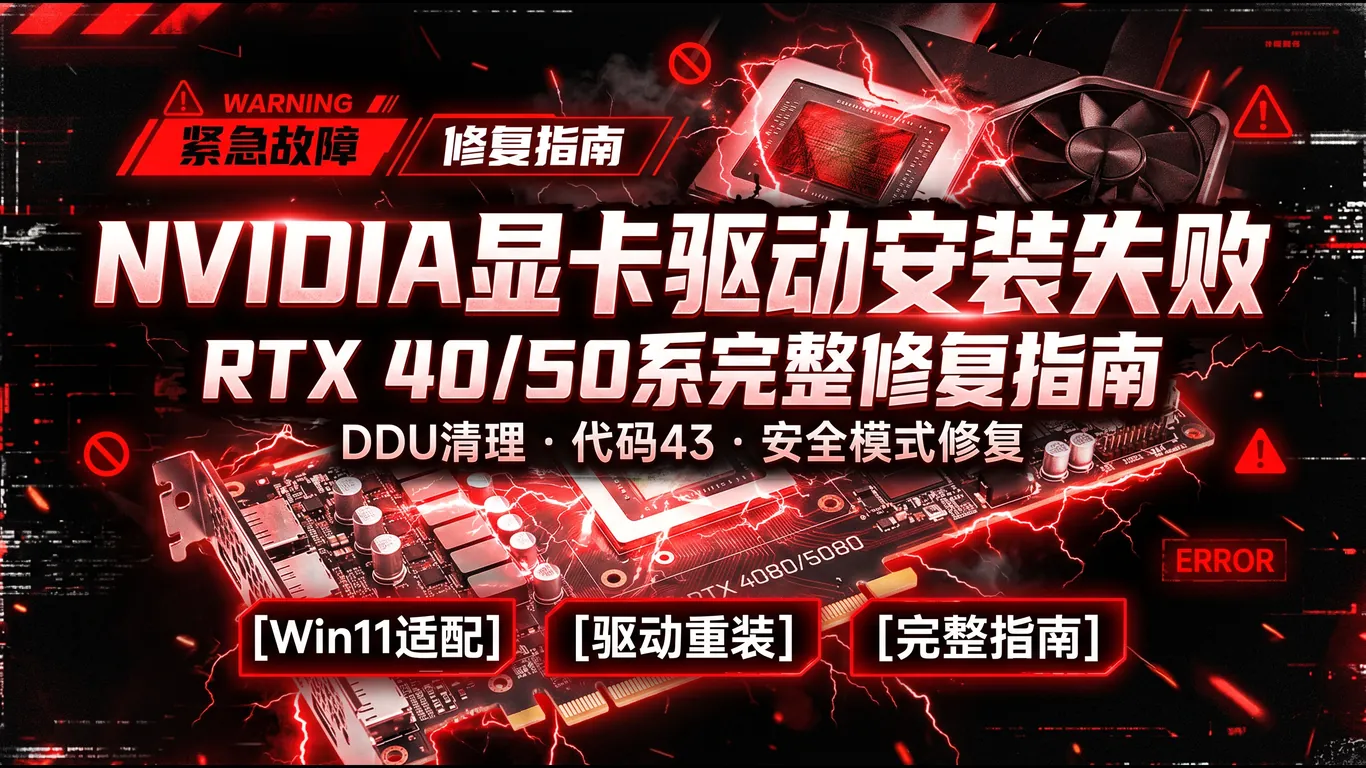
根据Windows驱动反馈社区统计,2025年下半年NVIDIA GeForce驱动安装失败投诉量环比上升34%,RTX 40系/50系用户占报告总量七成以上。最常见场景包括:驱动安装到一半卡死在"正在准备组件"、安装完成后设备管理器显示代码43错误、安装后黑屏无信号输出。本文从DDU安全模式彻底清理、GeForce Experience卸载到NVIDIA App全新安装,逐步解决这些问题。
一、先判断:是驱动冲突还是硬件识别问题?
安装失败前,Win+X打开"设备管理器"→展开"显示适配器"。如果看到黄色感叹号或"Microsoft基本显示适配器"字样,说明驱动未加载;如果看到完整型号但代码43,说明驱动已安装但加载失败。两种情况处理路径不同。
快速测试:按Win+R输入"dxdiag"→"显示"标签,查看"驱动程序"一栏。如果显示"nvlddmkm.sys",说明有NVIDIA驱动残留;如果完全空白或只有"Microsoft基本显示适配器",可直接跳到"全新安装"章节。
二、DDU安全模式彻底清理(适用旧驱动残留)
Download DDU工具(Display Driver Uninstaller):到wagnardsoft.com官网下载最新版,解压到桌面。然后按Shift+重启进入安全模式:Win11用户点"开始"→"电源"按住Shift点"重启"→"疑难解答"→"高级选项"→"启动设置"→按4进入安全模式。
安全模式下运行DDU.exe→选择"GPU"→选择"NVIDIA"→点"清理并重启"。重启后所有NVIDIA驱动文件、注册表项、PhysX、GeForce Experience残留全部清空,系统会自动回到"Microsoft基本显示适配器"纯净状态。这是解决90%安装失败问题的核心步骤。
三、从NVIDIA官网下载最新驱动(避开GFE)
到NVIDIA官网驱动下载页(nvidia.cn/Download/index.aspx)→产品类型选"GeForce"→系列选"RTX 40 Series"或"RTX 50 Series"→型号选自己显卡→下载类型选"Game Ready驱动(GRD)",不要选"Studio驱动"除非你是专业创作用户。
下载完成后双击exe→选择"自定义安装"→取消勾选"GeForce Experience"(这个组件是很多安装卡死的元凶)→勾选"执行全新安装"→安装过程中屏幕会闪几次黑屏,正常现象。安装完成后重启,设备管理器应该能看到完整型号不带感叹号。
四、代码43错误:检查PCIe供电和Windows更新
如果驱动安装成功但代码43,原因通常有两个:PCIe插槽供电不足(尤其RTX 4090/5090)、Windows缺少安全更新导致驱动签名验证失败。解决方案:
- 关机拔电源,检查显卡PCIe供电线是否全部插紧(8pin或12VHPWR接口),有些高端卡需要双8pin或12VHPWR转接线
- 到"设置"→"Windows更新"→点"检查更新",安装所有挂起的更新尤其是安全更新KB开头的,更新后重启
- 如果仍代码43,进BIOS关闭"安全启动(Secure Boot)"→保存重启,这个设置有时会阻止第三方驱动加载
五、黑屏无信号:先恢复集显输出再装驱动
少数用户装驱动后重启黑屏,显示器无信号。这是因为BIOS默认输出切到独显,但独显驱动初始化失败。临时解决:关机拔掉独显PCIe供电线→开机用集成显卡(主板HDMI口)进系统→再用DDU清理→重新插独显供电→安装驱动。
如果主板没有集显输出口(如AMD锐龙无核显平台),需要进BIOS找"CSM兼容性支持模块"选项改为"启用",或者"UEFI/Legacy Boot"改为"Both",让系统可以在驱动失败时降级到VESA兼容模式输出低分辨率画面。
遇到复杂的驱动冲突或硬件识别问题,自己折腾半天还是黑屏?驱动大师远程服务提供7×24小时专业工程师一对一远程协助,30分钟内定位问题根源——从BIOS设置、PCIe插槽检测到驱动签名修复,工程师直接远程操作帮你完成全部步骤。

常见问题Q&A
Q1:DDU清理后还是装不上,提示"此NVIDIA驱动程序与此Windows版本不兼容"?
A:检查系统版本号(Win+R输入winver),确保是Win10 1809以上或Win11 21H2以上。如果是LTSC 2019等老版本,需要升级到最新Windows版本或下载旧版本驱动(47X.XX系列支持更老的Windows)。
Q2:安装到一半进度条卡死不动,等了半小时还是0%?
A:强制结束nvbackend.exe和nvcontainer.exe进程(任务管理器→详细信息),删除C:\Program Files\NVIDIA Corporation文件夹,重启后用DDU清理再重试。卡死通常是GeForce Experience服务冲突导致。
Q3:RTX 5090驱动装上了但3DMark跑分比4090还低,性能发挥不出来?
A:检查PCIe通道是否跑满速:GPU-Z工具看"Bus Interface"一栏,应该显示"PCIe 4.0 x16 @ x16",如果是"x8"或"x4"说明插槽没插对或者主板BIOS设置有问题(部分主板需要手动关闭某些M.2插槽才能让显卡跑x16)。
Q4:笔记本双显卡切换,独显驱动装完后游戏还是用核显跑?
A:桌面右键"NVIDIA控制面板"→"管理3D设置"→"程序设置"→添加游戏exe→选择"高性能NVIDIA处理器"。或者到"设置"→"系统"→"显示"→"图形设置"→添加游戏→选"高性能"。
总结
NVIDIA驱动安装失败核心解决路径:DDU安全模式彻底清理旧驱动→官网下载最新GRD驱动取消勾选GFE→自定义安装选"全新安装"→代码43检查供电和Windows更新→黑屏先拔独显供电用集显进系统。90%问题能靠这套流程解决。
驱动大师远程服务为您提供7×24小时远程驱动安装与故障排查,支持NVIDIA/AMD/Intel全品牌显卡,30分钟内响应,专业工程师一对一服务。


