
Win11 BSOD蓝屏驱动代码完整修复指南:nvlddmkm.sys/atikmdag.sys/DRIVER_IRQL_NOT_LESS_OR_EQUAL/Win11 24H2(2026)
据微软Feedback Hub统计,Win11 24H2更新后蓝屏死机(BSOD)事件激增,涉及驱动的占比高达73%,最常见代码为nvlddmkm.sys(NVIDIA显卡)、atikmdag.sys(AMD显卡)、DRIVER_IRQL_NOT_LESS_OR_EQUAL(驱动访问内存非法)、SYSTEM_THREAD_EXCEPTION_NOT_HANDLED(驱动线程崩溃)。本文系统梳理Win11蓝屏驱动代码的完整排查路径,覆盖dump文件分析、驱动降级、内存检测、系统文件修复四大维度。
一、先判断:蓝屏是驱动引起还是硬件?
蓝屏必看 C:\Windows\Minidump 下的 .dmp 文件。用WinDbg(微软官方工具)或BlueScreenView(nirsoft.net)打开,查看「Caused By Driver」字段,显示 .sys 文件名即驱动问题;显示「ntoskrnl.exe」或「memory corruption」多为硬件。
二、nvlddmkm.sys蓝屏修复(NVIDIA)
NVIDIA驱动在Win11 24H2上的TDR超时/电源管理冲突是高发场景:
- 驱动降级: DDU安全模式卸载当前驱动,手动装NVIDIA 551.86 Studio版本(Game Ready 566.xx在Win11 24H2有已知BUG)
- TDR超时调整: Win+R输入 regedit →定位 HKEY_LOCAL_MACHINE\SYSTEM\CurrentControlSet\Control\GraphicsDrivers →新建DWORD值「TdrDelay」→十进制输入60(默认2秒改为60秒)
- 禁用快速启动: 控制面板→电源选项→选择电源按钮功能→更改当前不可用设置→取消勾选「启用快速启动」
- 显卡供电检查: GPU-Z查看「PerfCap Reason」,若显示「Pwr」电源限制,检查8Pin供电线是否插稳
三、atikmdag.sys蓝屏修复(AMD)
AMD Radeon驱动的 atikmdag.sys 在Win11 24H2易与Adrenalin软件冲突:
- 最小化安装: AMD官网下载驱动时选「驱动程序」而非「Adrenalin软件」,仅装核心驱动不装控制面板
- 禁用硬件加速: AMD Software→设置→图形→禁用「硬件加速GPU调度」(Win11 24H2此功能与Radeon驱动冲突)
- SAM/ReBAR关闭: BIOS→Advanced→PCI Subsystem Settings→Above 4G Decoding→Disabled,AMD SAM技术在部分主板BIOS上触发蓝屏
四、DRIVER_IRQL_NOT_LESS_OR_EQUAL修复
此代码表示驱动以错误的IRQL级别访问内存,常见于网卡/声卡驱动:
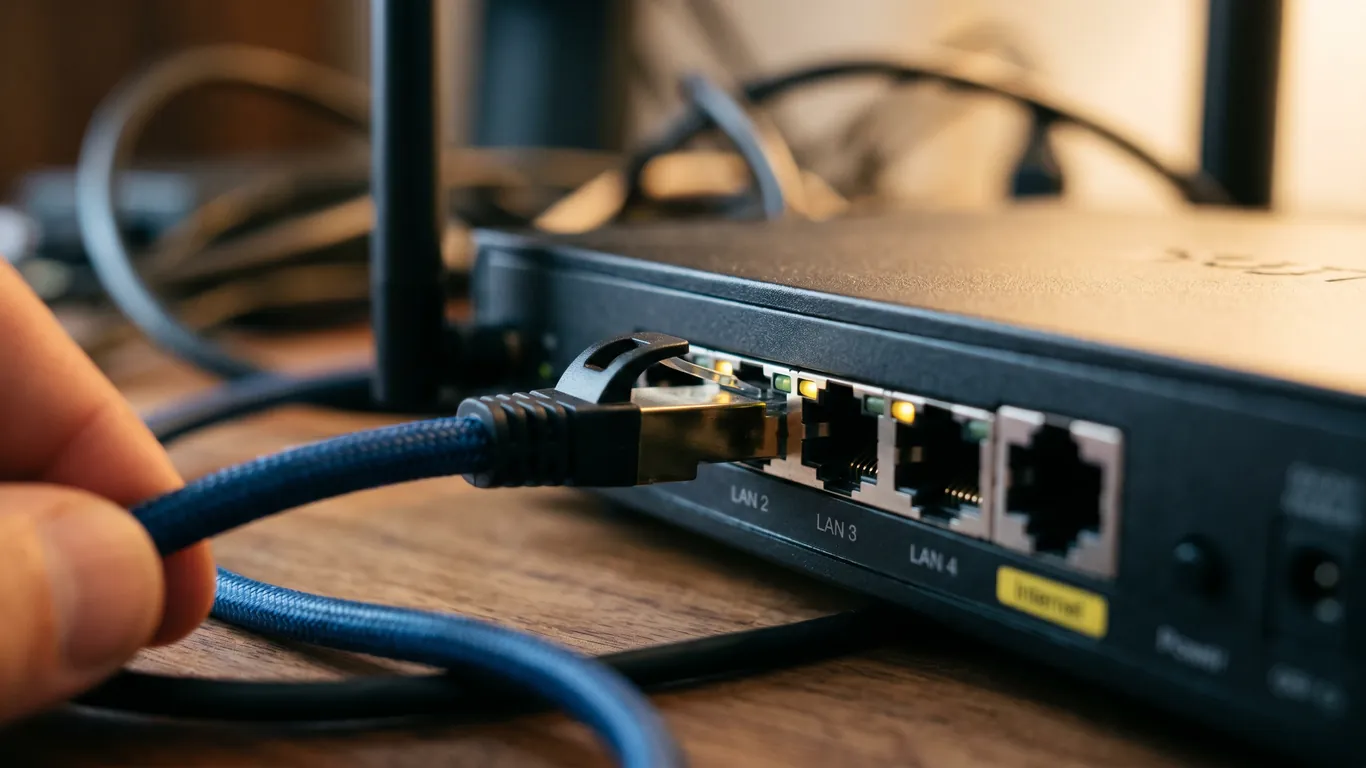
- 网卡驱动回滚: 设备管理器→网络适配器→右键属性→驱动程序→回退驱动程序(Intel/Realtek网卡在Win11 24H2有已知冲突)
- 禁用网卡高级功能: 网卡属性→配置→高级→关闭「大型传送分载v2(IPv4)」「接收端调节」
- 内存测试: Win+R输入 mdsched.exe →立即重启并检查,排除内存条物理损坏
蓝屏dump文件分析需要专业工具和经验,若多次尝试仍频繁蓝屏,建议使用驱动大师远程服务。专业工程师通过远程协助读取minidump文件、精准定位故障驱动、安全降级/更新驱动版本。7×24小时在线,30分钟内响应,一对一全程指导,彻底解决BSOD循环重启问题。
五、SYSTEM_THREAD_EXCEPTION修复
驱动线程异常通常与第三方杀毒软件/虚拟化驱动冲突:
- 安全模式排查: 开机按F8/Shift+重启→高级启动→安全模式,若安全模式不蓝屏,确认为第三方驱动冲突
- 卸载可疑软件: 360安全卫士、腾讯电脑管家、Hyper-V虚拟机驱动、VPN客户端(TUN/TAP驱动)在Win11 24H2易触发
- 系统文件修复: 管理员CMD运行 sfc /scannow 和 DISM /Online /Cleanup-Image /RestoreHealth 修复系统组件
Q&A 常见问题
Q1: 蓝屏后无法进入系统怎么办?
A: 开机连续按F8进入高级启动→疑难解答→高级选项→启动设置→重启→按4进入安全模式,卸载最近安装的驱动后重启正常模式。
Q2: Minidump文件夹为空,无法分析?
A: 右键此电脑→属性→高级系统设置→启动和故障恢复→设置→勾选「将事件写入系统日志」「自动重新启动」,小内存转储改为「内核内存转储」。
Q3: 驱动回滚后仍然蓝屏?
A: 用BlueScreenView查看「Bug Check String」,若代码变化说明是多驱动冲突。建议全盘扫描病毒(Kaspersky Rescue Disk),或重置Win11保留文件。
Q4: 玩游戏必蓝屏,日常使用正常?
A: 显卡驱动在高负载时崩溃。降低游戏画质测试,若不再蓝屏确认为显卡供电/散热问题。检查显卡风扇转速、重新拔插8Pin电源线。
总结
Win11蓝屏驱动问题80%可通过dump文件精准定位。NVIDIA用户优先降级至551.86版本,AMD用户关闭硬件加速GPU调度,网卡/声卡用户回滚驱动或禁用高级功能。若蓝屏频繁且无规律,建议全面内存测试+系统文件修复。涉及dump文件深度分析、BIOS参数调优,建议专业远程协助,避免误判导致重装系统。
驱动大师远程服务为您提供7×24小时远程驱动安装与故障排查,支持NVIDIA/AMD/Intel全品牌显卡,30分钟内响应,专业工程师一对一服务。


