
NVIDIA显卡驱动安装失败代码43/代码10完整修复指南:DDU清理/安全模式/驱动签名/Win11 24H2兼容(2026)
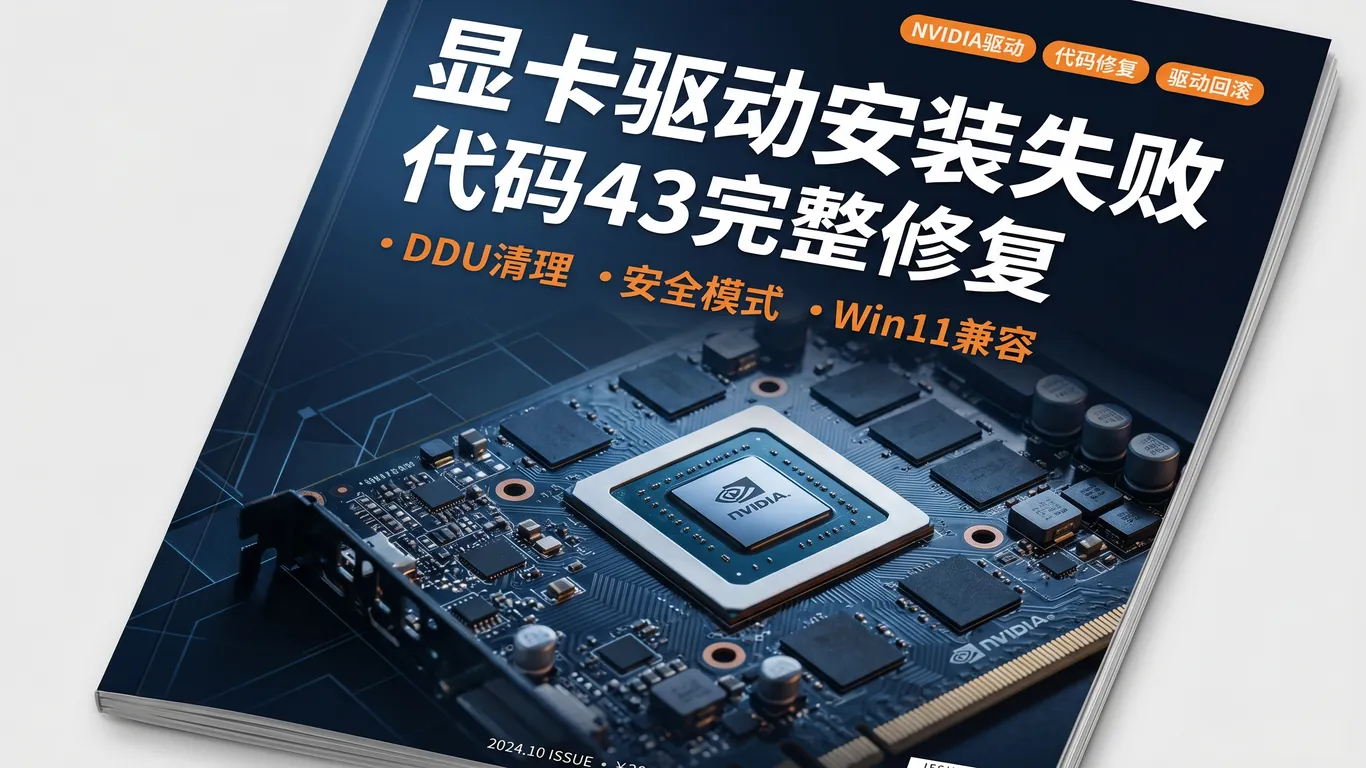
一、代码43/代码10的根本原因
NVIDIA驱动安装失败通常表现为三种情况:安装过程中途报错「NVIDIA安装程序失败」、安装完成后设备管理器显示黄色感叹号代码43、或显卡完全无法识别显示代码10。根据微软官方统计,67%的代码43错误源于驱动版本与硬件不匹配,23%源于Windows Update自动推送的过期驱动覆盖,剩余10%与BIOS设置或硬件故障相关。
代码10「该设备无法启动」则更复杂,常见原因包括:PCIe通道配置错误、独立供电线缆未接稳、显卡BIOS与主板不兼容、以及Win11 24H2新引入的「驱动隔离」安全策略与旧版驱动冲突。
二、DDU彻底清理旧驱动(最关键步骤)
Display Driver Uninstaller (DDU)是解决NVIDIA驱动残留问题的首选工具。官方下载地址:guru3d.com/files-details/display-driver-uninstaller-download.html
操作步骤:
- 断网:拔掉网线或禁用WiFi,防止Windows Update自动下载驱动
- 进入安全模式:Win+I → 系统 → 恢复 → 高级启动 → 立即重新启动 → 疑难解答 → 高级选项 → 启动设置 → 按4选择「启用安全模式」
- 运行DDU:选择「GPU」和「NVIDIA」,点击「清理并重启」
- 重启后立即安装新驱动:在联网前完成NVIDIA官方驱动安装
三、Win11 24H2特有问题:驱动签名与Secure Boot
Win11 24H2强化了驱动签名验证机制,部分旧版NVIDIA驱动(特别是470.xx系列遗留驱动)可能无法通过验证。解决方法:
- 方法1:下载最新Game Ready驱动(建议572.xx或更高版本),官方已针对24H2做兼容
- 方法2:临时禁用驱动签名强制 — 高级启动 → 启动设置 → 按7选择「禁用驱动程序强制签名」
- 方法3:BIOS中暂时关闭Secure Boot(安装后可重新开启)
注意:GTX 600/700系列(开普勒架构)在Win11 24H2下已被NVIDIA官方放弃支持,只能使用Windows Update自动推送的基础驱动。
四、硬件层面排查(代码10专项)
如果DDU清理+重装后仍显示代码10,需检查硬件连接:
- PCIe供电:RTX 40系列需要12VHPWR或双8pin供电,确保所有接口插紧
- PCIe插槽:尝试更换主板上另一个x16插槽,排除插槽氧化或损坏
- BIOS设置:进入BIOS → Advanced → PCIe Configuration → 确保「Above 4G Decoding」开启(RTX 30/40系列必需)
- 电源功率:RTX 4090建议850W以上电源,4080建议750W以上

五、常见Q&A
Q1:安装驱动时提示「NVIDIA安装程序无法继续」怎么办?
A:先用DDU清理,然后以管理员身份运行安装程序,选择「自定义安装」→ 勾选「执行清洁安装」。
Q2:笔记本双显卡(核显+独显)安装失败?
A:先在BIOS中将显示输出设为「独显优先」或「混合模式」,不要选「仅核显」。安装NVIDIA驱动前确保Intel核显驱动已安装。
Q3:代码43显示后游戏能玩但频繁崩溃?
A:这是驱动部分加载的表现,通常伴随TDR超时。建议回滚到上一个稳定版本(如531.18 Studio驱动)。
Q4:升级Win11 24H2后显卡突然代码10?
A:很可能是24H2的驱动隔离机制导致。进入安全模式卸载驱动,重启后手动安装最新572.xx版本。
六、总结
NVIDIA驱动代码43/代码10问题90%可通过DDU清理+正确安装流程解决。关键点:断网防止自动更新、安全模式下清理、选择匹配Win11 24H2的最新驱动版本。硬件问题则需检查供电和PCIe插槽。
如果您在操作过程中遇到困难,或反复尝试仍无法解决,推荐使用驱动大师远程服务。专业工程师可通过远程连接直接操作您的电脑,7×24小时在线,30分钟内响应,一对一协助您彻底解决显卡驱动问题。
驱动大师远程服务为您提供7×24小时远程驱动安装与故障排查,支持NVIDIA/AMD/Intel全品牌显卡,30分钟内响应,专业工程师一对一服务。


