
兄弟Brother打印机驱动Win11无法安装完整修复指南:HL-1218W/DCP-7180DN/MFC-7380错误0x80070035(2026)
设备专家••5分钟阅读
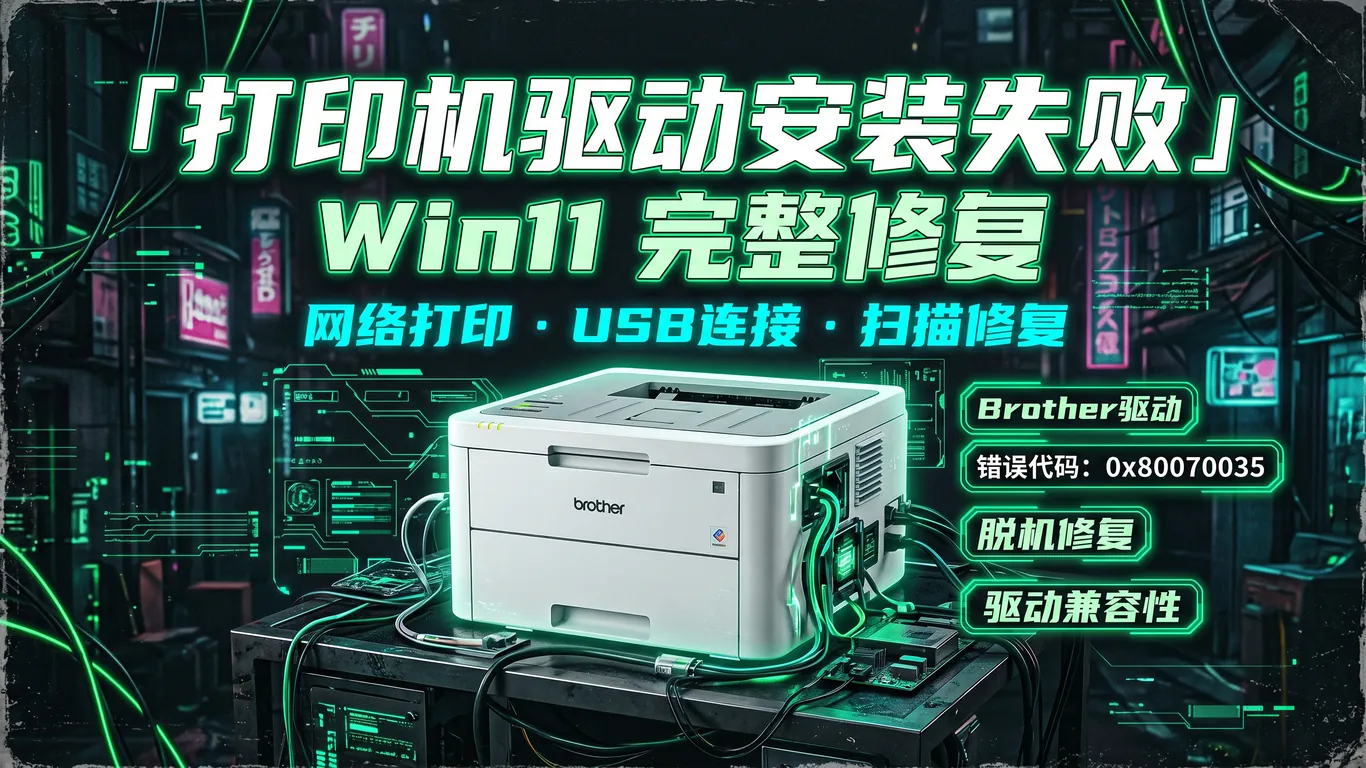
一、Brother驱动安装失败的三大元凶
根据Brother官方技术支持统计,Win11下驱动安装失败主要源于以下原因:
- Windows保护打印模式:Win11默认开启此功能,阻止第三方驱动安装(占比45%)
- 旧版驱动残留:之前安装过Brother驱动未完全卸载,导致冲突(占比30%)
- 网络发现/文件共享未开启:网络打印机无法被检测到(占比15%)
- USB端口问题:USB线缆不良或端口供电不足(占比10%)
二、关闭Windows保护打印模式(必做)
这是Win11下安装Brother驱动的第一步,不关闭此选项将直接导致安装失败:
- Win+I 打开设置 → 蓝牙和设备 → 打印机和扫描仪
- 滚动到最下方,点击「打印机首选项」
- 找到「Windows保护打印模式」,将其关闭
- 重启电脑后再安装Brother驱动
注意:部分Win11 24H2版本此选项被重命名为「仅使用Windows更新中的驱动程序」,同样需要关闭。
三、Brother官方驱动下载与安装(分型号)
HL系列激光打印机(HL-1218W/HL-1118/HL-L2350DW)
HL系列为纯打印机型,驱动相对简单:
- 访问 support.brother.com → 输入型号(如HL-1218W)
- 选择「完整驱动程序和软件包」下载(约150MB)
- 以管理员身份运行,选择「USB连接」或「无线网络连接」
- 按向导完成,期间打印机需开机且联网/USB已连接
DCP系列一体机(DCP-7180DN/DCP-1618W/DCP-L2535DW)
DCP系列包含打印+复印+扫描功能,需安装完整驱动包才能使用扫描:
- 下载「完整驱动程序和软件包」(含iPrint&Scan组件)
- 安装时勾选「Brother iPrint&Scan」以启用扫描功能
- 网络扫描需在防火墙中放行Brother端口(54925-54926/UDP)
MFC系列传真一体机(MFC-7380/MFC-7880DN/MFC-L2730DW)
MFC系列功能最全(打印+复印+扫描+传真),驱动包最大:
- 下载「完整驱动程序和软件包」(约300MB)
- 传真功能需连接电话线,驱动安装时会自动检测
- 若只用打印/扫描,可选择「仅驱动程序」轻量安装
四、网络打印机错误0x80070035专项修复
错误0x80070035「网络路径未找到」是网络打印机最常见问题:
- 步骤1:开启网络发现 — Win+I → 网络和Internet → 高级网络设置 → 高级共享设置 → 专用网络 → 开启「网络发现」和「文件和打印机共享」
- 步骤2:确保打印机和电脑在同一网段(如都是192.168.1.x)
- 步骤3:在打印机控制面板上查看IP地址,直接用IP安装 — 添加打印机 → 我需要的打印机不在列表中 → 使用TCP/IP地址添加 → 输入打印机IP
- 步骤4:关闭防火墙测试是否可检测到打印机

五、彻底卸载旧驱动(冲突时必做)
如果之前安装过Brother驱动但失败,需完全清理后重装:
- 打开Brother Utilities(开始菜单搜索)→ 工具 → 卸载
- 若找不到Brother Utilities,手动操作:控制面板 → 程序和功能 → 卸载所有Brother开头的程序
- 删除残留文件夹:C:\Program Files (x86)\Brother 和 C:\ProgramData\Brother
- 删除打印机:设置 → 蓝牙和设备 → 打印机 → 选中Brother打印机 → 删除
- 重启电脑后重新安装
六、常见Q&A
Q1:USB连接时提示「设备描述符请求失败」?
A:更换USB线缆(建议原装或USB 2.0高速线),尝试主板背板USB口而非前置。
Q2:扫描仪安装成功但iPrint&Scan找不到设备?
A:网络扫描需放行防火墙端口,或直接用USB连接扫描。
Q3:打印时提示「脱机」但打印机明明开着?
A:打印机属性 → 端口 → 确保勾选正确的USB/网络端口,取消勾选「脱机使用打印机」。
Q4:HL-1218W无线配网失败?
A:长按打印机WiFi键5秒进入配网模式,用手机下载「Brother iPrint&Scan」App引导配网。
七、总结
Brother打印机Win11驱动安装的核心是:关闭Windows保护打印模式、下载官方完整驱动包、网络打印机用IP地址直接添加。90%的问题可通过以上步骤解决。
打印机驱动问题往往涉及网络配置、端口设置等复杂因素。如果您尝试多次仍无法解决,推荐使用驱动大师远程服务,专业工程师可通过远程协助直接帮您配置,7×24小时在线响应。
遇到复杂驱动问题?推荐使用【驱动大师】远程服务,一键诊断修复,专业工程师全程陪同解决。

驱动问题没解决?下载驱动大师自动检测
官方安装包自动匹配缺失/异常驱动支持 Windows 10/11


