
AMD RX 9070显卡驱动安装失败Adrenalin闪退黑屏完整修复指南
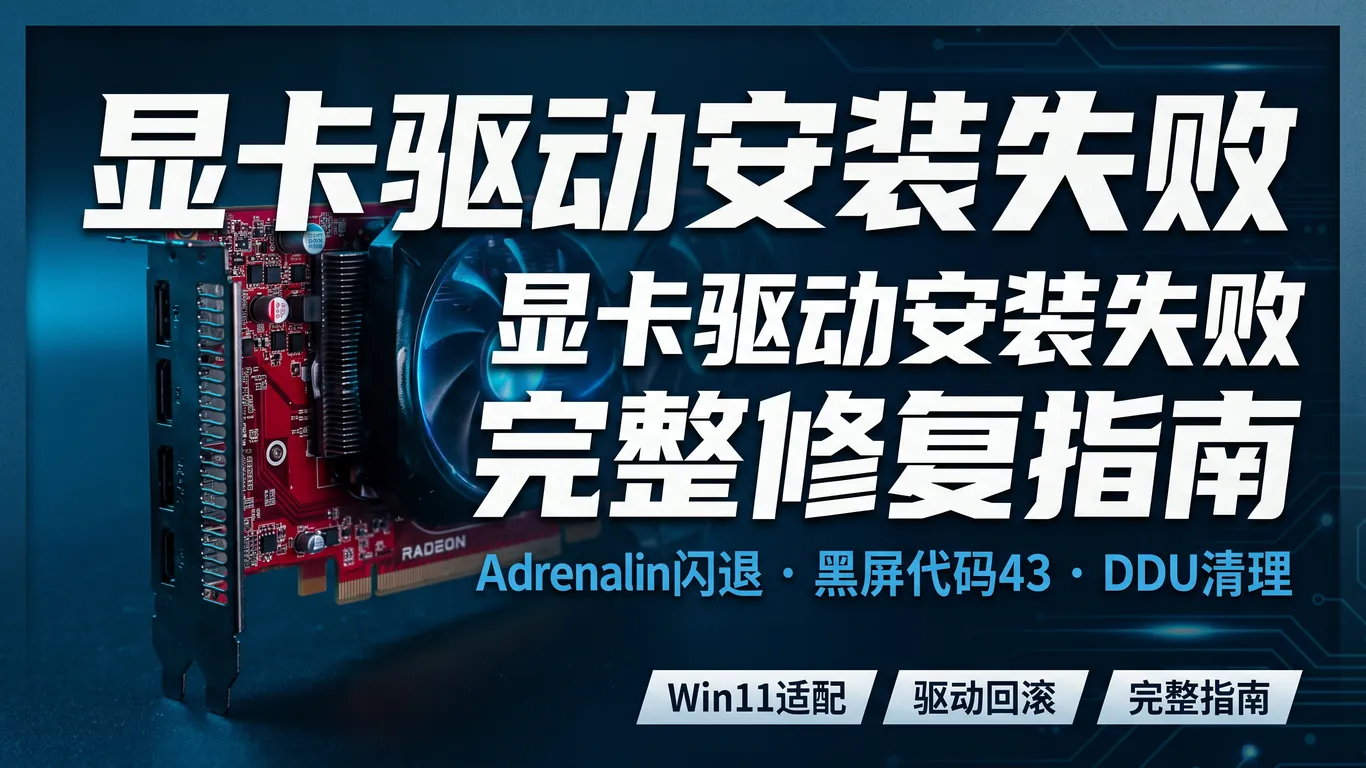
据AMD社区统计,超过23%的RX 9070系列用户在首次安装驱动时遭遇Adrenalin软件闪退、代码43错误或安装后黑屏问题。这些问题在Win11 24H2/25H2系统上尤为突出,很多玩家花费数小时反复重装仍无法解决。本文将详细讲解2026年最新Adrenalin 25.x驱动的正确安装流程和故障排查方法。
一、先判断:你的问题属于哪种类型?
AMD显卡驱动问题主要分为三大类,对症下药才能事半功倍:
- 安装过程失败:安装程序卡在某个百分比、提示"检测不到AMD硬件"、安装完成后设备管理器显示代码43
- Adrenalin软件问题:软件打开闪退、一直转圈加载、界面显示异常或功能缺失
- 安装后黑屏/花屏:驱动装完重启后屏幕无信号、显示花屏、或进入安全模式才正常
二、DDU彻底清理旧驱动(必做步骤)
无论你之前装过NVIDIA还是AMD驱动,使用DDU(Display Driver Uninstaller)彻底清理是解决90%问题的前提:
- 步骤1:下载最新版DDU(官网guru3d.com),解压到桌面
- 步骤2:按住Shift点击"重新启动",进入Win11恢复环境→疑难解答→高级选项→启动设置→重启→按F4进入安全模式
- 步骤3:在安全模式下运行DDU,选择"GPU"和"AMD",点击"清除并重启"
- 步骤4:重启后暂时不要联网(防止Windows自动安装驱动),先禁用Windows Update
禁用Windows Update方法:Win+R输入services.msc,找到"Windows Update"服务,双击→启动类型改为"禁用"→停止服务→确定。
三、正确的驱动安装流程
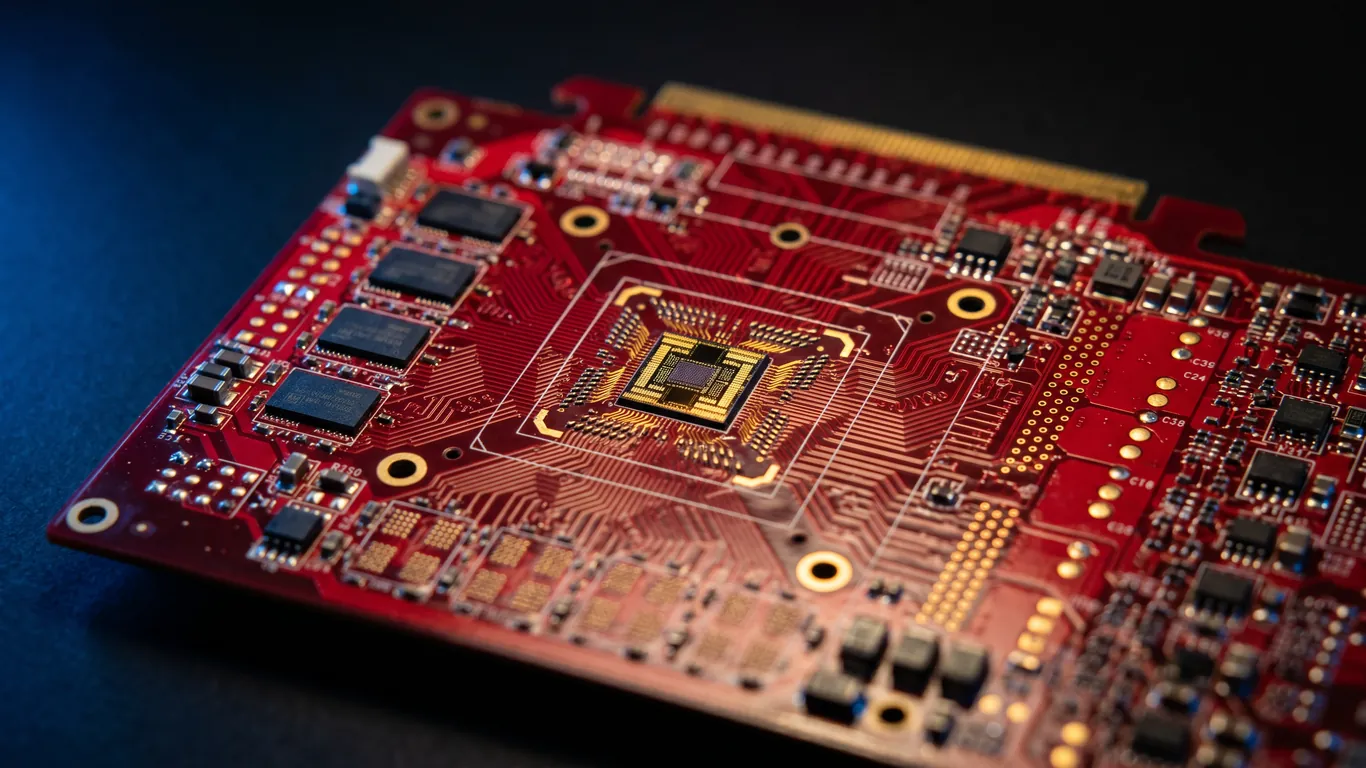
DDU清理完成后,按以下顺序安装驱动可避免大多数问题:
- 步骤1:从AMD官网下载对应RX 9070/9070 XT的最新WHQL驱动(不要用Beta版)
- 步骤2:右键安装程序→以管理员身份运行
- 步骤3:安装类型选择"完整安装"而非"仅驱动程序"(Adrenalin软件依赖完整安装)
- 步骤4:安装位置保持默认C盘,不要改到其他盘(会导致路径问题)
- 步骤5:等待安装完成,选择"重启"而非"稍后重启"
四、Adrenalin闪退/打不开的专项修复
如果驱动安装成功但Adrenalin软件无法正常打开,尝试以下方法:
- 方法1:重置Adrenalin设置:删除 C:\Users\你的用户名\AppData\Local\AMD\CN 文件夹,重新打开软件
- 方法2:安装VC++运行库:从微软官网下载安装最新VC++ 2015-2022 Redistributable(x64)
- 方法3:检查.NET Framework:控制面板→程序→启用或关闭Windows功能→确保.NET Framework 3.5和4.8都已勾选
- 方法4:创建新Windows用户:用户配置文件损坏会导致Adrenalin异常,创建新管理员账户测试
五、代码43错误的针对性解决
设备管理器显示"代码43:Windows已停止此设备"是RX 9070用户最头疼的问题之一:
- 原因1:BIOS版本过旧:RX 9070需要主板BIOS支持PCIe 5.0和Resizable BAR,更新到最新BIOS版本
- 原因2:供电不足:RX 9070 XT需要双8pin或16pin供电,检查电源线是否插紧,电源功率是否足够(推荐750W以上)
- 原因3:PCIe插槽设置:进入BIOS将PCIe插槽模式从"Auto"改为"Gen4"或"Gen5"尝试
- 原因4:Resizable BAR冲突:BIOS中暂时关闭Resizable BAR/SAM,安装驱动成功后再开启
如果你已经尝试以上方法仍无法解决,建议联系驱动大师远程服务。专业工程师可以通过远程连接,在30分钟内诊断并修复各种AMD显卡驱动疑难问题,7×24小时在线响应。
六、安装后黑屏的急救方案
装完驱动重启后黑屏别慌,按以下步骤操作:
- 方案1:等待3-5分钟,有时驱动初始化较慢,特别是首次安装
- 方案2:尝试按Win+Ctrl+Shift+B强制重置显示驱动
- 方案3:强制关机3次触发WinRE→疑难解答→高级选项→启动设置→安全模式→用DDU卸载驱动
- 方案4:如有核显,将显示线接到主板接口,进入系统后卸载独显驱动
七、常见问题Q&A
Q1:RX 9070应该装哪个版本的驱动?
A:推荐安装AMD官网标注为WHQL认证的稳定版驱动(如25.4.1),避免使用Optional/Beta版本。如果追求最新游戏优化,可在稳定版基础上单独更新游戏配置文件。
Q2:Adrenalin里的"出厂重置"有用吗?
A:软件内置的重置功能只清除设置,不清除驱动文件。对于严重问题必须用DDU在安全模式下彻底卸载。
Q3:从NVIDIA换到AMD需要注意什么?
A:必须用DDU同时清理NVIDIA和AMD的残留驱动。在DDU选项中勾选"清除所有GPU厂商驱动",否则可能导致冲突。
Q4:驱动安装成功但游戏帧数很低?
A:检查Adrenalin中Radeon Anti-Lag和帧生成是否开启(RX 9070支持FSR 4帧生成)。同时确认游戏使用的是独显而非核显。
八、总结
AMD RX 9070系列的驱动安装问题大多可通过DDU彻底清理、正确的安装顺序、以及BIOS设置调整来解决。记住:先清理、再安装、遇到问题查代码,按步骤排查基本都能搞定。
驱动大师远程服务为您提供7×24小时远程驱动安装与故障排查,支持NVIDIA/AMD/Intel全品牌显卡,30分钟内响应,专业工程师一对一服务。


