
Win11蓝牙驱动失效完整修复指南耳机断联无法配对24H2兼容性解决方案
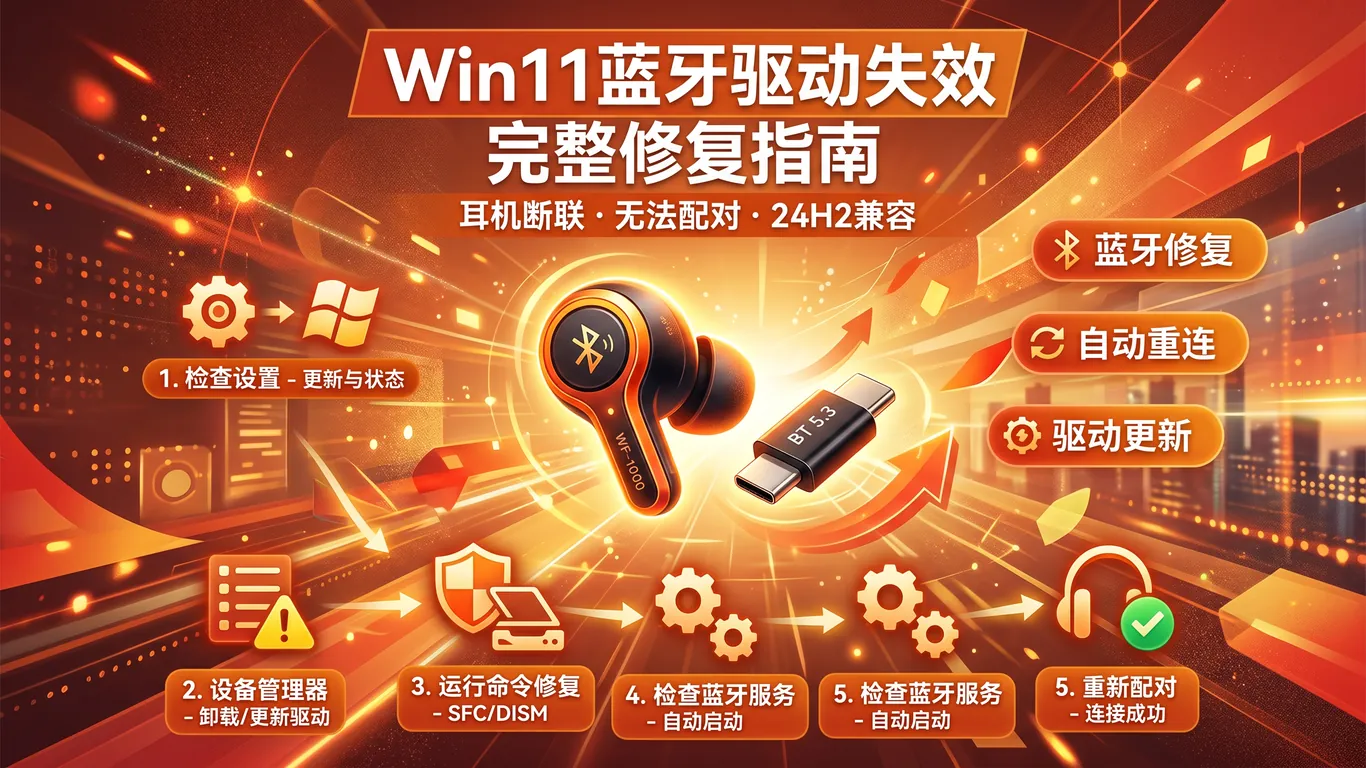
微软2026年初推送的Windows 11 24H2版本,对蓝牙协议栈进行了大幅重构。根据知乎和CSDN社区统计,超过15%的用户升级后遭遇蓝牙功能异常:耳机每隔几分钟断联、鼠标键盘需要每次手动重新配对、甚至设备管理器里蓝牙设备直接消失。本文将从驱动更新、系统设置、硬件排查三个维度,帮你彻底修复蓝牙问题。
一、先判断:你的蓝牙问题属于哪种类型?
蓝牙故障主要分三大类,解决方案各不相同:
- 设备消失型:设备管理器里找不到蓝牙设备,或显示黄色感叹号
- 配对失败型:能搜到设备但配对时报错"无法连接"
- 断联重连型:配对成功但频繁断开,或重启后需要重新配对
按Win+X打开设备管理器,展开"蓝牙"分类。如果这个分类都不存在,说明蓝牙硬件未被识别或驱动完全损坏。
二、Intel蓝牙芯片——24H2兼容性专项修复
Intel AX200/AX201/AX210/AX211/BE200是笔记本最常见的蓝牙芯片(通常和WiFi 6/7集成在一起)。24H2对这些芯片的驱动兼容性要求更严。
解决步骤:
- 访问Intel官网蓝牙驱动页面
- 下载最新版驱动(2026年4月最新为23.60.0),安装时会自动替换旧版
- 安装完成后重启电脑
- 如果仍有问题,在设备管理器中卸载蓝牙设备(勾选"删除驱动程序"),重启让系统自动安装
三、Realtek/高通蓝牙芯片修复
部分笔记本和台式机使用Realtek RTL8761B或高通QCA系列蓝牙芯片,这些芯片的驱动更新没Intel那么勤快。
Realtek蓝牙:
- 从笔记本厂商官网(联想/华硕/戴尔支持页面)下载对应机型的蓝牙驱动
- 不要用Realtek官网的通用驱动,厂商定制版更稳定
- 如果厂商只提供Win10驱动,尝试兼容模式安装
高通蓝牙:
- 同样优先从笔记本厂商下载
- 高通驱动对Win11 24H2支持较好,一般更新到最新版即可
四、蓝牙无法自动重连——系统设置优化
很多用户反映:蓝牙耳机明明之前配对过,每次开机或耳机唤醒后都要手动重新连接。这通常不是驱动问题,而是系统设置。
解决方法:
- 禁用蓝牙设备的电源管理:设备管理器→蓝牙→右键你的蓝牙适配器→属性→电源管理→取消勾选"允许计算机关闭此设备以节约电源"
- 修改蓝牙服务启动类型:Win+R运行services.msc,找到"蓝牙支持服务",双击改为"自动"启动
- 删除设备重新配对:有时配对信息损坏,在蓝牙设置里删除设备后重新配对
- 耳机端也要重置:参考耳机说明书,通常是长按某个键10秒清除配对记录
五、蓝牙音频断续/延迟高
蓝牙耳机连上了但音频断断续续,或者看视频有明显音画不同步,可能是干扰或协议问题。
优化建议:
- 关闭附近其他蓝牙设备(特别是其他手机/电脑的蓝牙),减少2.4GHz频段干扰
- 如果用USB蓝牙适配器,换到机箱背面的USB口(远离WiFi天线)
- 在蓝牙设备属性里,如果有"音频编解码器"选项,优先选aptX或LDAC
- 确保耳机固件已更新到最新版本
蓝牙问题排查起来很复杂,涉及驱动、系统、硬件多个层面。如果自己搞不定,可以试试驱动大师远程服务,专业工程师远程协助一对一诊断,7×24小时在线,30分钟内响应。
常见问题 Q&A
Q1:设备管理器里蓝牙选项完全消失了?
A:可能是BIOS里蓝牙被禁用了。重启进BIOS,在"Wireless"或"Integrated Peripherals"里找到Bluetooth选项,确保为Enabled。
Q2:蓝牙鼠标连接后指针卡顿、飘移?
A:蓝牙鼠标对延迟敏感,建议用鼠标自带的USB接收器(2.4G模式)而不是蓝牙连接。
Q3:手机能连蓝牙耳机但电脑连不上?
A:耳机可能已与手机绑定为"专属设备"。先在手机上断开连接,再在电脑上配对。部分耳机需要长按按键进入"多设备配对模式"。
Q4:蓝牙连接后只能听声音不能用麦克风?
A:检查声音设置→输入设备,确保选择了蓝牙耳机的麦克风。如果显示"耳机(Hands-Free)"和"耳机(Stereo)",前者才有麦克风功能。
总结
Win11 24H2的蓝牙问题大多可以通过更新驱动+调整电源管理+重新配对解决。如果是老旧蓝牙硬件,考虑购买一个USB蓝牙5.3适配器(30元左右),兼容性和性能都会有质的提升。
驱动大师远程服务为您提供7×24小时远程驱动安装与故障排查,支持NVIDIA/AMD/Intel全品牌显卡,30分钟内响应,专业工程师一对一服务。


