
Win11蓝牙驱动消失怎么办 感叹号代码43代码10蓝牙图标不见了完整修复

Microsoft Q&A社区2025年统计数据显示,蓝牙驱动相关问题的帖量同比暴增45%,"蓝牙图标消失""设备管理器黄色感叹号""代码43"是搜索量最高的三大关键词。一位用户吐槽:"蓝牙驱动天天抽风!重装驱动、SFC/DISM修了个寂寞,买了3个USB蓝牙适配器全打水漂。"这种崩溃感很多Win11用户都经历过——昨天还能连耳机,今天蓝牙图标就不见了,或者设备管理器里蓝牙项带黄色感叹号显示代码43或代码10。
一、先判断:是驱动问题还是硬件问题
蓝牙消失分两种情况,判断方法不同:
情况A:设备管理器中还有蓝牙项但有感叹号。这是驱动问题,代码43表示Windows停用了设备,代码10表示设备无法启动,代码22表示设备被禁用。这类问题90%可以通过软件修复。
情况B:设备管理器中完全找不到蓝牙项。按Win+X→设备管理器→查看→显示隐藏的设备→如果展开蓝牙后只有灰色项,说明蓝牙硬件可能被BIOS禁用或硬件故障。重启进BIOS→Onboard Devices→Bluetooth→确认设为Enabled。如果BIOS中蓝牙选项本身就是Enabled但Windows找不到,尝试关机(不是重启)→拔电源→长按电源键30秒释放静电→重新开机。这个"冷重启"操作能解决约30%的蓝牙消失问题。
二、代码43和代码10的分层修复
蓝牙代码43和代码10常见于Intel AX200/AX201/AX210/AX211/BE200网卡用户,这些模块同时提供WiFi和蓝牙功能。修复步骤按优先级排列:
第1步:重启蓝牙支持服务。Win+R→输入services.msc→找到"Bluetooth Support Service"→右键→属性→启动类型改为"自动"→服务状态点"启动"→确定。同时检查"支持蓝牙的用户支持服务"(Win11新增)是否也在运行。重启这两个服务后,约20%的代码43可以直接恢复。
第2步:卸载并重装驱动。设备管理器→展开蓝牙→右键有感叹号的设备→卸载设备→勾选"删除此设备的驱动程序软件"→确认→重启。重启后Windows会自动安装通用蓝牙驱动,如果通用驱动正常工作,再去品牌官网下载对应型号的完整驱动覆盖安装。
第3步:清除驱动存储中的冲突项。管理员命令行执行:pnputil /enum-drivers→找到所有"Bluetooth"相关的oem.inf编号→逐一执行pnputil /delete-driver oemXX.inf /uninstall→重启。这个操作清除驱动存储中多个冲突版本的蓝牙驱动,解决因Windows更新反复安装不同版本导致的冲突。
第4步:关闭快速启动。快速启动会导致蓝牙驱动在休眠恢复后无法正常初始化。Win+I→系统→电源→电源和电池→屏幕和睡眠→关闭"快速启动"→重启。关闭快速启动后,每次关机都是真正的冷关机,蓝牙模块能完整重置。
三、蓝牙图标消失:5步恢复方案
蓝牙图标消失但设备管理器正常,是最令人困惑的问题:
步骤1:检查任务栏图标设置。Win+I→个性化→任务栏→系统托盘图标→蓝牙→确保设为"开"。
步骤2:命令行强制重启蓝牙服务。管理员命令行执行:net stop bthserv→net start bthserv→重启蓝牙服务后检查图标是否恢复。
步骤3:注册表修复。Win+R→输入regedit→导航到HKEY_LOCAL_MACHINE\SYSTEM\CurrentControlSet\Services\bthserv→确认Start值为2(2=自动,4=禁用)。如果Start=4则改为2→重启。注意修改注册表前建议先导出备份。
步骤4:重装蓝牙驱动。在设备管理器中卸载蓝牙设备(含驱动删除)→重启→去Intel或Realtek官网下载对应型号的蓝牙驱动→安装→重启。
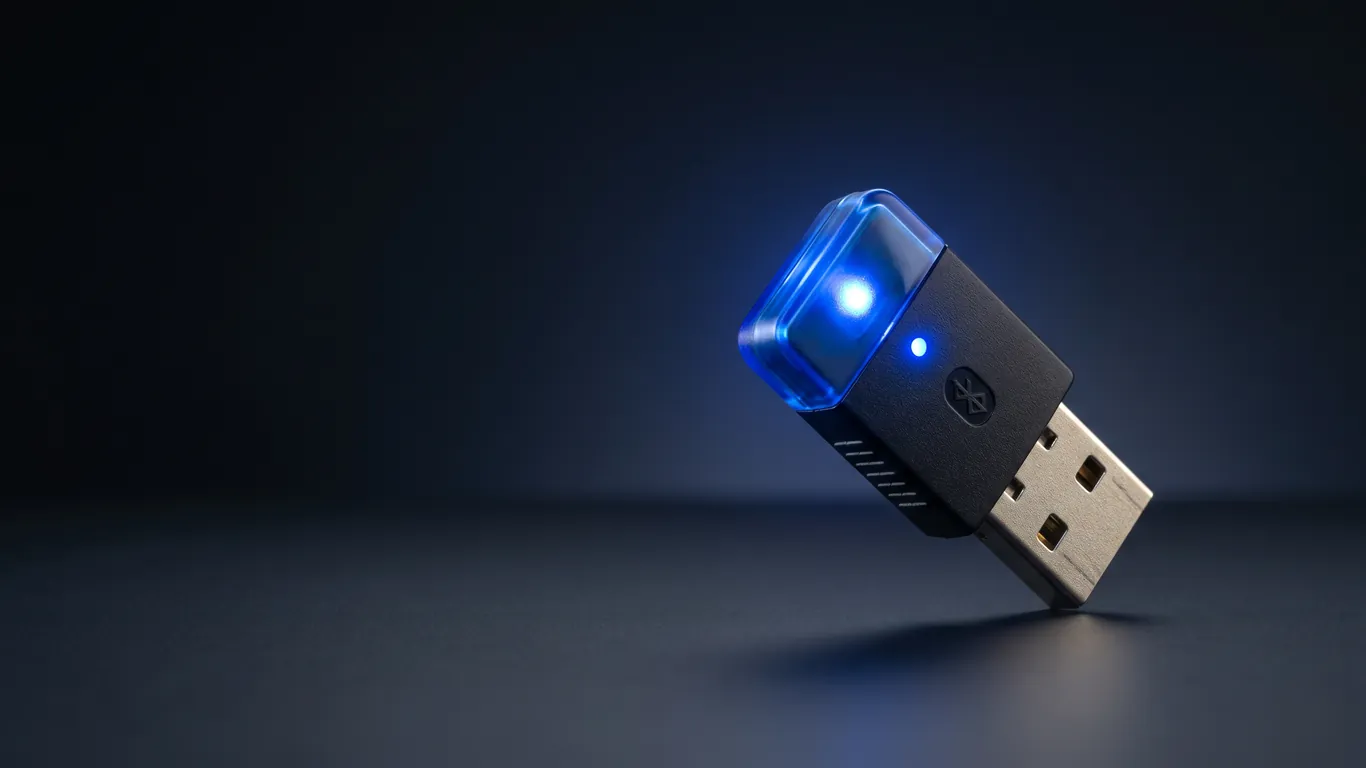
步骤5:最终方案——USB蓝牙适配器。如果以上所有方法都无法恢复蓝牙,大概率是硬件故障(蓝牙模块烧毁或天线脱落)。购买一个USB蓝牙5.0/5.3适配器(推荐Intel AX200方案或Realtek RTL8761B方案,价格30-80元),插上后自动安装驱动即可使用。注意不要买最便宜的CSR8510方案,Win11兼容性差容易掉线。
四、Intel vs Realtek蓝牙驱动区别
笔记本蓝牙模块主要是Intel和Realtek两家,驱动安装方式完全不同:
Intel系列(AX200/AX201/AX210/AX211/BE200):蓝牙驱动和WiFi驱动是分开的安装包。安装顺序必须是先装WiFi驱动再装蓝牙驱动,顺序反了蓝牙驱动会安装失败。Intel蓝牙驱动在官网搜索"Intel Wireless Bluetooth Driver"即可下载,建议用DSA自动检测。特别注意:AX201和AX210的蓝牙驱动不通用,装错版本会直接代码10。
Realtek系列(RTL8852AE/RTL8852BE/RTL8852CE):Realtek蓝牙驱动没有统一的官方下载页面,必须去笔记本品牌官网下载。例如华硕笔记本的Realtek蓝牙驱动在官网支持页面搜索"Bluetooth"关键词获取。安装前需要先卸载旧版驱动(设备管理器中卸载+删除驱动),否则新旧版本注册表冲突会导致代码43。
常见坑与注意事项
- 关闭快速启动是蓝牙修复的前提条件,不关快速启动其他操作白做
- Intel蓝牙驱动必须先装WiFi再装蓝牙,顺序反了必出代码10
- AX201和AX210驱动不通用,装错版本直接代码10,务必确认型号
- pnputil清除冲突驱动时,只删Bluetooth相关的oem.inf,不要误删其他设备驱动
- 冷重启(拔电源长按电源键30秒)能解决约30%的硬件消失问题,优先尝试
- USB蓝牙适配器选Intel AX200或Realtek RTL8761B方案,避开CSR8510
蓝牙驱动问题经常反复发作,关机休眠后可能又消失,让很多用户苦不堪言。驱动大师远程服务提供7×24小时专业支持,专业工程师一对一远程诊断Intel/Realtek蓝牙驱动冲突、服务异常、注册表损坏等深层问题,30分钟内恢复蓝牙正常使用,还支持远程修复快速启动导致的休眠恢复后蓝牙消失问题。
Q&A 常见问题
Q1:蓝牙设备管理器有设备但图标不见了怎么办?
A:按Win+I→个性化→任务栏→系统托盘图标→蓝牙→打开。如果设置中蓝牙开关本身就是开的但图标不显示,重启Bluetooth Support Service(services.msc中操作)。
Q2:Intel AX210蓝牙代码10怎么修?
A:代码10通常是驱动版本不匹配。先确认设备确实是AX210(不是AX201)→设备管理器卸载蓝牙驱动→重启→去Intel官网下载"Intel Wireless Bluetooth Driver 23.x.x"(AX210专用)→安装→重启。如果仍代码10,检查BIOS中无线开关是否打开。
Q3:蓝牙耳机连上后声音断断续续?
A:这是蓝牙信号干扰问题。先更新蓝牙驱动到最新版→设备管理器→蓝牙→右键蓝牙适配器→属性→电源管理→取消"允许计算机关闭此设备以节约电源"→然后在设备管理器→网络适配器→右键WiFi适配器→属性→高级→Roaming Aggressiveness→设为1或2(降低漫游积极性减少WiFi和蓝牙的2.4GHz频段冲突)。
Q4:每次休眠后蓝牙都消失怎么办?
A:关闭快速启动(Win+I→系统→电源→关闭快速启动)→如果仍消失,在设备管理器→蓝牙→右键适配器→属性→电源管理→取消"允许计算机关闭此设备"→重启后测试。这是最彻底的解决方案。
Win11蓝牙驱动问题总结起来就是:先判断硬件还在不在→重启服务→卸载重装驱动→清冲突→关快速启动。99%的软件问题都能通过这5步修复,只有硬件故障才需要换USB适配器。
驱动大师远程服务为您提供7×24小时远程驱动安装与故障排查,支持NVIDIA/AMD/Intel全品牌显卡,30分钟内响应,专业工程师一对一服务。


