
惠普HP打印机Win11驱动安装失败怎么办 脱机扫描失效完整修复指南
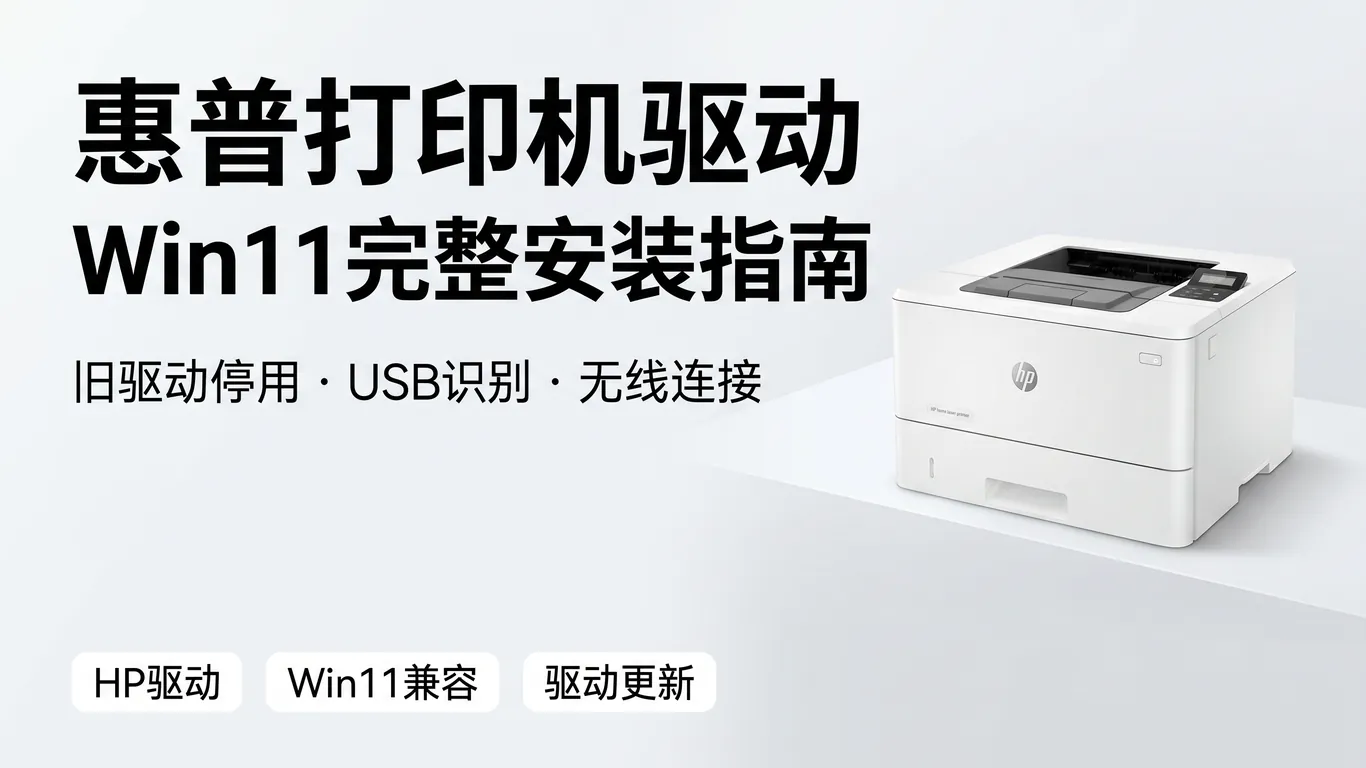
根据微软2026年2月公告,Windows 11将在2026年内全面停止对第三方V3打印驱动程序的支持,转而强制使用IPP(Internet Printing Protocol)通用驱动。这一变化导致大量惠普HP打印机用户反馈:升级Win11后打印机突然无法识别、驱动装不上、或打印出现乱码。涉及机型覆盖OfficeJet Pro、LaserJet Pro、DeskJet、Envy系列。本文针对各场景提供完整解决方案。
一、先判断:你的HP打印机属于哪类问题?
HP打印机在Win11下的问题主要分三类:(1)驱动完全装不上,提示「不兼容」;(2)驱动装上但打印机显示「脱机」或无法打印;(3)驱动安装后扫描功能失效(复印机/多功能一体机用户常见)。不同类型处理方式不同,先确认再操作。
二、问题一:驱动装不上/提示不兼容
主要针对5年以上旧型号HP打印机(HP LaserJet P1006、HP DeskJet 2130等),官网可能已不再提供Win11专用驱动。解决方法:
- 打开「设置→蓝牙和其他设备→打印机和扫描仪」,点击「添加设备」,等待Windows自动识别并使用通用IPP驱动
- 如自动识别失败,点「我要手动添加打印机」→「通过手动设置添加本地打印机」→选择USB端口→在厂商列表选「HP」→型号选「HP Universal Printing PCL 6」
- 使用HP官方「HP Print and Scan Doctor」工具(免费),可自动诊断驱动问题并尝试修复
- HP Smart应用(微软商店免费下载)支持大部分现役机型的自动驱动安装和无线连接配置
三、问题二:打印机显示「脱机」无法打印
「脱机」问题在无线连接的HP打印机中最常见,特别是Win11 24H2更新后更为频繁。
- 按 Win+R 输入 services.msc,找到「Print Spooler」服务,右键「重新启动」
- 在「设置→打印机和扫描仪」中,右键打印机→「查看打印队列」,清除所有卡住的打印任务
- 确认打印机与电脑在同一Wi-Fi网络(部分路由器有AP隔离功能,需关闭)
- HP打印机控制面板:「无线」→「无线设置向导」重新配对网络;或将打印机IP设为静态IP(192.168.x.xxx)避免DHCP地址变动导致断连
四、问题三:扫描功能失效(HP多功能一体机)
HP OfficeJet、LaserJet Pro等多功能机扫描失效,通常是WIA扫描服务异常或HP Scan软件版本过低导致的。
- 运行 services.msc,确认「Windows Image Acquisition (WIA)」服务已启动(启动类型设为「自动」)
- 从HP官网下载完整安装包(Full Feature Software)而非「基本打印驱动」,完整包含扫描功能
- HP Smart应用支持「扫描到电脑」功能,可替代HP Scan软件
- 防火墙如拦截HP服务端口,需在Windows Defender防火墙中手动放行HP Scan应用程序
如果你已经按上述步骤操作仍无法解决,建议联系**驱动大师****远程服务**,**专业工程师****一对一****远程协助**,**7×24小时**响应,**30分钟内**上门解决打印机驱动问题,不用你自己再折腾。
五、Win11停止V3驱动后的应对策略
2026年Win11全面切换IPP通用驱动后,HP官网已停止为2020年前的部分机型更新驱动。如果你的HP打印机无法通过上述方法解决:
- 检查HP官网「兼容性查询」页面,确认机型是否仍在支持列表
- 考虑通过网络共享打印:将打印机连接到Win10系统电脑,Win11电脑通过局域网共享访问
- 部分型号可升级固件(通过HP Web Jetadmin或打印机面板)以支持新驱动架构
Q&A 常见问题
- Q:HP打印机安装完驱动后显示「驱动程序不可用」?
A:打开设备管理器,在「打印队列」下右键HP打印机→「更新驱动程序」→「浏览计算机以查找驱动程序」,指向HP官网下载的INF文件所在文件夹。 - Q:HP LaserJet M系列Win11黑白打印正常但彩色打印变黑白?
A:在「打印机属性→颜色」中确认未勾选「以灰度打印」,同时检查墨盒/硒鼓颜色余量是否为零(打印机面板或HP Smart可查)。 - Q:HP OfficeJet打印首页正常,第二页起出现乱码?
A:打印语言设置问题,在「打印机属性→设备设置→打印机语言」中从PCL改为PDF或PostScript重试。 - Q:HP打印机在网络中可见但点「打印」没反应?
A:删除现有打印机,重新在「添加打印机」中选择网络IP地址手动添加,并在「端口」中确认IP地址正确。
总结
Win11的驱动架构变化是HP打印机问题频发的根本原因。装不上驱动优先用HP Print Doctor和HP Smart;脱机问题排查Print Spooler和网络连接;扫描失效检查WIA服务和完整包安装。旧机型考虑通用IPP驱动或网络共享方案。
遇到复杂驱动问题?推荐使用【驱动大师】远程服务,一键诊断修复,专业工程师全程陪同解决。


