
AMD显卡驱动安装指南:RX 9070 XT/RX 7900 XTX/Adrenalin 25.x/DDU干净卸载/Win11 24H2(2026)
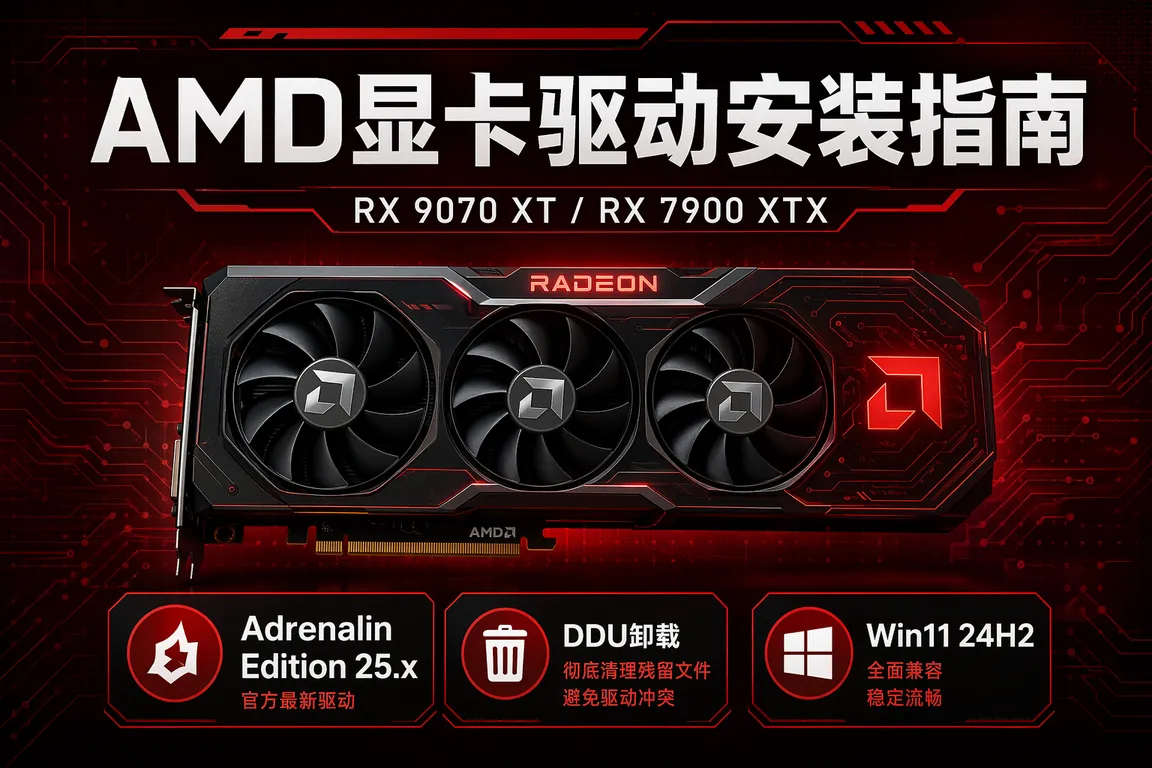
2026年AMD RDNA4架构RX 9070 XT正式发布后,Windows 11 24H2下的驱动兼容性问题成为新机用户的首要难题。Adrenalin 25.x版本驱动与24H2的兼容调整涉及电源管理、DX12 Agility SDK版本依赖,安装失败率明显高于上代。本文从驱动版本选择、DDU干净卸载、安装失败修复到性能优化,全程覆盖RX 9070/RX 9070 XT/RX 7900 XTX/RX 7800 XT等RDNA3/RDNA4显卡的2026年最新实操流程。
一、先搞清楚:AMD驱动版本怎么选
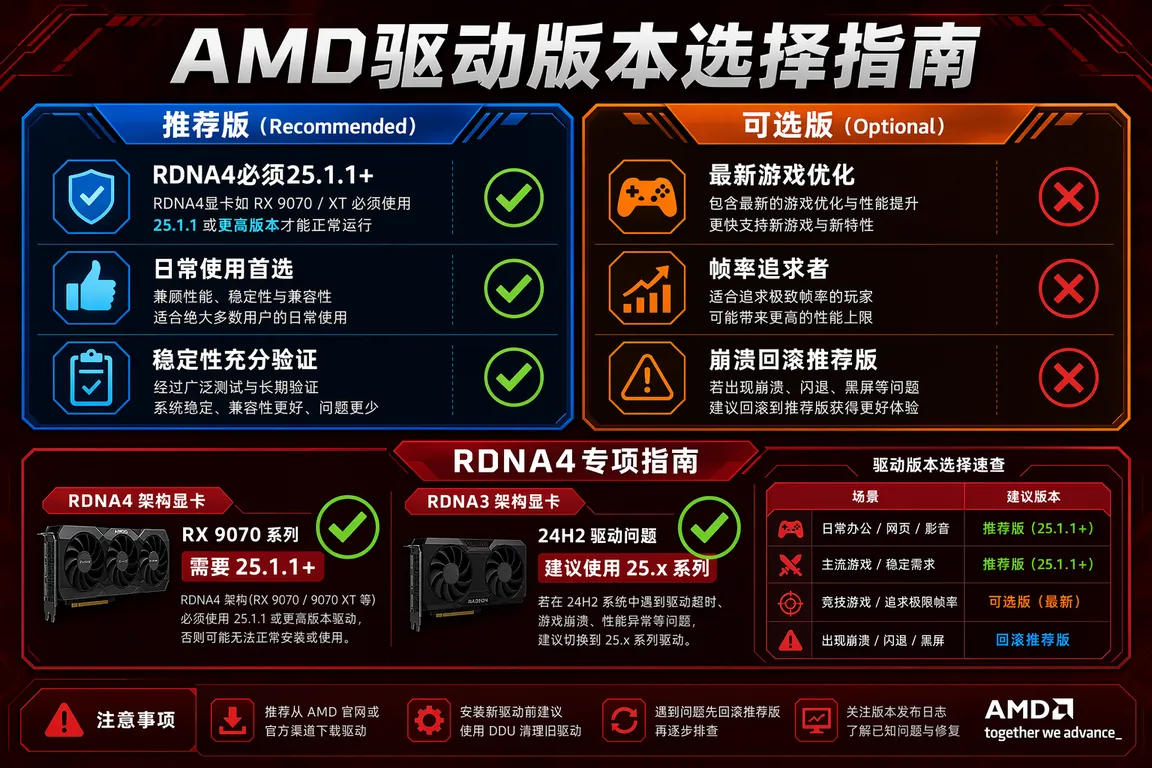
AMD Adrenalin驱动分为两类:推荐版(Recommended)和可选版(Optional)。
推荐版稳定性经过充分验证,适合日常使用和生产力场景。RDNA4(RX 9060/9070系列)必须安装2025年1月后发布的Adrenalin 25.1.1或更新版本,旧版不包含RDNA4硬件支持。RDNA3(RX 7800/7900系列)建议使用Adrenalin 25.x系列,旧版24.x驱动在24H2下存在Radeon Software无法启动的问题。
可选版(Optional)包含最新游戏优化但稳定性不如推荐版,适合追求帧率的游戏玩家。如遇到新版本崩溃,优先回滚到上一个推荐版。
驱动版本号查询:设备管理器→显示适配器→右键属性→驱动程序标签,版本号格式为31.x.xxxx.x,对应Adrenalin发布版本可在电脑驱动网AMD专区核查。
二、DDU干净卸载(从旧驱动升级必做)
如果是全新安装或旧驱动工作正常,可跳过DDU直接安装。以下情况必须先跑DDU:显卡更换(NVIDIA换AMD或AMD换AMD不同系列)、驱动频繁崩溃、安装卡在99%、设备管理器显示感叹号。
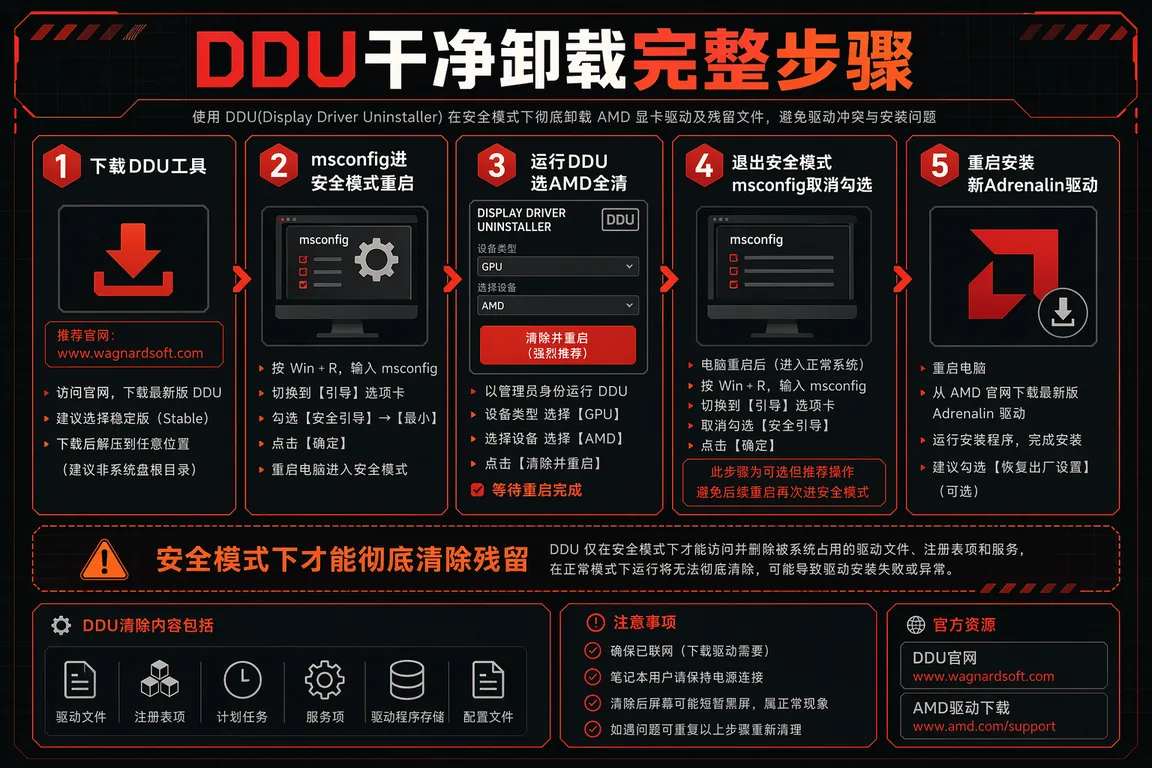
1. 下载DDU(Display Driver Uninstaller):访问电脑驱动网驱动下载专区或在Guru3D官网获取最新DDU。
2. 进入安全模式:Win+R输入msconfig→引导→勾选安全引导→重启。安全模式下DDU才能彻底删除残留文件,避免驱动守护进程锁定文件。
3. 运行DDU:解压后双击DDU.exe,左侧设备类型选GPU,厂商选AMD。点击「清理并重启(安全模式)」,等待完成自动重启。
4. 重启后退出安全模式:msconfig→引导→取消勾选安全引导→重启到正常模式。
5. 安装新驱动:此时设备管理器里显卡会显示「基本显示适配器」,直接运行下载好的Adrenalin安装包。
三、RX 9070 XT安装失败常见原因与修复
3.1 安装卡在43%或99%不动
原因:.NET Desktop Runtime版本过低(RX 9070需要.NET 6.0+)。修复:打开Windows Update→高级选项→可选更新,安装.NET运行时更新,或通过Windows Update安装最新.NET Desktop Runtime。安装完成后重新运行AMD驱动安装程序。
3.2 「安装程序找不到兼容的硬件」
原因:主板BIOS的PCIe插槽设置为Gen 3模式,RDNA4需要PCIe Gen 4或Auto模式。修复:重启进BIOS(Del或F2)→高级→PCIe设置→将x16插槽改为Auto或Gen 4。保存退出后重新安装驱动。
3.3 Radeon Software安装后无法启动
原因:首次安装Radeon Software时COM组件注册未完成。修复步骤:Win+X→Windows PowerShell(管理员)→执行 regsvr32 /u "C:\Program Files\AMD\CNext\CNext\amdvlk64.dll" 然后再执行 regsvr32 "C:\Program Files\AMD\CNext\CNext\amdvlk64.dll"。或者:控制面板→程序→卸载AMD Software,保留驱动核心组件,重新只安装Radeon Software Adrenalin Edition。
3.4 游戏启动后驱动崩溃/黑屏恢复
原因:显存超频或功耗限制过激。修复:打开Radeon Software→性能→调整→关闭「Rage Mode」,将GPU频率上限下调50-100MHz。如果是RX 9070 XT,检查机箱供电是否充足:RX 9070 XT TDP 304W,建议搭配额定850W以上电源,且主供电接口用主板原配线而非一拖二分线。
💡 需要直接下载AMD显卡驱动?访问 电脑驱动网驱动下载总专区 →,按型号筛选RX 9070 XT / RX 7900 XTX最新Adrenalin版本。
如果驱动安装过程中遇到蓝屏、黑屏、系统损坏等复杂情况,推荐使用驱动大师远程服务——专业工程师一对一远程连接,7×24小时在线,处理AMD/NVIDIA全品牌显卡驱动故障,30分钟内响应。
四、RX 7900 XTX/RX 7800 XT(RDNA3)Win11 24H2专项问题
4.1 升级24H2后Radeon Software界面消失
24H2升级后,部分RDNA3用户的Radeon Software快捷入口从系统托盘消失,但显卡功能正常。修复:右键桌面→「AMD Radeon Software」如果能打开说明只是图标丢失,进入Radeon Software→设置→常规→重新启用「系统托盘」选项。
4.2 24H2下HDMI 2.1/DP 2.1色深问题
RX 7900 XTX接驳4K 120Hz显示器时,24H2下默认色深变为YCbCr 4:2:0(色彩压缩模式)。手动修复:Radeon Software→显示器→像素格式改为RGB Full Range,色深改为10位。如果选项灰显,检查是否使用了认证的HDMI 2.1线(非2.0线)。
4.3 RDNA3在部分游戏里FPS不稳定
根本原因是Shader Cache建立过程被24H2系统更改打断。修复:Radeon Software→设置→图形→Shader Cache位置,点击「清除」,下次启动对应游戏时Shader会重新编译(首次启动可能慢),之后帧率恢复正常。
五、性能优化:开启/关闭哪些功能
AMD FSR 4(仅RDNA4原生支持):RX 9070 XT在支持FSR 4的游戏中可开启,品质模式下性能提升约40%且画质接近原生。Radeon Software→游戏→找到对应游戏→AMD Fluid Motion Frames(AFMF 2):在游戏端不支持FSR 4时,系统级帧生成可额外提升60fps以上,但延迟略增,竞技游戏建议关闭。
Resizable BAR(SAM):务必在BIOS和Windows均开启。BIOS里确认4G Decoding和Re-Size BAR Support都是Enabled;Radeon Software→性能→GPU→Resizable BAR显示「已启用」。RDNA4在开启SAM后部分游戏性能提升8-15%。
六、推广段落
如果安装驱动期间遇到蓝屏、黑屏、系统损坏等复杂情况,或者不确定DDU操作是否安全,推荐使用驱动大师远程服务——专业工程师一对一远程连接,7×24小时在线,处理AMD/NVIDIA全品牌显卡驱动安装故障,30分钟内响应。访问 电脑驱动网华硕驱动专区获取更多兼容性指南。
需要直接下载AMD驱动?访问电脑驱动网AMD驱动下载专区按型号筛选RX系列最新版本。
游戏环境有问题不只是驱动问题?下载 立即下载 WIN游戏环境优化 →,一键检测并修复DirectX、VC++运行时、游戏模式等配置,AMD/NVIDIA均支持。
七、Q&A
Q:RX 9070 XT能用旧的Adrenalin 24.x驱动吗?
A:不能。RDNA4架构(RX 9系列)需要Adrenalin 25.1.1或更新版本,旧版驱动不含RX 9070的硬件支持代码,会显示「未找到兼容硬件」。
Q:同一台电脑能同时装AMD核显+AMD独显驱动吗?
A:能。Adrenalin安装时会自动检测到AMD核显(如780M)和AMD独显(如RX 9070 XT),统一安装一个完整驱动包即可,不需要分别安装。
Q:DDU会删除我的游戏数据和Radeon Software设置吗?
A:不会。DDU只清除显卡驱动相关文件,游戏本体、存档、Radeon Software的游戏优化配置(保存在用户目录下)不受影响。
Q:安装AMD驱动需要网络连接吗?
A:Adrenalin在线安装包需要网络下载组件。如果网络不稳定,建议从电脑驱动网下载全量离线安装包(约500-600MB),无需网络即可完整安装。
八、总结
RX 9070 XT/RX 7900 XTX驱动安装核心原则:选推荐版、旧驱动用DDU先清、.NET运行时保持最新、BIOS开PCIe Auto。Win11 24H2下RDNA3/RDNA4的已知兼容问题均有官方修复,按本文流程操作成功率超95%。
游戏环境不只是驱动问题?立即下载 WIN游戏环境优化 →,一键检测并修复DirectX、VC++运行时、游戏模式等配置,AMD显卡全系支持。
📰 相关推荐
同主题深度文章:
- AMD显卡驱动Adrenalin下载安装指南:RX7900/RX7800/RDNA3/Win11 24H2冲突修复(2026)
- NVIDIA显卡驱动安装指南:RTX4060/4070/Game Ready/DDU卸载/Win11 24H2(2026)
- 网卡驱动安装完全指南:Realtek有线/Intel WiFi6/MediaTek/Win11断线修复(2026)
对应驱动下载专区:
- 📂 电脑驱动网笔记本驱动总专区
- 📂 网卡与无线驱动专区
- 📂 声卡音频驱动专区
驱动大师远程服务为您提供7×24小时远程驱动安装与故障排查,支持NVIDIA/AMD/Intel全品牌显卡,30分钟内响应,专业工程师一对一服务。


