
AMD显卡驱动Adrenalin下载安装指南:RX7900/RX7800/RDNA3/Win11 24H2冲突修复完整教程(2026)
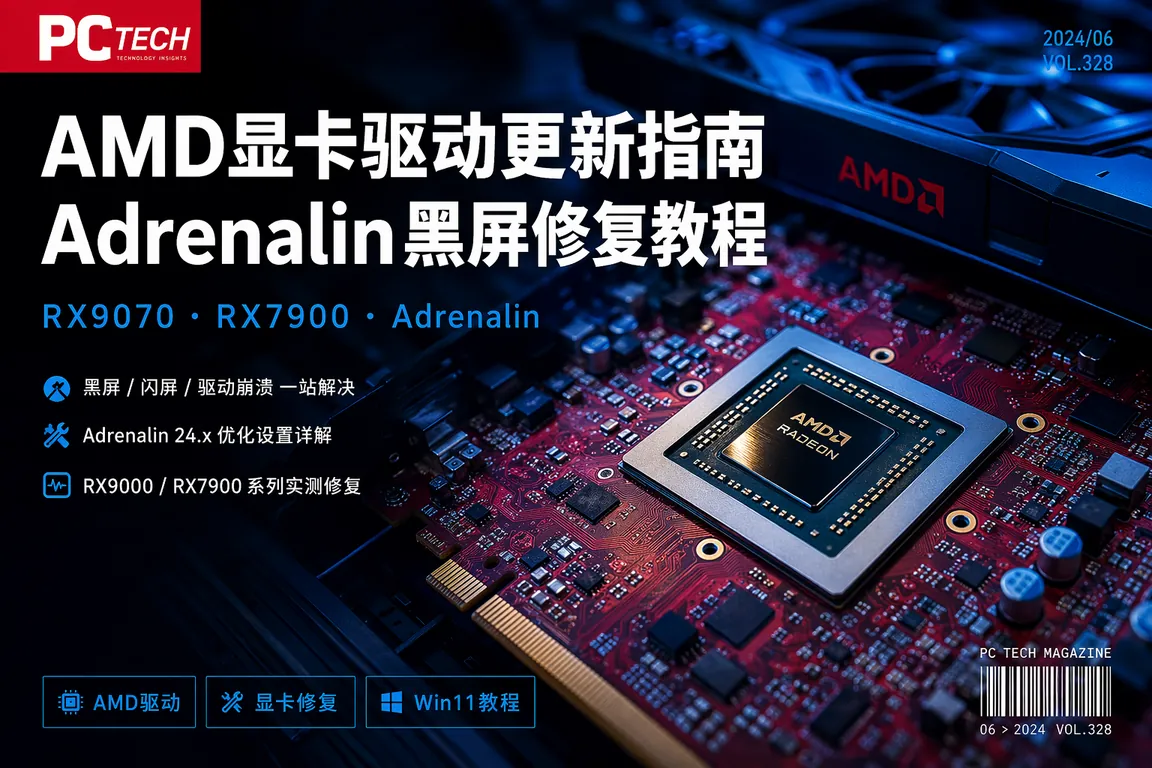
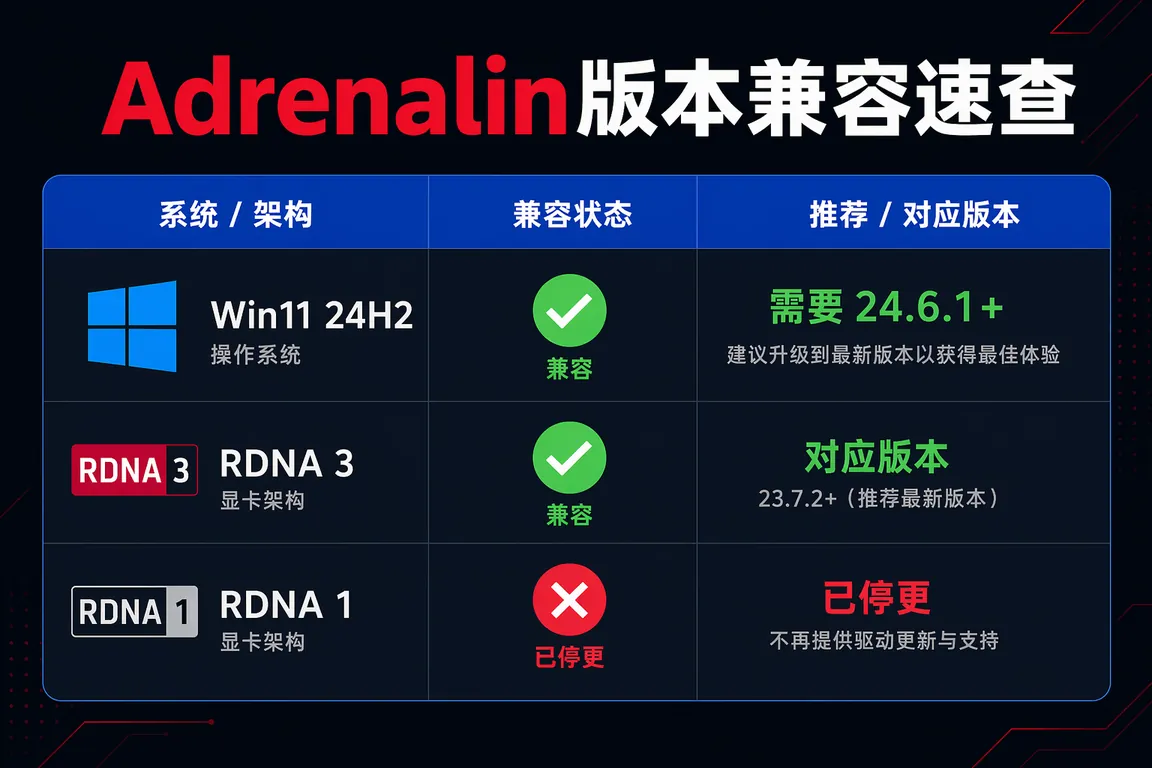
AMD Radeon RX 7900 XTX、RX 7800 XT 等 RDNA 3 显卡,以及 RX 6000 系列 RDNA 2 显卡,在 Win11 24H2 升级后普遍出现驱动冲突:游戏中 FPS 骤降到个位数、屏幕短暂黑屏后恢复、Radeon Software 报错"检测到显示驱动程序停止响应"。问题的根源是 Win11 24H2 对显卡驱动的 WDDM 2.9 模型做了破坏性变更,旧版 Adrenalin 驱动(24.3.1 以前)与新内核不兼容,需要升级到 Adrenalin 24.6.1 或更高版本。本文给出从版本识别、干净卸载、重装到参数优化的完整步骤。
一、先确认显卡驱动版本与问题类型
打开 Radeon Software(右键桌面→AMD Radeon Software),在"系统"→"软件"标签页确认当前驱动版本。如果是 24.1.x 到 24.3.x,对应 Win11 24H2 的 WDDM 驱动存在已知问题,需要升级。如果是 23.x.x 以下,属于大版本过旧,同样需要升级。RX 9000 系列(RDNA 4,2026 年发布)驱动从 25.1.1 起单独发布,与 RDNA 3 驱动包不共用,购买新卡后需要下载专用版本。常见症状分类:一是游戏帧率骤降,发生在进入 DX12 游戏 10-30 分钟后;二是屏幕闪烁或黑屏,多发于 4K 分辨率 HDR 开启状态;三是 Radeon Software 本身崩溃或打不开。
二、干净卸载旧驱动(DDU 工具)
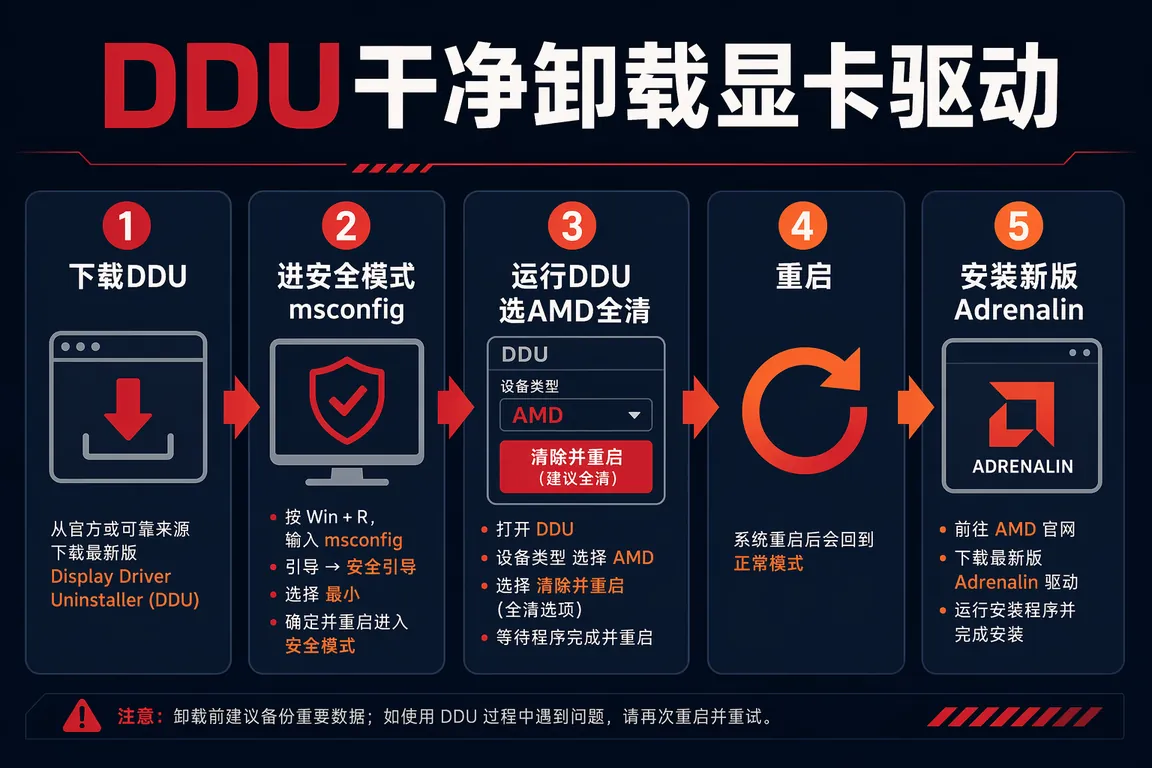
AMD 官方卸载工具卸载不彻底时,残留注册表会导致新驱动重装后问题复发。建议使用 Display Driver Uninstaller(DDU)工具在安全模式下完全清除:步骤一,从电脑驱动网笔记本驱动专区下载最新 DDU;步骤二,按 Win+R 输入 msconfig,在"引导"选项卡勾选"安全引导→最小",重启进入安全模式;步骤三,在安全模式中运行 DDU,选择"GPU"和"AMD",点击"清除并重启";步骤四,重启后电脑回到标准分辨率,此时安装新版 Adrenalin 驱动包;步骤五,安装完成后重启,在 Radeon Software 里验证版本号。
三、新版驱动下载与安装
访问电脑驱动网显卡驱动专区,按"AMD显卡→RX 7000系列"选择对应型号下载。安装包有两个选项:完整安装(含 Radeon Software Adrenalin 全套)和最小安装(仅核心显卡驱动)。如果 Radeon Software 频繁崩溃,建议选择最小安装,只装驱动不装控制面板,稳定性更好。安装过程中如果提示"此版本不支持您的 GPU",先确认显卡型号是否正确,RX 6000/7000/9000 各有专属驱动包,不能混用。安装完成后,到"设备管理器→显示适配器"确认驱动版本,格式通常为"31.0.24xxx.xxxx"(Windows 内部版本号),对应 Adrenalin 版本号。
💡 需要直接下载 AMD 显卡驱动?访问电脑驱动网显卡驱动专区 →
四、Win11 24H2 后 Radeon Software 打不开的修复
Radeon Software 在 Win11 24H2 下无法启动,通常表现为点击图标没有反应或闪退。排查步骤:一、任务管理器里找到 RadeonSoftware.exe 进程,结束后重新启动;二、检查 C:\Program Files\AMD\CNext\CNext 目录是否存在权限问题(右键属性→安全,确认当前用户有完全控制权限);三、检查 .NET Runtime 版本,Adrenalin 23.x 以上需要 .NET Desktop Runtime 6.0 或 7.0,可以通过 Windows Update 安装;四、以上均无效则卸载 Radeon Software 后重新安装,或改用最小驱动模式(不安装 Radeon Software)。
五、RDNA 2 老卡与 RDNA 3 新卡的驱动差异
RX 6000 系列(RDNA 2)和 RX 7000 系列(RDNA 3)目前共用同一套 Adrenalin 驱动包,AMD 承诺会持续维护到至少 2028 年。但部分新功能(如 Radeon Super Resolution 2.0)仅对 RDNA 3 开放,安装同一驱动后老卡不会看到这些选项属于正常现象。对于 RX 580、RX 5000 等更老的 GCN/RDNA 1 架构显卡,AMD 已于 2024 年停止 Adrenalin 驱动的新功能更新,但安全补丁和兼容性修复仍在继续,安装对应最后一版驱动(RX 580 对应 Adrenalin 23.11.1)能获得最佳稳定性。
六、游戏帧率骤降与 Anti-Lag+ 驱动问题
2024 年底 AMD 推出的 Anti-Lag+(反延迟增强)功能在部分游戏中被检测为作弊工具导致封号(EA Games/Valve 反作弊系统均报告过此问题)。如果遇到游戏封号或频繁掉帧,建议在 Radeon Software 的"图形→高级"里关闭 Anti-Lag+,并检查是否自动开启了"HYPR-RX"模式(一键开启 Anti-Lag+、Smart Access Memory、Radeon Boost 组合),部分游戏在 HYPR-RX 模式下会出现画面撕裂或帧生成错误。
如果 DDU 干净卸载 + 重装新版驱动后问题依然复现,可能存在显卡固件、主板 BIOS 兼容性或系统注册表残留的深层冲突,建议联系【驱动大师】远程服务,7×24小时在线,专业工程师一对一远程诊断,30分钟内定位并修复,免去自行排查的折腾。
七、AMD 显卡双屏输出的驱动注意事项
使用 AMD 显卡连接双显示器时,特别是一台走 HDMI 一台走 DisplayPort,Win11 下偶尔出现某台显示器信号丢失或分辨率被强制降低的情况。这通常和驱动对 MST(Multi-Stream Transport)多流传输的处理有关。解决方法:在 Radeon Software 的"显示"选项卡里,确认每台显示器独立配置分辨率和刷新率,不要使用"复制/镜像"模式(镜像模式会强制两块屏幕选最低公约数分辨率);如果有 USB-C 转 DP 的连接线,确认线缆标注支持 DisplayPort 1.4 以上规格,老版 DP1.2 线缆在驱动更新后可能出现握手失败。另外,RX 7000 系列开启 4K 144Hz 需要 HDMI 2.1 线缆,普通 HDMI 2.0 线缆在驱动层面会被强制限速到 60Hz 以保证信号稳定。
常见问题 Q&AQ1:RX 7900 XTX 驱动安装后屏幕分辨率只有 1024×768?
通常是驱动安装过程中检测到连接问题导致安装不完整。确认显示器数据线是否从显卡输出直接连接(不经过主板 HDMI),再次运行驱动安装包选择"修复"模式,完成后重启。
Q2:两块 AMD 显卡能组 CrossFire 吗?Win11 还支持吗?
AMD 已于 2023 年正式停止 CrossFire 支持,新版 Adrenalin 驱动不再提供 CrossFire 配置界面。建议单卡使用,如果原有 CrossFire 设置导致系统不稳定,用 DDU 干净卸载后安装单卡配置。
Q3:Adrenalin 驱动更新弹窗每次都很烦,能关掉吗?
可以关闭自动检查更新:打开 Radeon Software→设置→通知,把"驱动程序更新通知"设为"从不"即可。建议每季度手动检查一次驱动更新,避免完全停止更新导致安全漏洞。
AMD 显卡驱动维护的核心原则是:保持版本新于 24.6.1(针对 Win11 24H2),出现稳定性问题时用 DDU 干净卸载而非覆盖安装,新功能(Anti-Lag+/HYPR-RX)谨慎开启。
驱动大师远程服务为您提供7×24小时远程驱动安装与故障排查,支持NVIDIA/AMD/Intel全品牌显卡,30分钟内响应,专业工程师一对一服务。
📰 相关推荐
同主题深度文章:
- NVIDIA显卡错误代码43修复:驱动重装/注册表/Win11(2026)
- 炫龙笔记本驱动:Shinelon M/T/K系列/Win11(2026)
- Win11 KB5094126更新蓝屏修复指南(2026)
对应驱动下载专区:


