
Win11 KB5094126更新蓝屏修复指南:驱动冲突/CRITICAL_PROCESS_DIED/安全启动证书/驱动回滚完整教程(2026)
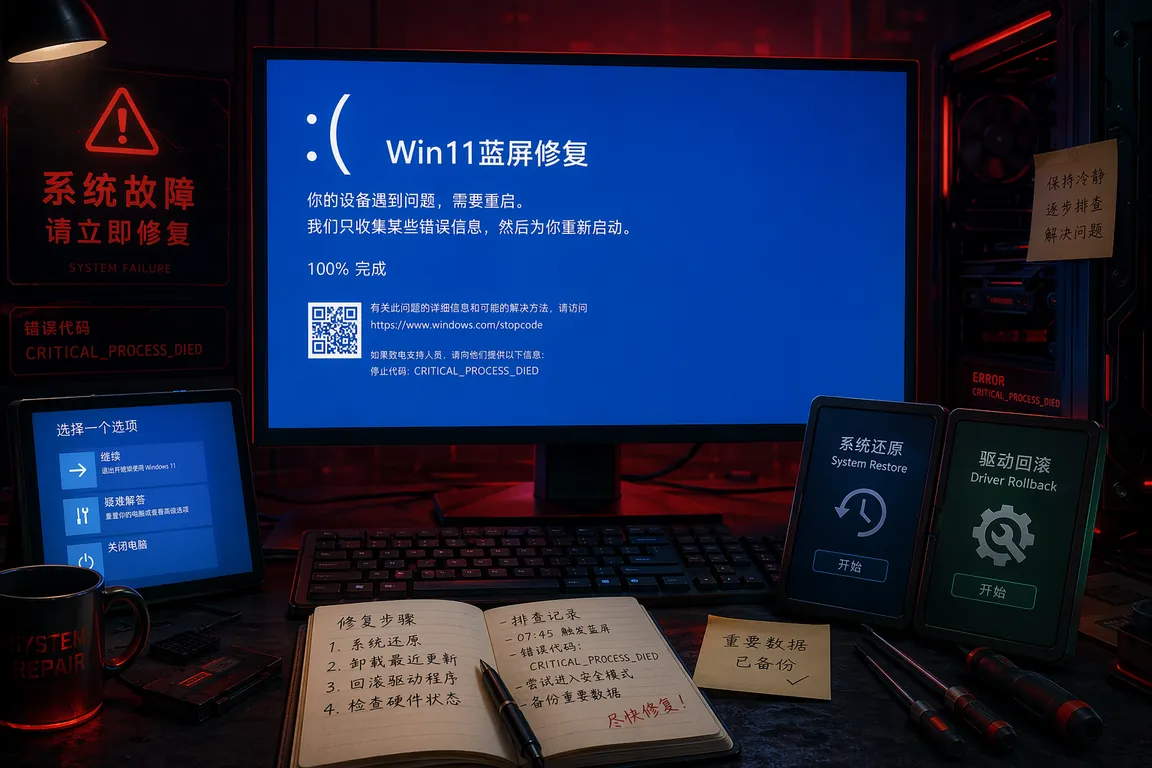
2026年6月9日凌晨,微软通过Windows Update向Win11 24H2/25H2用户推送了6月累积更新KB5094126(Build 26200.8655)。这次更新修复了多达200个安全漏洞(含33个严重等级和5个零日漏洞),但上线不到48小时内,Windows Latest等外媒就收集到超过150份蓝屏与启动失败的用户报告。集中症状包括:开机直接黑屏报错0xc0430001、CRITICAL_PROCESS_DIED蓝屏无限重启、更新完成后第一次重启就触发BitLocker恢复要求输入48位密钥、以及桌面加载到一半突然冻结。本文基于受影响的HP EliteBook 840 G10 / ProBook 460 G11 / ZBook、联想部分商用机、Dell Precision 7530等机型的实际反馈,从根因分析到四步修复逐一拆解。
一、先判断:你的蓝屏是KB5094126引起的吗?
在动手修复之前,先确认问题确实来自6月更新。三分钟自查流程如下:开机时反复按F8或Shift+F8进入「高级启动选项」,选择「疑难解答」→「高级选项」→「命令提示符」。在cmd窗口中输入dism /image:C:\ /get-packages | findstr KB5094126(假设系统盘为C:),如果能返回KB5094126的包信息,说明该更新已安装且极有可能是罪魁祸首。另一个快速判断特征:若蓝屏错误代码为0xc0430001或CRITICAL_PROCESS_DIED,且蓝屏恰好发生在6月9日之后、重启前系统曾提示「正在安装更新」,KB5094126就是第一怀疑对象。
二、KB5094126蓝屏三大根因拆解
根因一:安全启动证书更新 → EFI分区空间不足 → 0xc0430001
这是本次事故的头号元凶。KB5094126更新了安全启动(Secure Boot)的证书链和启动管理器(Boot Manager),需要向EFI系统分区写入新的签名文件boot.stl和更新后的bootmgfw.efi。问题出在部分OEM(尤其是HP)出厂时EFI分区仅有100MB,且HP还往EFI分区塞入了固件恢复文件(路径\EFI\HP\DEVFW),导致剩余空间不足10MB。更新程序写入失败后,安全启动检测到boot.stl缺失/版本不匹配,直接触发0xc0430001错误,连系统都进不去。查看事件查看器会看到大量TPM-WMI Event ID 15/17,提示"The secure boot update failed to update Boot Manager due to the error: insufficient disk space"。
根因二:驱动签名数据库更新 → 旧驱动被安全启动拒绝 → CRITICAL_PROCESS_DIED
KB5094126同时刷新了Windows内核的驱动程序签名吊销列表(DBX),将一批2019-2022年的数字证书标记为「已吊销」。如果你的系统里还跑着使用这些老旧签名证书的OEM驱动(常见于触控板、指纹识别、TPM、电源管理模块),安全启动会在内核初始化阶段直接拒绝加载,导致关键系统进程csrss.exe或wininit.exe崩溃,表现为CRITICAL_PROCESS_DIED蓝屏。HP ProtectTools安全设备驱动、部分Synaptics触控板驱动、旧版Intel Management Engine驱动是重灾区。
根因三:BitLocker与安全启动联锁 → 更新触发TPM状态变化 → 恢复密钥界面
如果你的系统盘启用了BitLocker加密,KB5094126对TPM和安全启动的修改可能被BitLocker视为「平台配置寄存器(PCR)变化」。BitLocker默认绑定PCR 7(安全启动状态)和PCR 11(BitLocker访问控制),更新后这两个寄存器值改变,导致BitLocker认为系统被篡改,直接锁定并要求输入48位恢复密钥。这个问题并非Bug而是设计行为,但KB5094126导致的PCR变更范围比普通月度补丁大得多。
💡 需要直接下载品牌笔记本驱动?访问 电脑驱动网笔记本驱动下载专区 → 覆盖HP/联想/Dell/华硕/荣耀/小米等30+品牌全系驱动,按型号精准匹配。
三、修复方案一:WinRE回滚更新(成功率85%,优先尝试)
如果你的电脑还能看到蓝屏后的「自动修复」界面,这是最省事的方法。具体步骤:
Step 1:蓝屏循环2-3次后,系统会自动进入「正在准备自动修复」→「自动修复」→ 点击「高级选项」。如果无法自动触发,开机看到Windows logo时按住电源键强制关机,重复3次即可进入WinRE。
Step 2:WinRE界面选「疑难解答」→「高级选项」→「卸载更新」→「卸载最新的质量更新」。系统会列出KB5094126,确认卸载。
Step 3:卸载完成后重启。如弹出BitLocker恢复界面,需要输入48位恢复密钥(可以在另一台设备上登录account.microsoft.com/devices查找)。进桌面后立即打开「设置」→「Windows更新」→「暂停更新」→ 选择暂停5周,为后续彻底修复争取时间。
Step 4:进桌面后打开命令提示符(管理员),运行 wusa /uninstall /kb:5094126 /quiet 确保更新完全移除。注意:如果WinRE的「卸载更新」选项灰显不可点,说明更新文件已被清理或WinRE自身也受损,需要跳转到方案二或三。
四、修复方案二:EFI分区清理 + 手动修复安全启动(针对0xc0430001)
如果回滚更新后仍然蓝屏,或回滚选项不可用,说明EFI分区已损坏。操作流程如下:
Step 1:用Win11安装U盘(可用另一台电脑通过微软Media Creation Tool制作)启动,在安装界面按Shift+F10打开命令提示符。
Step 2:输入diskpart → list disk → sel disk 0 → list vol,找到标记为"System"且FAT32格式的小分区(通常100-500MB),记下卷号。
Step 3:给EFI分区分配盘符:sel vol X → assign letter=S,然后输入exit退出diskpart。进入S盘:S: → dir /s 查看内容。
Step 4(HP设备专用):如果发现\EFI\HP\DEVFW目录占用巨大空间(50-80MB),可以安全删除该目录下的老固件文件:del S:\EFI\HP\DEVFW\*.* /s /q。注意:只删除DEVFW下的文件,不要动\EFI\Microsoft目录。
Step 5:从一台正常运行的Win11电脑(与故障机同版本)复制boot.stl文件:源路径为C:\Windows\Boot\EFI\boot.stl,用U盘拷到故障机的S:\EFI\Microsoft\Boot\目录下。
Step 6:重建启动管理器:bcdboot C:\Windows /s S: /f UEFI。完成后输入wpeutil reboot重启。
五、修复方案三:禁用驱动程序签名强制 + 安全模式清理冲突驱动
针对「根因二」的驱动签名证书被吊销问题,需要先绕过签名检查进入系统,再替换旧驱动。
Step 1:WinRE →「疑难解答」→「高级选项」→「启动设置」→ 点击「重启」。重启后会看到9个启动选项,按数字键7选择「禁用驱动程序强制签名」。这一步只是临时绕过,重启后签名强制会恢复,但足够你进桌面操作。
Step 2:进桌面后按Win+X→「设备管理器」,找到带有黄色感叹号的设备(通常出现在「安全设备」「系统设备」「生物识别设备」「人体学输入设备」下)。右键→「属性」→「驱动程序」→「驱动程序详细信息」,查看数字签名日期。如果签名时间是2020-2022年且显示「此数字签名已吊销」,说明就是这个驱动在捣乱。
Step 3:从 电脑驱动网笔记本驱动专区 下载对应品牌机型的2025/2026新版驱动包。以HP EliteBook为例,优先更新以下四个驱动:Intel Management Engine Interface(IMEI)、Synaptics触控板、HP ProtectTools / HP Security、Intel TPM 2.0驱动。
Step 4:安装完新驱动后,以管理员身份打开cmd,运行 bcdedit /set nointegritychecks off 重新开启驱动签名强制,然后正常重启验证。
六、修复方案四:DISM + SFC 修复系统文件(兜底策略)
如果前面三步走完后系统仍然不稳定(偶发蓝屏、开始菜单点不开、Windows Update卡住),说明KB5094126可能已损坏系统组件存储或关键DLL。以下命令全部在安全模式或WinRE命令提示符中以管理员权限运行:
第一步:修复组件存储DISM /Online /Cleanup-Image /ScanHealth(扫描组件库完整性)→ DISM /Online /Cleanup-Image /RestoreHealth /Source:D:\sources\install.wim /LimitAccess(从安装介质修复,D:替换为安装U盘盘符)。
第二步:修复系统文件sfc /scannow(扫描并修复所有受保护的系统文件)→ sfc /verifyonly(仅检查不修复,用于第二次确认)。
第三步:重置安全启动数据库
如果安全启动证书仍然异常,运行 certutil -setreg chain\ChainCacheResyncFiletime @now 并重启让Windows重新同步证书链。
七、驱动大师远程服务:当自助修复走进死胡同时
KB5094126的蓝屏问题有一个棘手之处:部分HP和联想机型在WinRE中也无法正常操作——触控板不工作、U盘不识别、甚至命令提示符闪退。这种情况下自己折腾可能越弄越糟。如果你遇到WinRE界面反复重启、安装U盘启动黑屏、恢复密钥丢失等卡死情况,驱动大师远程服务提供7×24小时远程协助。工程师通过PE急救盘远程接入,在30分钟内完成EFI分区清理+驱动替换+安全启动修复全流程,专业工程师一对一操作,不用你碰命令提示符一行代码。对于BitLocker密钥丢失的情形,远程修复团队还提供TPM重置和密钥恢复引导(前提是设备已绑定微软账户)。
八、防患于未然:安装KB5094126前/后的预防操作
对于尚未安装KB5094126的用户,建议在执行Windows Update之前做好以下三项准备:
- 手动暂停Windows更新(设置→Windows更新→暂停1-5周),等待微软发布修复KB后再恢复。
- 如果必须安装,先检查EFI分区剩余空间:以管理员身份打开cmd,输入
mountvol S: /s→dir S:查看剩余字节数。若小于30MB,参考方案二的Step 4清理HP DEVFW目录。 - 在「设置→隐私和安全性→设备加密」中暂停BitLocker保护(挂起而非关闭),等更新完成并重启两次后再恢复保护。这样即使触发了PCR变更也不会要求恢复密钥。
九、常见坑与注意事项
- 不要轻易重置此电脑:很多用户看到蓝屏后第一反应是进WinRE点「重置此电脑」→「保留我的文件」。但KB5094126引发的EFI分区问题不会因重置系统盘而被修复——重置只重装C:\Windows,不碰EFI分区。重置后大概率仍然蓝屏,反而丢失了原本可以回滚的更新快照。
- 系统还原点可能在更新前已被删除:Windows默认不保留系统还原点,除非你手动创建过。不要对「系统还原」抱太高期望。
- BitLocker恢复密钥的48位数字注意区分大小写:密钥是纯数字,不需要输入连字符。输入时小心不要混淆0和O、1和I——BitLocker恢复密钥只包含数字0-9,没有字母。
- 「禁用驱动程序强制签名」模式每次重启就失效:这不是一次性的永久开关。如果你靠这个模式进桌面,安装新驱动后必须重启验证,但重启后又打不开了——请参考方案三的操作顺序(先装驱动 → 重启 → 立即按F8进安全模式 → 装完确认 → 正常重启)。
🔧 常见问题 Q&A
Q1:我还没装KB5094126,但Windows Update一直自动下载怎么办?
A:在设置→Windows更新中点击「暂停更新」并选择最长5周。如果在暂停到期前微软发布了修复补丁,恢复更新后会先安装修复版本。如果更新已经下载但尚未重启安装,可以以管理员身份运行 net stop wuauserv 停止更新服务,再删除 C:\Windows\SoftwareDistribution\Download 下的所有文件来清空已下载的更新包。
Q2:我的电脑不是HP品牌也蓝屏了,这些方法适用吗?
A:适用。虽然HP设备占比最高,但安全启动证书问题和驱动签名吊销是跨品牌的。联想设备(特别是ThinkPad X/T系列)遇到的系统冻结和OneDrive失效,根源同样在于KB5094126更新了内核安全模块。方案一(回滚更新)和方案四(DISM/SFC)是通用方案,适用于所有Win11 24H2/25H2设备。
Q3:进入WinRE后发现「卸载更新」按钮是灰的怎么办?
A:这通常意味着WinRE自身的winre.wim也被KB5094126破坏了。你需要用另一台电脑制作Win11安装U盘,从U盘启动后按Shift+F10打开命令提示符,手动运行:dism /image:C:\ /remove-package /packagename:Package_for_RollupFix~31bf3856ad364e35~amd64~~26200.8655.1.0(包名可能因设备而异,先用 dism /image:C:\ /get-packages | findstr Rollup 确认精确包名)。
Q4:BitLocker恢复密钥找不到了,数据还有救吗?
A:首先在另一台设备上访问 account.microsoft.com/devices,登录与故障机绑定的微软账户,找到该设备后查看BitLocker恢复密钥。如果账户是工作/学校账户(Azure AD),需要联系公司IT管理员在Azure门户中查找。如果以上途径都无法找到密钥,且设备未加入域,数据恢复的可能性极低——BitLocker使用AES-128/256全盘加密,在没有密钥的情况下暴力破解不现实。这也提醒我们:BitLocker恢复密钥一定要在启用加密时立即备份(打印或存到另一台不加密的设备)。
📰 相关推荐
同主题深度文章:
- Win11 24H2 USB设备驱动感叹号修复指南:外接键盘/鼠标/U盘不识别完整解决(2026)
- 惠普笔记本Win11驱动整包装不上?HP EliteBook/ProBook全系驱动获取与Support Assistant失效替代方案
- 华硕笔记本Win11驱动安装失败解决:MyASUS失效后手动驱动获取全教程
对应驱动下载专区(直接下驱动,比从文章里找快):
- 📂 笔记本驱动下载专区(HP/联想/Dell/华硕/荣耀等全品牌覆盖)
- 📂 声卡驱动下载专区(Realtek/Conexant/Intel智音技术全系列)
- 📂 网卡驱动下载专区(Intel/Realtek/MediaTek/Killer无线网卡全覆盖)
十、总结
KB5094126是微软2026年规模最大的月度更新,安全性收益不可忽视(修复200个漏洞含5个零日),但它对EFI分区、安全启动和驱动签名数据库的深度改动造成了罕见的「品牌集群式」蓝屏事件。修复优先级很明确:先回滚更新(方案一),回滚失败则进WinRE或安装盘修复EFI分区(方案二),驱动签名冲突走安全模式(方案三),最后用DISM/SFC做系统性修复(方案四)。关键教训是:不要在空间紧张的EFI分区上安装涉及安全启动证书的大更新,HP用户尤其要在更新前清理DEVFW目录。微软预计会在7月补丁日发布KB5094126的修复版本,在此之前建议暂时暂停Windows更新。
驱动大师远程服务为您提供7×24小时远程驱动安装与蓝屏故障排查,支持Win11更新后蓝屏/启动循环/BitLocker锁定等紧急情况,30分钟内响应,专业工程师一对一服务,远程修复无需等待。


