
NVIDIA显卡驱动安装指南:RTX4060/4070/Game Ready/DDU卸载/Win11 24H2(2026)
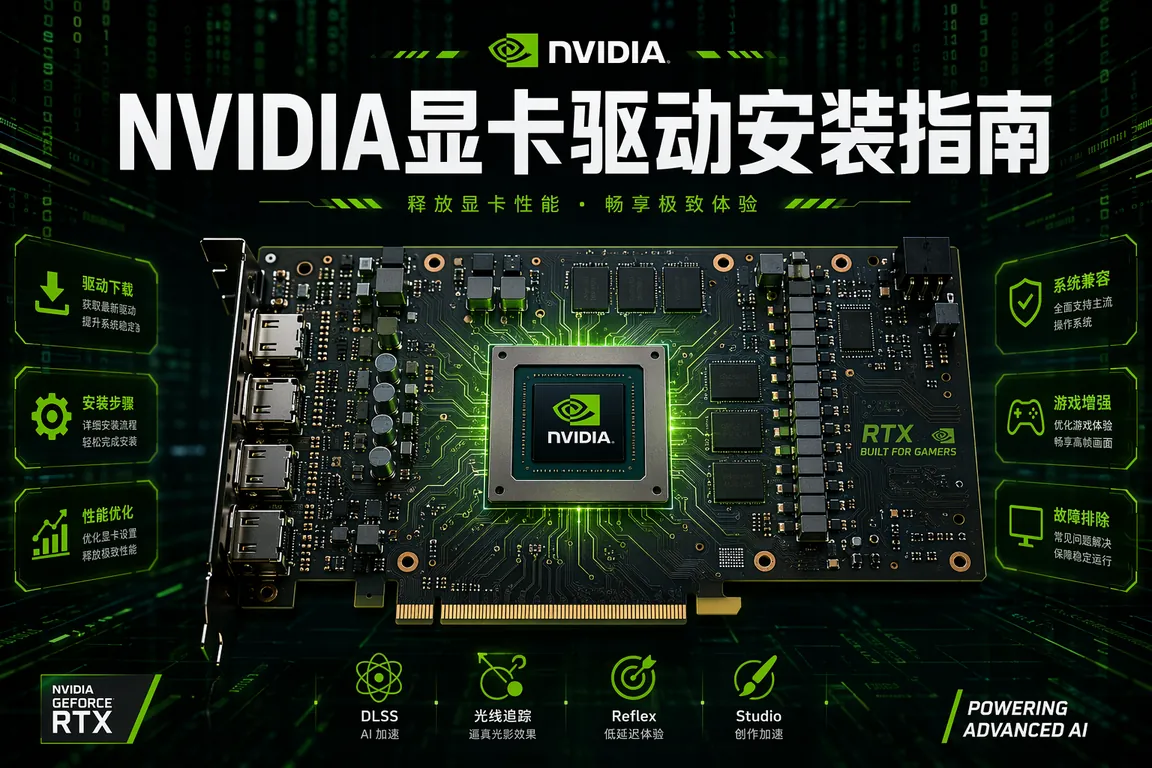
NVIDIA显卡驱动是游戏和创作者用户最重要的驱动之一,直接影响游戏帧率、画面质量和稳定性。RTX 40系列(RTX 4060/4070/4080/4090)和RTX 30系列(RTX 3060/3070/3080)是当前主流显卡,驱动版本更新频繁。Win11 24H2更新后驱动版本不兼容导致的独显直连黑屏、DLSS失效、驱动崩溃代码(TDR)是高发问题。本文针对NVIDIA显卡驱动的安装、更新、回退和故障排查做系统梳理。
一、NVIDIA驱动版本体系
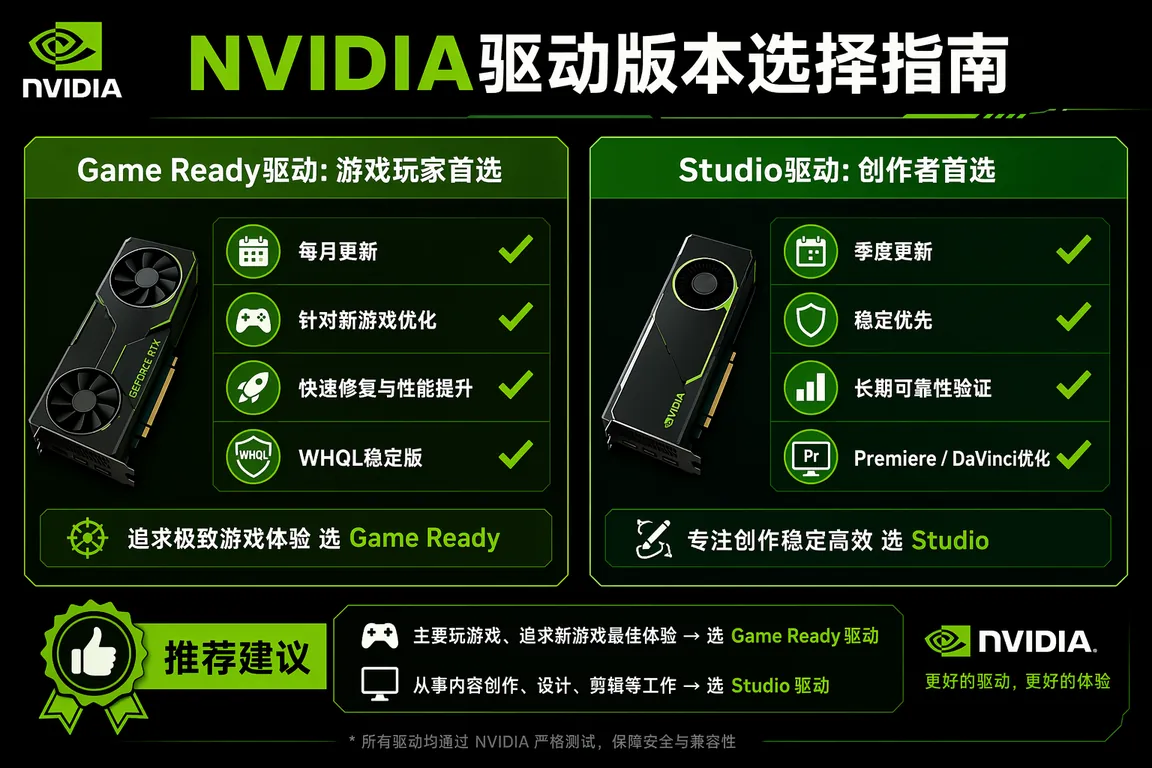
NVIDIA显卡驱动分两个主要版本系列:
- Game Ready驱动(GRD):针对最新游戏优化,发布节奏与新游戏同步,每月1-2次更新。游戏玩家首选。后缀为"WHQL"(微软认证版)或无后缀(Beta版)。当前稳定版:560.94 WHQL。
- Studio驱动(SD):针对创作软件优化(Premiere/DaVinci/Blender/AutoCAD),稳定性高于GRD,更新频率低。内容创作者首选。
安装建议:游戏用途选Game Ready WHQL版(稳定认证版);专业创作选Studio版。不建议安装Beta版(未经微软认证,可能存在未修复的兼容性问题)。
二、驱动安装方式选择
NVIDIA驱动安装有两种方式,各有优劣:
- GeForce Experience在线更新:打开GeForce Experience → 驱动程序 → 检查更新 → 下载并安装。操作最简单,一键完成。缺点:需要NVIDIA账号登录,安装包体积较大(含NVTQ等组件),更新节奏较慢。
- 手动下载独立安装包:在NVIDIA官网或电脑驱动网下载驱动安装程序(如560.94-desktop-win11-64bit-international-whql.exe)→ 以管理员身份运行 → 选"自定义安装" → 勾选"执行干净安装"(会清除旧驱动配置)→ 安装。适合解决驱动冲突问题。
💡 需要下载NVIDIA显卡驱动?访问 电脑驱动网驱动专区 → 快速定位RTX 4060/4070/4080显卡驱动包,支持Win10/Win11 64位。
三、驱动干净卸载(解决驱动崩溃/代码43)
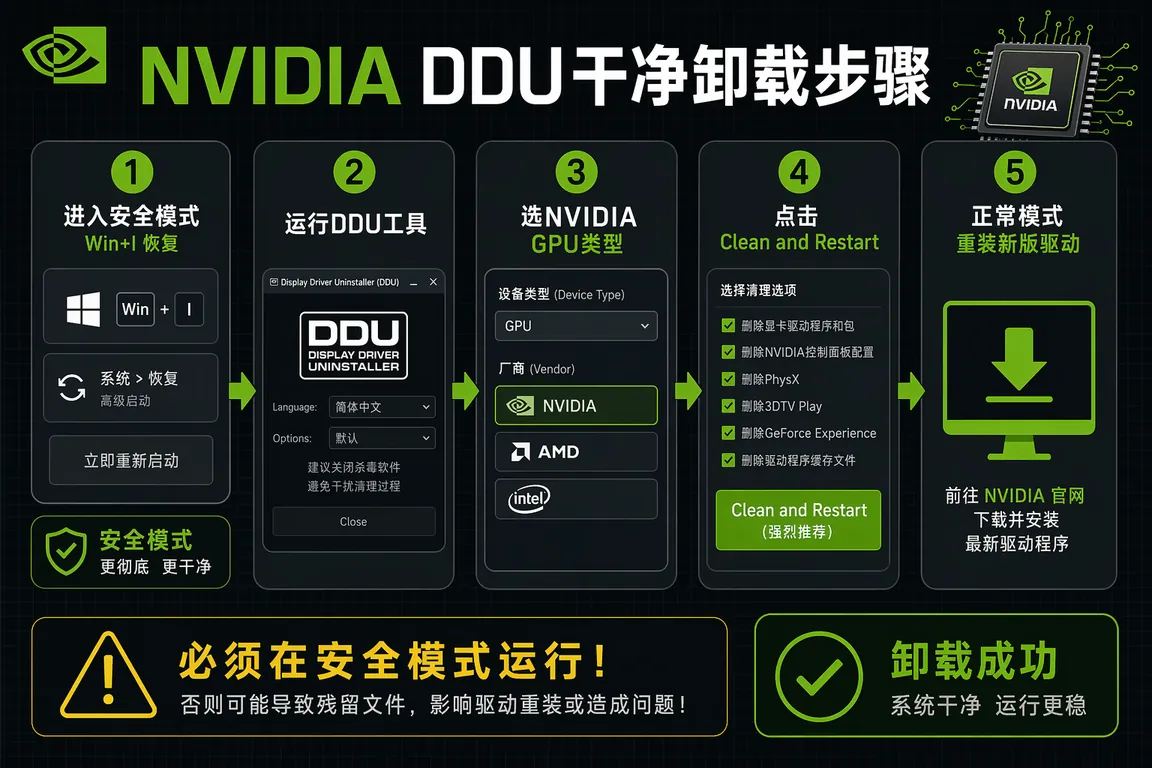
NVIDIA驱动崩溃(代码43)或安装新驱动后出现问题时,需要用DDU工具干净卸载旧驱动:
- 下载DDU(Display Driver Uninstaller)工具
- 进入安全模式:Win+I → 系统 → 恢复 → 高级启动 → 重启 → 疑难解答 → 高级选项 → 启动设置 → 按4进入安全模式
- 在安全模式下运行DDU → 选择GPU类型"NVIDIA" → 点击"Clean and restart"
- 系统重启后以正常模式进入Windows → 安装新版NVIDIA驱动(选"干净安装")
- 重启验证,设备管理器 → 显示适配器 → 确认NVIDIA GPU正常无感叹号
四、Win11 24H2 NVIDIA常见故障排查
- 驱动崩溃(TDR/Display driver stopped responding):游戏中突然黑屏几秒后恢复,任务栏弹出"显示驱动程序已停止响应并已恢复"。原因:驱动版本不稳定、显卡过热(温度超过85°C会触发限速)或显卡OCX过激。解决:用MSI Afterburner检查温度;回退到上一个稳定驱动版本;如有超频,重置到默认频率测试。
- 独显直连切换后笔记本内屏黑屏:见本文各系列游戏本章节。通用解决:外接显示器 → 在外接屏操作切回混合显卡 → 重启 → 确认NVIDIA驱动版本≥560.x再切换。
- DLSS/DLSS 3帧生成不可用:DLSS功能需要NVIDIA驱动版本≥535.x(DLSS 3.5)。游戏内显示"DLSS不可用"先确认驱动版本。RTX 4060以上支持DLSS 3帧生成,RTX 3060以下仅支持DLSS Super Resolution(无帧生成)。
- GeForce Experience无法安装(错误代码0x0003):NVIDIA服务未运行。Win+R → services.msc → 找到"NVIDIA Display Container LS" → 启动 → 找到"NVIDIA LocalSystem Container" → 启动 → 重新运行GeForce Experience安装程序。
五、NVIDIA驱动回退步骤
新驱动安装后游戏性能反而下降或出现Bug,需要回退到旧版:
- 方法A:设备管理器回退:设备管理器 → 显示适配器 → 右键NVIDIA GPU → 属性 → 驱动程序 → 回退驱动程序(仅在上一个版本有备份时可用,按钮非灰色才行)
- 方法B:DDU干净卸载后安装旧版:按本文第三章步骤DDU卸载 → 到NVIDIA官网下载旧版驱动(如555.85 WHQL)→ 安装
- 方法C:禁止Windows Update自动推送驱动:Win+I → 系统 → 高级系统设置 → 硬件 → 设备安装设置 → 不,让我选择 → 从不安装来自Windows Update的驱动程序软件,防止回退后被重新更新
六、WIN游戏环境优化
安装完NVIDIA驱动后还想进一步提升游戏帧率?推荐使用 立即下载 WIN游戏环境优化 → 一键调优DirectX/游戏模式/NVIDIA显卡参数,配合RTX 40系显卡最大化帧率输出,全面释放GPU性能。
七、驱动大师远程协助
NVIDIA显卡驱动崩溃或代码43无法自行解决?驱动大师提供专业工程师一对一远程协助,7×24小时在线,30分钟内帮你DDU干净卸载并重装稳定版显卡驱动,远程修复。
八、常见问题 Q&A
Q1:NVIDIA显卡驱动多久更新一次合适?
不建议每次有新驱动就立刻更新。建议策略:①有想玩的新游戏发布时更新(新驱动通常针对新游戏优化);②遇到Bug或性能问题时更新;③稳定运行时不要主动更新("if it ain't broke, don't fix it")。每季度更新一次是较为合理的节奏。
Q2:笔记本和台式机NVIDIA驱动有区别吗?
有区别。笔记本显卡(如RTX 4060 Laptop GPU)和台式机显卡(RTX 4060)驱动包不同:笔记本用"Notebook"版驱动,台式机用"Desktop"版。GeForce Experience会自动识别并下载对应版本;手动下载时在NVIDIA官网选择"笔记本"类型确保正确。安装台式机驱动到笔记本可能导致性能异常或不稳定。
Q3:RTX 40系显卡与RTX 30系能用同一套驱动吗?
可以。NVIDIA从5xx.xx系列驱动开始同时支持RTX 30/40系显卡,不需要分别安装不同版本驱动。但RTX 4090/4080等H架构特有功能(如AV1硬件编码升级、DLSS 3帧生成)在RTX 30系上不可用,不是驱动问题而是硬件限制。
Q4:NVIDIA控制面板消失了怎么恢复?
NVIDIA控制面板有两个来源:①微软商店版(较新的安装方式);②随驱动自带的传统版本。控制面板消失通常是被错误卸载。修复:打开微软商店 → 搜索"NVIDIA Control Panel" → 安装/重新安装。或者在驱动安装时选"自定义安装"并确认勾选"NVIDIA控制面板"组件。
九、总结
NVIDIA显卡驱动游戏用途选Game Ready WHQL稳定版,创作选Studio版。遇到崩溃代码43用DDU干净卸载解决。DLSS问题先确认驱动版本,RTX 4060以上支持帧生成。稳定使用时不要频繁更新驱动。
📰 相关推荐
同主题深度文章:
- 显示器驱动与分辨率修复指南:144Hz高刷/外接黑屏/HDR/颜色失真/Win11
- 机械革命MECHREVO笔记本驱动:极光/蛟龙/控制中心/Win11 24H2
- 笔记本驱动疑难解答:常见问题与解决方案
对应驱动下载专区:
驱动大师远程服务——专业工程师一对一搞定NVIDIA显卡驱动安装与崩溃修复,7×24小时在线,30分钟内完成远程修复。


