
显示器驱动与分辨率修复指南:144Hz高刷/外接黑屏/HDR/颜色失真/Win11(2026)
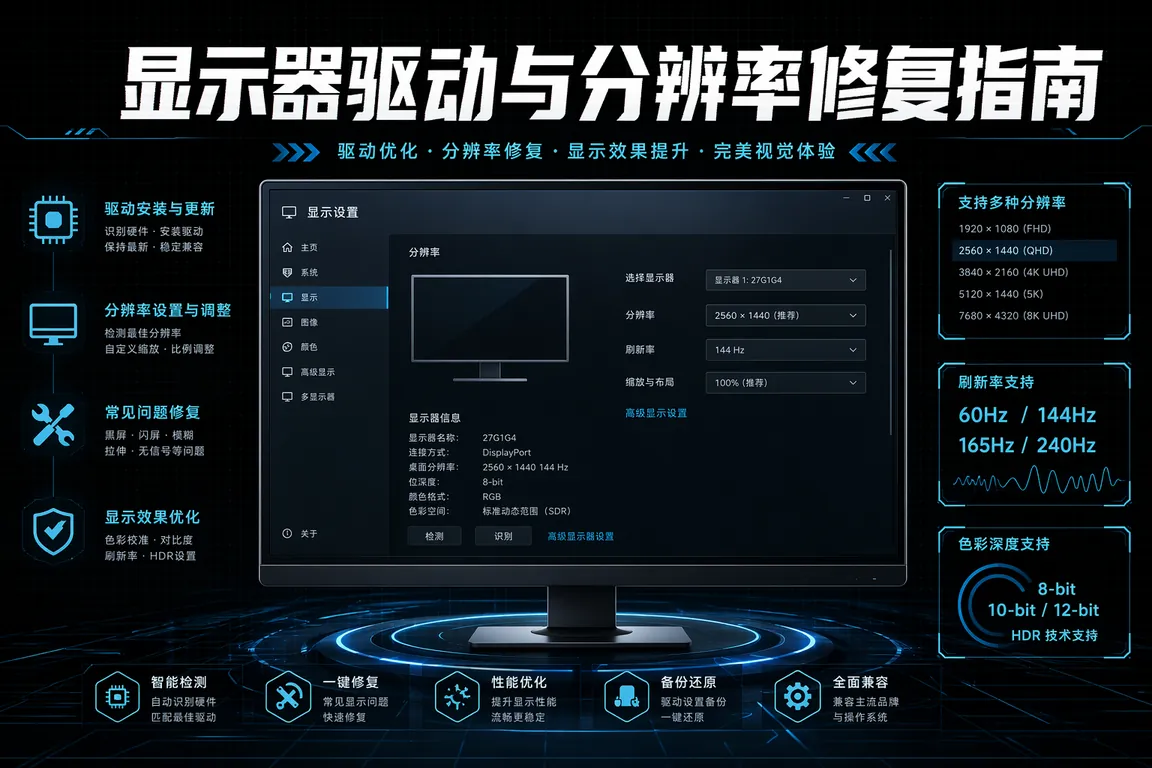
显示器驱动问题是Win11用户装完系统后最常遇到的问题之一:分辨率被限制在1024×768、无法选择144Hz/165Hz/240Hz高刷新率、外接显示器黑屏或颜色失真。这些问题的根源大多是"通用非即插即用显示器"驱动(Windows默认驱动)替代了专用显卡驱动,或者显示器INF文件未安装。本文系统梳理显示器驱动的安装方法和分辨率修复方案。
一、显示器驱动的工作原理
很多用户不知道显示器也有驱动。显示器驱动(INF文件)向系统报告支持的分辨率、刷新率、色彩深度和HDR能力。安装了显示器驱动后,Windows就知道这台显示器最高支持2560×1440@165Hz,而不是只显示1920×1080@60Hz。显示器驱动来源:
- 自动识别(即插即用):大多数品牌显示器插上后系统通过EDID(扩展显示标识数据)自动读取参数,无需手动安装驱动,分辨率和刷新率自动达到最大值。
- 手动安装INF驱动:部分显示器(老款型号或厂商未充分配置EDID的产品)需要手动安装INF文件才能解锁最高分辨率和刷新率。
- 显卡驱动(根本原因):显示器能显示的最高参数最终由显卡驱动决定。如果显卡驱动缺失或版本过旧,即使显示器支持4K也只能输出1080P。
二、分辨率被锁在低档位的修复方案
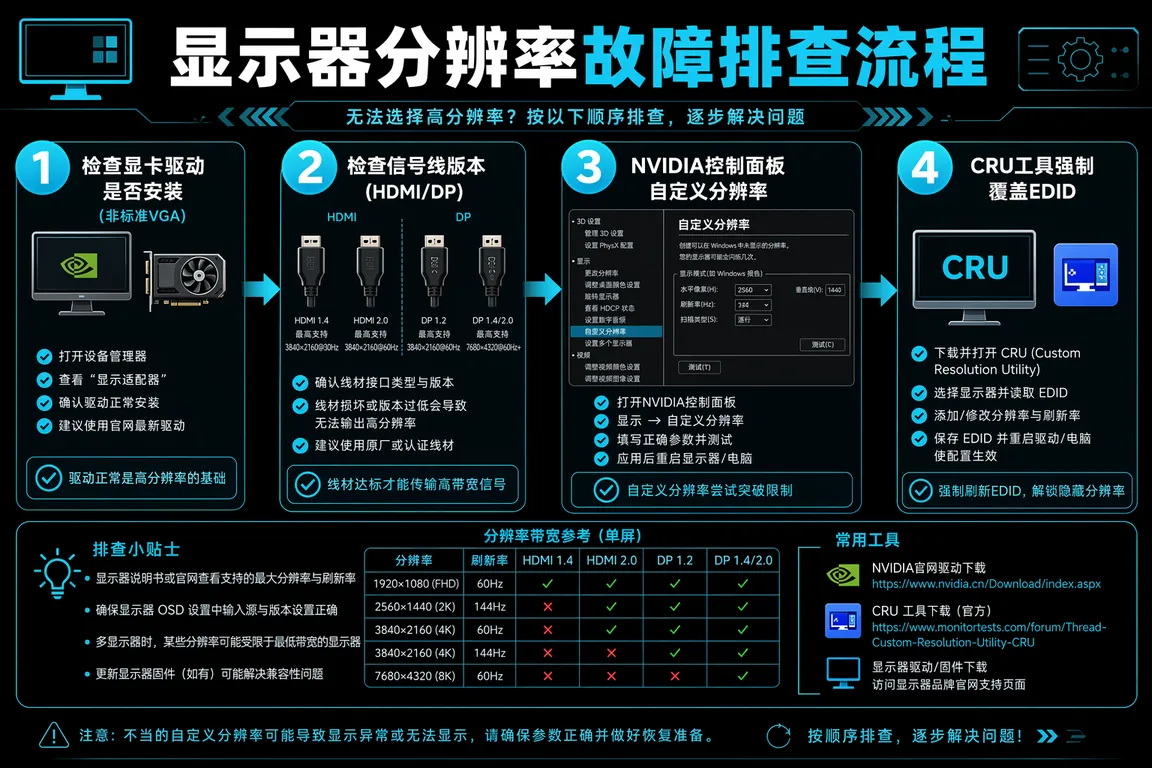
重装系统后分辨率被锁在1024×768或1280×720(无法选择1920×1080或更高),是最常见的显示问题。排查步骤:
- 先检查显卡驱动:设备管理器 → 显示适配器 → 确认显卡设备已识别(不是"标准VGA图形适配器"或"Microsoft Basic Display Adapter")。若是通用驱动,需要安装NVIDIA/AMD/Intel显卡专版驱动。
- 显卡驱动安装后分辨率仍低:Win+I → 系统 → 显示 → 分辨率下拉菜单 → 查看可用分辨率列表。若最高只有1280×1024,考虑更换信号线(VGA线最大支持1920×1200,4K需要HDMI 2.0或DP 1.2以上)。
- 手动添加自定义分辨率(NVIDIA显卡):桌面右键 → NVIDIA控制面板 → 更改分辨率 → 自定义 → 创建自定义分辨率(输入水平像素/垂直像素/刷新率)→ 测试 → 若稳定则保存。
- AMD显卡自定义分辨率:Radeon Software → 显示 → 自定义分辨率 → 添加 → 输入参数 → 创建。
💡 需要下载显卡/声卡驱动?访问 电脑驱动网声卡显卡驱动专区 → 或无线网卡驱动专区 → 快速定位驱动包。
三、高刷新率无法选择(144Hz/165Hz/240Hz)
游戏显示器支持144Hz但Win11只显示60Hz,是游戏本和台式机用户的高发问题:
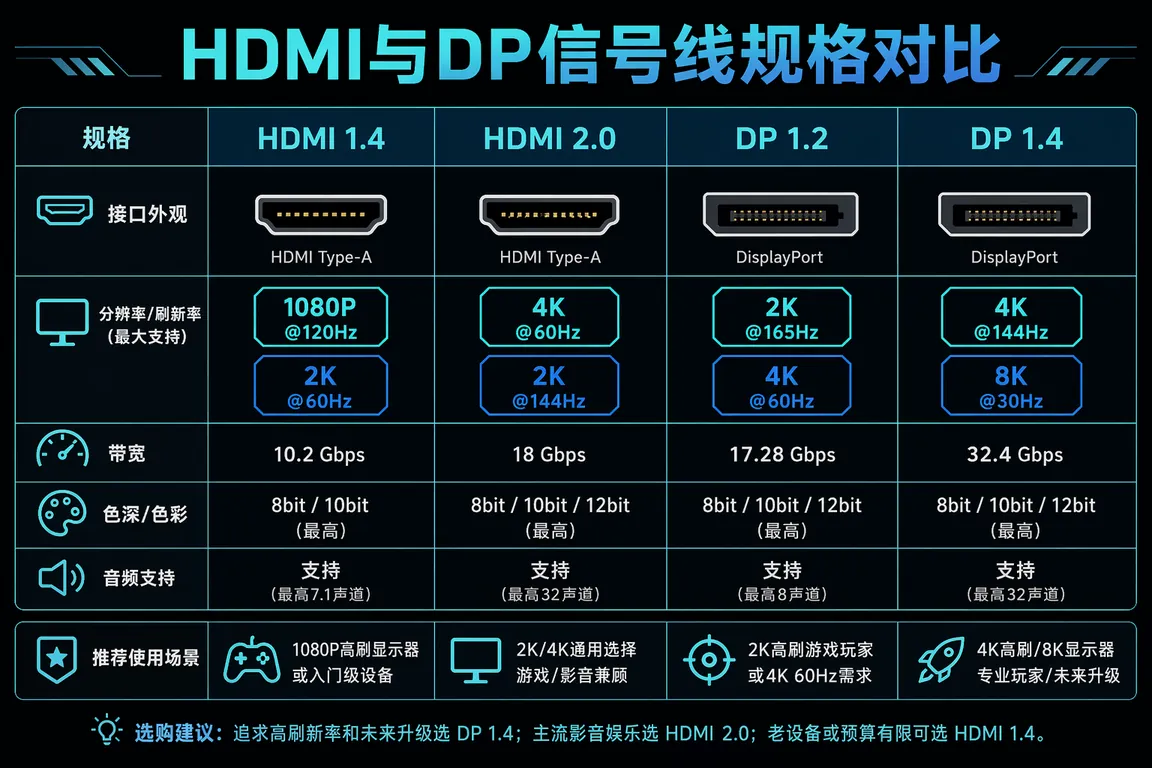
- 信号线问题:HDMI 1.4只支持1080P@120Hz,2K@60Hz;DP 1.2支持2K@165Hz;HDMI 2.0支持4K@60Hz或2K@144Hz;DP 1.4支持4K@144Hz。确认连接线缆版本是否匹配显示器需求。
- 显卡输出设置(笔记本独显直连用户):部分笔记本HDMI口接核显,帧率受限。在游戏本控制中心切换"独显直连"后,外接HDMI/DP才走独显,高刷新率才可用。
- 显示器刷新率手动设置:Win+I → 系统 → 显示 → 高级显示设置 → 为显示器选择刷新率 → 从下拉选择最高值(如165Hz)。若下拉没有高刷选项,先确认以上两点(线缆和独显直连)。
- EDID强制覆盖(极少数情况):个别显示器EDID数据错误导致Windows无法读取正确规格。解决:安装CRU(Custom Resolution Utility)工具 → 添加标准分辨率条目 → 重启显卡驱动(CRU自带restart64.exe一键重启)→ Win11刷新率选项出现高刷值。
四、外接显示器黑屏或颜色失真
- 外接显示器黑屏(无信号):笔记本外接HDMI黑屏常见原因是信号输出源未切换。NVIDIA控制面板 → 管理3D设置 → 全局设置 → 首选图形处理器 → 选"高性能NVIDIA处理器"。笔记本多屏设置:Win+P选择"扩展"或"复制",不要选"仅第二屏幕"(笔记本合盖时才用)。
- 颜色失真(偏黄/偏蓝/发灰):显卡色彩输出格式设置错误。NVIDIA控制面板 → 更改分辨率 → 向下滚动 → 输出颜色格式选"RGB"(不选YCbCr)→ 输出动态范围选"完整(0-255)"(电视屏幕用"有限16-235")。AMD Radeon Software → 显示 → 颜色 → 像素格式选"RGB 4:4:4像素格式PC标准(完整RGB)"。
- 笔记本合盖后外接显示器黑屏:控制面板 → 电源选项 → 选择关闭盖子的功能 → 将"关闭盖子时"改为"不采取任何操作",合盖后外接屏继续工作。
五、HDR无法开启或画面过曝
HDR(高动态范围)需要显示器支持HDR400/HDR600以上,且显卡和信号线支持HDR传输(DP 1.4或HDMI 2.0)。Win11开启HDR:Win+I → 系统 → 显示 → 确认"Windows HD色彩"开关已开启。开启后画面过曝(太亮):调整HDR亮度滑块(默认50,移到25-40偏暗但细节更多)。SDR内容(非HDR视频/网页)在HDR模式下偏暗:调整"SDR内容亮度"滑块到60-70,平衡亮度。
六、驱动大师远程协助
显示器分辨率或刷新率问题无法自行解决?驱动大师提供专业工程师一对一远程协助,7×24小时在线,30分钟内帮你排查显卡驱动、分辨率配置、外接显示器黑屏等问题,远程修复。
七、常见问题 Q&A
Q1:Win11怎么检查当前实际输出的刷新率是多少?
Win+I → 系统 → 显示 → 高级显示设置 → 查看"刷新率"字段(显示当前输出的实际刷新率)。也可以在NVIDIA控制面板 → 显示 → 更改分辨率,当前选中的Hz值就是实际输出刷新率。游戏时用GPU-Z的"Render"页面监控,实时显示前端输出帧率和后端渲染帧率。
Q2:"通用非即插即用显示器"是什么意思?
这是Windows找不到专用显示器驱动时使用的通用标识。它不影响显示器正常使用,只是系统不知道这台显示器的具体规格(品牌/型号/最大分辨率)。大多数情况下EDID自动识别足够,无需更换为品牌专版驱动。只有在无法选择正确分辨率/刷新率时才需要手动安装显示器INF文件。
Q3:外接4K显示器分辨率只有1080P,怎么办?
首先检查HDMI线版本:HDMI 1.4最高输出4K@30Hz;4K@60Hz需要HDMI 2.0线(有些HDMI线外观完全相同但版本不同)。其次检查显卡输出端口:部分笔记本HDMI口是HDMI 1.4,换DP线(通过USB-C或miniDP接口)才能达到4K@60Hz。在NVIDIA控制面板确认输出色彩格式已切换为RGB。
Q4:显示器花屏或随机出现竖条纹是驱动问题吗?
花屏和竖条纹大多不是驱动问题,而是硬件故障:信号线接触不良(重新插拔信号线接头)、显示器内部故障(更换信号线测试)、或显卡输出端口损坏(换一个输出口测试)。如果更换线缆和输出口后仍然花屏,且在不同电脑上连接同一台显示器都花屏,则显示器本身有问题。
八、总结
显示器分辨率问题根源90%是显卡驱动未安装。高刷新率无法选择先检查信号线版本和独显直连设置。颜色失真在显卡控制面板切换RGB全范围输出。HDR画面过曝调整HDR亮度滑块到25-40即可改善。
📰 相关推荐
同主题深度文章:
- Realtek声卡驱动:HD Audio/UAD/Audio Console/Win11 24H2
- 机械革命MECHREVO笔记本驱动:极光/蛟龙/控制中心/Win11 24H2
- 笔记本驱动疑难解答:常见问题与解决方案
对应驱动下载专区:
驱动大师远程服务——专业工程师一对一搞定显卡驱动与显示器配置,7×24小时在线,30分钟内完成远程修复。


