
汉印Hprt打印机驱动安装指南:N41/N160/DP80/热敏标签/USB蓝牙/Win11(2026)
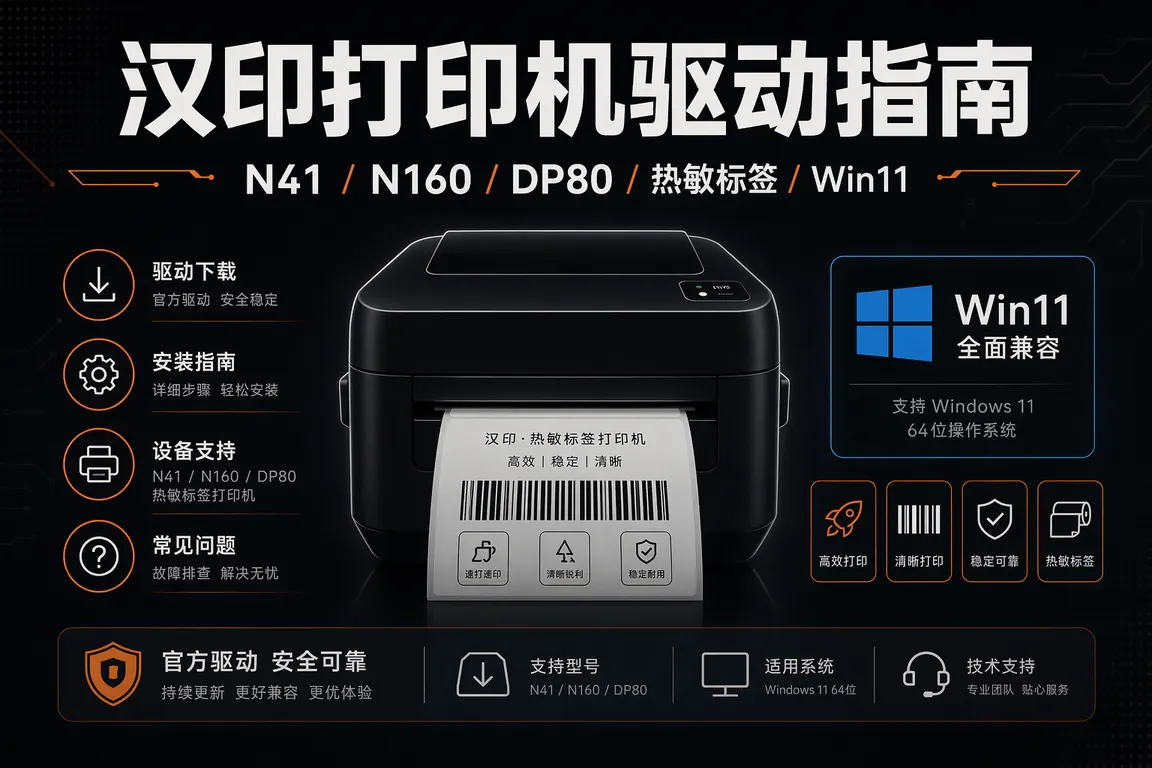
汉印(Hprt)是国内主流热敏标签打印机品牌,主要产品线包括:桌面热敏标签机(N41/N160/N200系列)、口袋便携热敏机(DP80/Q2L系列)和商业级票据机(TP820/TP588系列)。汉印打印机被广泛部署在电商发货(淘宝/抖音/拼多多)、仓储盘点标签和零售商超贴标等场景。与快麦/印麦不同,汉印的USB驱动基于Silicon Labs CP2102芯片,驱动安装方式基本一致,但汉印打印机还支持蓝牙连接,在Win11 24H2下蓝牙打印的配对流程有特殊设置要求。本文分USB有线型和蓝牙型两个主线,覆盖N41/N160/DP80系列的完整安装与常见故障。
一、USB有线型驱动安装(N41/N160为例)
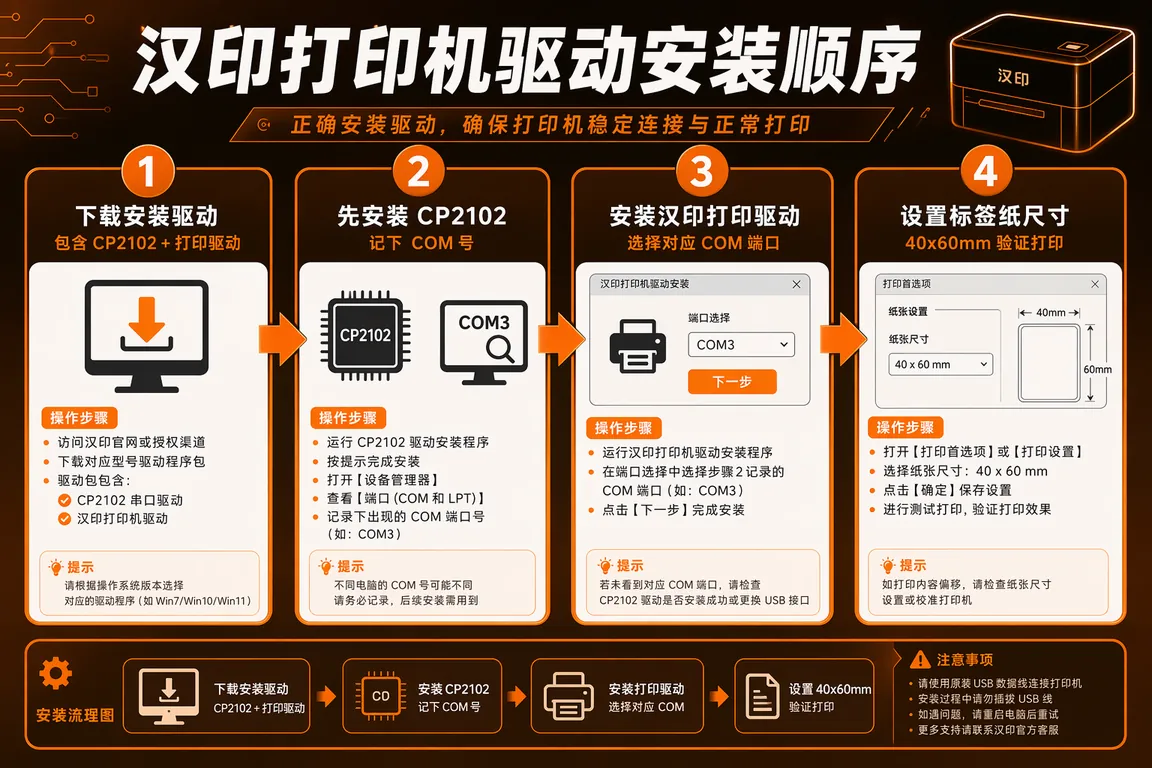
汉印N41/N160使用Silicon Labs CP210x USB串口芯片,安装顺序与快麦类似:
1. 访问电脑驱动网打印机驱动专区,搜索「汉印N41」或「汉印N160」,下载完整驱动包(含CP2102串口驱动+汉印打印驱动)。
2. 先安装CP2102串口驱动(CP210xVCPInstaller_x64.exe),安装后设备管理器→端口,应出现「Silicon Labs CP210x USB to UART Bridge (COMx)」,记下COM号。
3. 安装汉印打印驱动(Hprt_XXX_Driver.exe),端口选择步骤选择步骤2显示的COM号。
4. 安装完成后,在「设备和打印机」里找到汉印打印机,右键→打印测试页,测试纸出正常内容即表示安装成功。
注意:N41/N160出厂标签纸规格40mm×30mm,首次安装后需在打印机属性→设备设置→纸张尺寸修改为实际标签规格(如40mm×60mm或76mm×130mm快递面单),否则打印内容偏移。
二、蓝牙型驱动安装(DP80/Q2L系列)
汉印DP80和Q2L是口袋热敏打印机,主要通过蓝牙连接手机/平板,也支持USB有线连接PC。Win11蓝牙打印的配置步骤:
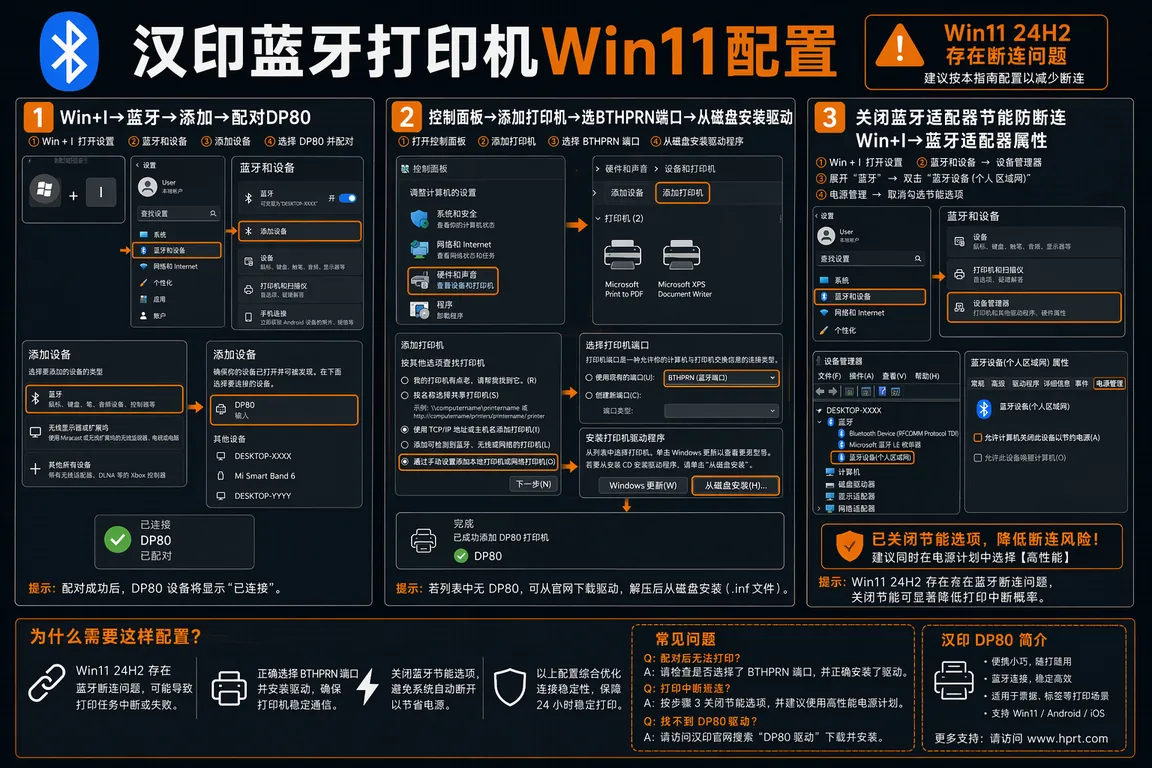
2.1 蓝牙配对
Win+I→蓝牙和其他设备→添加设备→蓝牙。打印机开机后指示灯快闪(待配对状态),设备列表里应出现「Hprt DP80」或「Hprt Q2L」,点击配对。配对码通常为0000或1234。
2.2 添加蓝牙打印机到打印队列
配对成功后,系统可能已自动添加打印机(蓝牙虚拟串口),但此时的驱动是通用蓝牙设备驱动,无法使用汉印专属功能。需要手动安装:控制面板→设备和打印机→添加打印机→添加本地打印机或网络打印机→使用现有端口→从下拉列表里选「BTHPRN:(蓝牙打印机)」→从磁盘安装→指向汉印驱动包解压目录。
2.3 Win11 24H2下蓝牙打印机断开问题
Win11 24H2的蓝牙电源管理变得更激进,蓝牙打印机在非活跃状态10分钟后可能自动断连。修复:设备管理器→蓝牙→找到蓝牙适配器(如Intel Wireless Bluetooth)→右键属性→电源管理→取消「允许计算机关闭此设备以节约电源」。
三、N160系列多接口配置
汉印N160支持USB+蓝牙+WiFi三种接口,三种接口对应不同端口驱动:
USB接口:通过CP2102串口驱动,端口为COMx。
蓝牙接口:通过蓝牙虚拟串口BTHPRN。
WiFi接口:通过网络打印端口(TCP/IP),端口9100,打印机IP在自检页查看(同时按FEED和电源键3秒打印自检页)。
建议固定使用一种接口,在驱动里对应端口。如果切换接口,需要在打印机属性→端口标签,取消原有接口,勾选新接口对应端口。
四、常见故障修复
4.1 汉印打印机打印中文标签显示方块(乱码)
原因:汉印驱动默认编码为UTF-8,但部分发货系统(如蚂蚁发货助手旧版)使用GBK编码。修复:在汉印驱动工具或Hprt Setup软件里,找到「字符集」选项,切换为「GBK/GB2312」;或者更新发货软件到最新版本(大多数现代发货系统已统一UTF-8)。
4.2 DP80蓝牙打印间歇性掉页(打完几张就停了)
原因:DP80电池不足时蓝牙信号不稳定,导致打印任务中断。充电到绿灯再打印;或在打印大批量标签时改用USB有线连接,避免蓝牙断连。
4.3 N41驱动安装成功但菜鸟打单找不到
同快麦类似:需要在汉印官方打印工具(Hprt Printer Tools)里注册本地打印端口,菜鸟打单等软件通过此工具调用。打开Hprt Printer Tools→本地打印机→添加→选择对应COM口→保存,之后在菜鸟软件里刷新打印机列表。
💡 需要直接下载汉印打印机驱动?访问 电脑驱动网打印机驱动总专区 →,搜索汉印N41/N160/DP80获取Win11兼容版驱动包。
汉印打印机驱动安装或蓝牙配置问题?驱动大师远程服务的专业工程师一对一远程连接,7×24小时在线,30分钟内响应,覆盖汉印/快麦/印麦全系热敏打印机驱动配置。
五、汉印TP系列票据打印机专项
汉印TP820和TP588是80mm热敏票据机,常用于餐饮收银、电商小票打印。与标签机的串口驱动不同,TP系列使用USB直接打印(无需CP2102中间层),Windows即插即用识别为「USB Printing Support」。
TP820 Win11安装:TP820可以免驱使用(Windows通用热敏驱动),但要使用汉印专属的票据模板功能,需安装完整版驱动。安装后打印机属性里多出「字符集/打印密度/切纸模式」三个设置项。
切纸设置:TP820支持全切(每张票据自动裁切)和半切(留连接)两种模式,在打印机属性→设备设置→切纸模式选择。
六、Q&A
Q:汉印N160能打印圆形标签吗?
A:能。圆形标签在驱动里设置为直径×直径的正方形尺寸(如40mm×40mm),然后在标签设计软件(如中琅/易标签)里设置圆形裁切边距,打印后剥下的圆形标签即可使用。汉印N160支持连续纸和间隙纸两种标签,圆形标签通常使用圆角间隙纸。
Q:汉印打印机支持二维码打印吗?精度够吗?
A:支持。汉印N41(203dpi)可以打印二维码,但精度有限,小于1cm×1cm的二维码扫码可能失败。建议二维码尺寸≥15mm×15mm(N41上);汉印N160(203dpi,稍宽)同样适用此标准。若需要更精细二维码,考虑300dpi型号。
Q:多台汉印打印机同时接同一台电脑怎么区分?
A:每台通过USB接入的汉印打印机会获得不同COM口号(如COM4和COM6),分别安装驱动并指向对应COM,重命名为「汉印N41-台1」和「汉印N41-台2」区分。打印时直接选对应名称。
Q:汉印DP80的手机APP是哪个?PC端能直接打印吗?
A:手机APP为「汉印」官方APP(iOS/Android均有),支持模板设计和打印。PC端通过驱动安装后,所有支持打印的软件(Word/Excel/标签软件)都能调用DP80打印,USB和蓝牙两种连接方式均支持。
七、总结
汉印打印机驱动安装要点:USB型先装CP2102再装打印驱动;蓝牙型配对后从磁盘安装选BTHPRN端口;N160 WiFi型用TCP/IP端口9100。中文乱码切换字符集为GBK;菜鸟找不到打印机用Hprt Printer Tools注册端口。蓝牙频繁断线关闭蓝牙适配器节能。
📰 相关推荐
同主题深度文章:
- 快麦Kuaimai打印机驱动故障修复指南:KM-Q200/KM-180/Win11 24H2驱动证书(2026)
- 印麦打印机驱动安装指南:TP808/TP585/热敏标签/USB网络/Win11(2026)
- 得力打印机驱动完全指南:热敏标签/激光/针式/WiFi打印/Win11(2026)
对应驱动下载专区:
- 📂 电脑驱动网打印机驱动总专区
- 📂 得力打印机驱动专区
- 📂 爱普生打印机驱动专区
遇到复杂驱动问题?推荐使用【驱动大师】远程服务,一键诊断修复,专业工程师全程陪同解决。


