
得力打印机驱动完全指南:热敏标签/激光/针式/WiFi打印/Win11(2026)
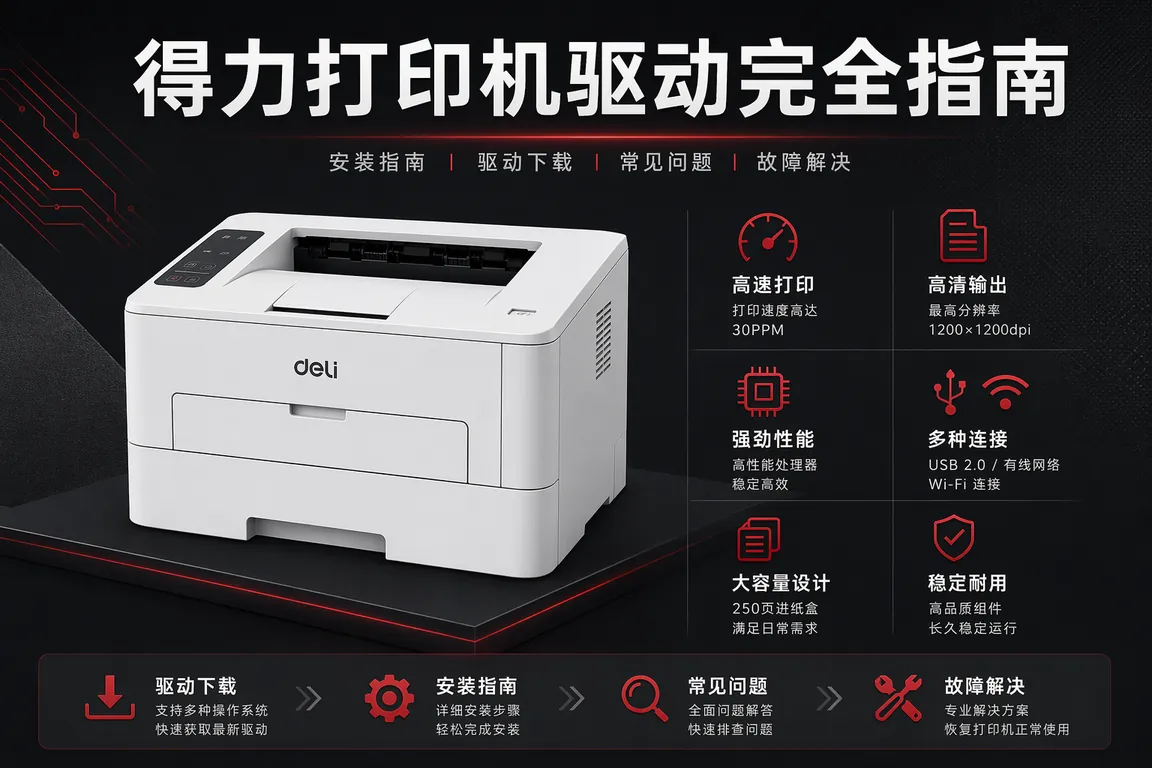
得力(Deli)是国内打印机市场占有率最高的品牌之一,产品线覆盖热敏标签机、热敏小票机、激光打印机、针式票据打印机四大类,从电商面单到银行票据,几乎覆盖了所有商业打印场景。驱动兼容性复杂程度也随之上升:不同机型使用不同驱动包,Win11 安装热敏驱动时还可能遭遇「找不到打印机端口」或「驱动安装成功但无法打印」的问题。本文按机型分类梳理得力全系打印机的驱动安装方案。
一、得力打印机产品线与驱动分类
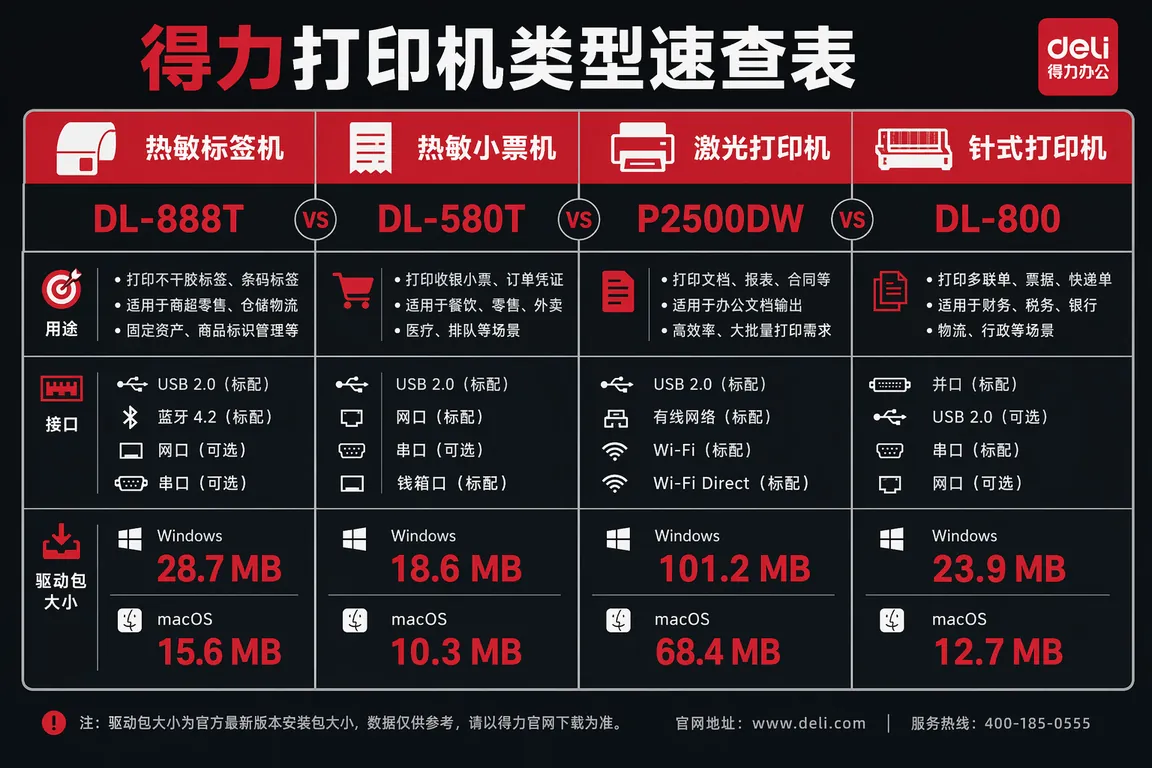
得力打印机产品线主要分四类,驱动也分别对应:
- 热敏标签机(DL-888T/DL-888D/DL-620T/DL-620W):用于打印快递面单、价签、条码,使用热敏纸,不需要墨盒。驱动包一般是 Deli Label Printer Driver,支持 Win7/Win10/Win11。
- 热敏小票机(DL-580T/DL-560T/DL-550T):用于餐饮、零售收银,打印小票。驱动包独立,不与标签机通用。
- 激光打印机(P2500DW/P3100DN/M2500DN):办公用途,黑白激光打印。驱动文件较大(50MB+),包含扫描仪驱动(复合机型)。
- 针式票据打印机(DL-800/DL-790):多联纸打印,用于财务报销、合同存档。驱动安装后需手动配置串口(COM1/COM2)。
二、热敏标签机驱动安装(DL-888T/DL-620T 系列)
DL-888T 和 DL-620T 是得力销量最大的两款热敏标签机,也是驱动问题最集中的机型。Win11 下安装驱动的完整步骤:
- 从电脑驱动网得力打印机驱动专区按型号下载对应驱动包(注意区分 888T 和 888D,两者驱动不通用)
- 右键解压驱动包 → 以管理员身份运行 setup.exe
- 安装向导提示「选择端口」时,如果是 USB 连接选择 USB001;如果是网络打印机输入打印机 IP 地址(通常在打印机「进纸键+开机」打印的自检页上有显示)
- 安装完成后,Win+I → 蓝牙和其他设备 → 打印机和扫描仪 → 确认得力打印机已出现在列表中
- 打印测试页:右键打印机 → 打印机属性 → 常规 → 打印测试页
常见故障:测试页发送成功但打印机无反应。原因多为打印队列卡死。解决方法:Win+R → services.msc → 找到「Print Spooler」→ 右键重新启动 → 再次发送打印任务。
三、激光打印机驱动安装(P2500DW/M2500DN 系列)
得力激光打印机在中小企业中使用广泛,P2500DW 支持 WiFi 无线打印,M2500DN 支持双面打印和有线网络。两款的驱动安装方式相同,关键在于连接方式的选择:
- USB 连接(最简单):打印机用 USB 线连接电脑,运行驱动安装程序,系统自动识别端口,全程基本不需要手动干预。
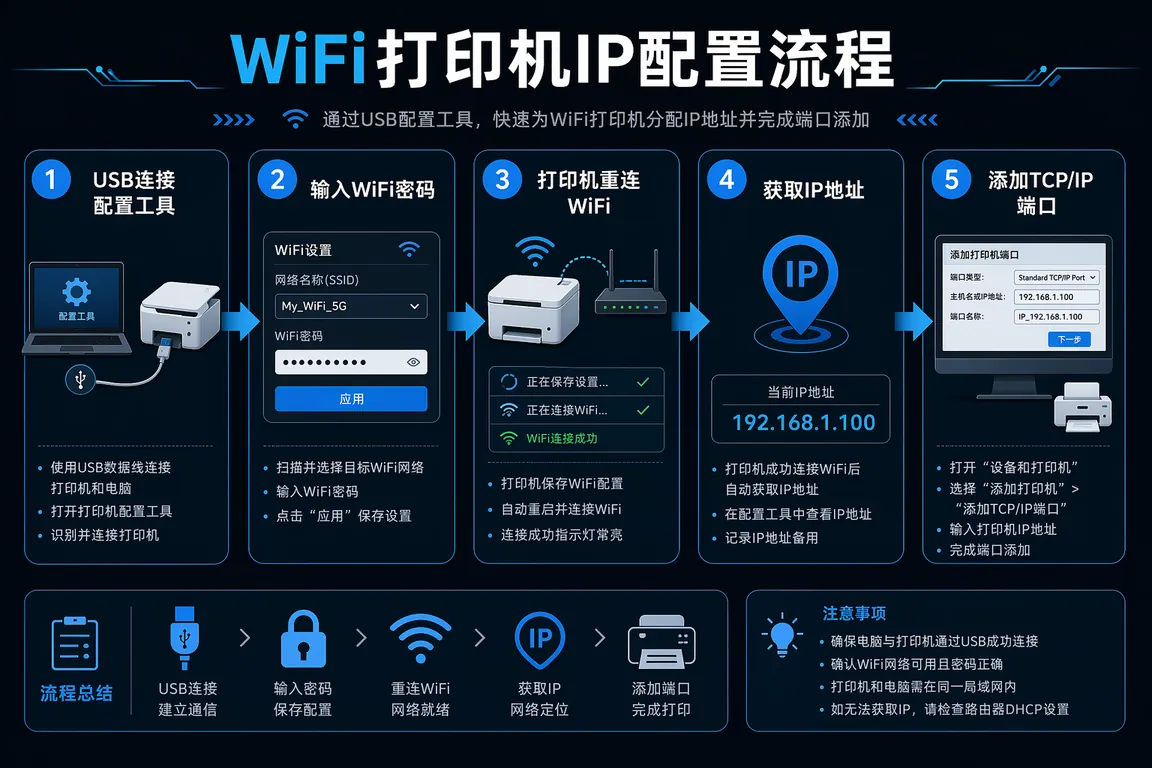
- WiFi 连接(P2500DW):先在打印机上按「WiFi」按钮 → 在手机或电脑上连接打印机发出的临时热点(名称类似 Deli_XXXXXX)→ 进入 http://192.168.1.1 配置路由器 WiFi 密码 → 打印机重连家庭网络后安装驱动时选择「无线网络」并输入打印机 IP。
- 有线网络(M2500DN):打印机 IP 固定或 DHCP 分配,驱动安装时选「标准 TCP/IP 端口」并输入 IP 即可。建议在路由器中为打印机 MAC 绑定固定 IP,防止 IP 变动导致无法打印。
💡 需要直接下载得力打印机驱动?访问 电脑驱动网得力打印机驱动专区 → 按型号筛选,覆盖热敏/激光/针式全系列驱动,支持Win7/Win10/Win11。
四、Win11 常见驱动故障排查
- 驱动安装后打印机显示「脱机」:Win+I → 打印机和扫描仪 → 点击得力打印机 → 「在脱机时继续使用打印机」选项如果打开了,关闭它。或者右键打印机图标 → 查看打印队列 → 打印机菜单 → 取消选择「脱机使用打印机」。
- DL-888T 安装完驱动识别不到打印机:USB 线问题高发,换一条 USB 数据线(部分充电线没有数据传输功能)。设备管理器中应能看到「USB 打印支持」设备,如果没有出现说明 USB 线或接口有问题。
- 打印乱码或汉字变问号:驱动安装完后需要设置纸张大小与打印机物理纸卷尺寸匹配。热敏标签机需在驱动属性 → 纸张中新建自定义纸张尺寸(如 DL-888T 标准面单:100mm × 150mm)。
- 多台电脑共享得力打印机:安装完驱动后,Win+I → 打印机和扫描仪 → 打印机属性 → 共享 → 启用共享。其他电脑通过 \\计算机名\打印机名 添加网络打印机。
五、驱动大师远程协助
得力打印机驱动配置问题解决不了?驱动大师提供专业工程师一对一远程服务,7×24小时在线,30分钟内帮你完成得力打印机驱动安装、端口配置、网络打印设置,告别「发送打印任务没反应」困扰。
六、常见问题 Q&A
Q1:得力 DL-888T 和 DL-888D 有什么区别,驱动能通用吗?
888T 是单面热敏标签机(只打正面),888D 是双面热敏标签机(正反两面都有感热层)。两款驱动不通用,安装前务必核对型号,安装错了驱动会导致打印出来完全空白。
Q2:得力激光打印机 Win11 下提示「驱动不兼容」怎么处理?
部分较早型号的得力激光打印机(2018年前)驱动包只到 Win10,Win11 下安装时会弹出兼容性警告。可以右键 setup.exe → 属性 → 兼容性 → 以 Windows 10 兼容模式运行,通常能顺利安装。安装后在「打印机属性 → 高级」中关闭「允许打印后台处理程序打印直接打印的文档」。
Q3:得力小票机打印出来字迹模糊怎么解决?
字迹模糊不是驱动问题,而是热敏纸质量或打印头压力问题。首先排查热敏纸是否正面朝上(有涂层一面接触打印头),正确放置后字迹清晰。如果放置正确仍模糊,进入驱动打印机属性 → 「浓度」调整到 70-80%,过低会发白。
Q4:得力针式打印机 COM 口驱动怎么配置?
现代 PC 多数没有 RS-232 串口,需要使用 USB 转 RS-232 转接头。安装转接头驱动后,设备管理器会出现虚拟 COM 口(如 COM3/COM4)。安装得力针打驱动时端口选择对应的虚拟 COM 口,打印机属性 → 端口 → 配置端口 → 将波特率设为 9600,数据位 8,奇偶校验无,停止位 1。
八、得力打印机驱动高级设置与优化
驱动安装完成后,有几处设置可以提升日常使用体验:
- 设置默认打印份数与纸张:打印机属性 → 首选项 → 将纸张大小固定为常用规格(如 A4 或 100×150mm),避免每次打印前手动选择。
- 双面打印开关(激光复合机):驱动首选项 → 双面打印 → 选择「长边翻转(书本式)」或「短边翻转(笔记本式)」。注意 P2500DW 需要手动翻纸,M2500DN 有自动双面功能。
- 省墨/草稿模式(日常内部文件):驱动首选项 → 质量 → 选择「草稿」或「经济模式」,墨粉消耗降低 30-40%,用于内部流转文件时字迹仍然清晰。
- 热敏浓度调整(DL-888T/DL-580T):标签机驱动属性 → 高级 → 打印浓度,建议设为 65-75%,过高会导致热敏纸过热发黄、寿命变短;过低打印偏淡扫码识别率下降。
得力打印机的状态监控工具(Status Monitor)会在安装驱动时一并安装,任务栏右下角的打印机图标可实时查看墨粉/碳带余量、打印任务状态。激光机墨粉低于 10% 时建议提前备货,否则打印密度下降,深色区域会出现条纹。
七、总结
得力打印机驱动安装的核心是分清机型类别:热敏标签机、热敏小票机、激光打印机、针式打印机各用各的驱动,不能混用。WiFi 打印配置需要额外设置 IP,USB 打印相对最简单。遇到「发送成功但不打印」优先重启 Print Spooler 服务。
📰 相关推荐
同主题深度文章:
- 快麦Kuaimai打印机驱动:KM-180/KM-200/KM-Q200/热敏面单/Win11
- 小米打印机驱动:K200/K300/MFP/USB无线WiFi/Win11
- 震旦AURORA打印机驱动:ADC/CDC/MFP/网络打印/Win11
对应驱动下载专区:
驱动大师远程服务,专业工程师远程帮你搞定得力打印机驱动安装与配置,7×24小时在线,30分钟内完成远程修复,省时省力。


