
震旦AURORA打印机驱动安装指南:ADC/CDC/MFP/网络打印/Win11完整教程(2026)
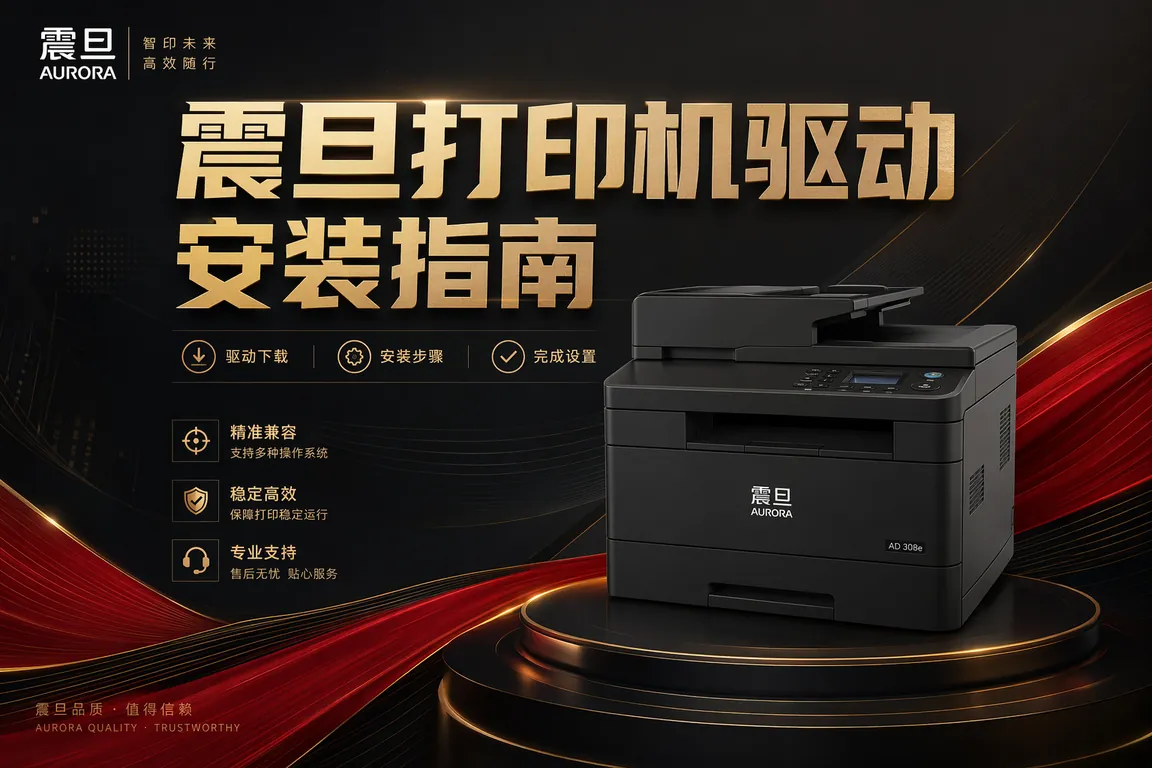
震旦(AURORA)是国内办公设备市场的知名品牌,旗下打印机产品覆盖黑白激光打印机(ADC 系列)、彩色激光打印机(CDC 系列)、彩色多功能一体机(ADC-MFP 系列)以及扫描仪,主要面向企业和政府用户。震旦打印机在 Win11 环境下安装驱动时,用户反映最多的问题有两类:震旦驱动安装完毕后,在"设备和打印机"里可以看到打印机图标,但发送打印任务后任务队列一直显示"正在处理"不打印;以及震旦多功能一体机的扫描功能需要单独安装驱动,仅安装打印驱动无法使用扫描。
一、震旦打印机型号体系与驱动包类型
震旦打印机型号按功能分:ADC 开头为黑白激光,CDC 开头为彩色激光,AD-MFP 系列为多功能一体机(含打印/复印/扫描/传真)。驱动包同样分打印驱动和扫描驱动(TWAIN 驱动),多功能机型两个包都需要安装。驱动包格式:PCL6 版(兼容性最好,适合大多数 Windows 应用)和 PS 版(PostScript,适合排版软件如 Adobe InDesign 输出精准颜色)。普通办公场景推荐安装 PCL6 版;如果主要用于打印高质量 PDF 或设计稿,安装 PS 版。
二、驱动下载与安装步骤
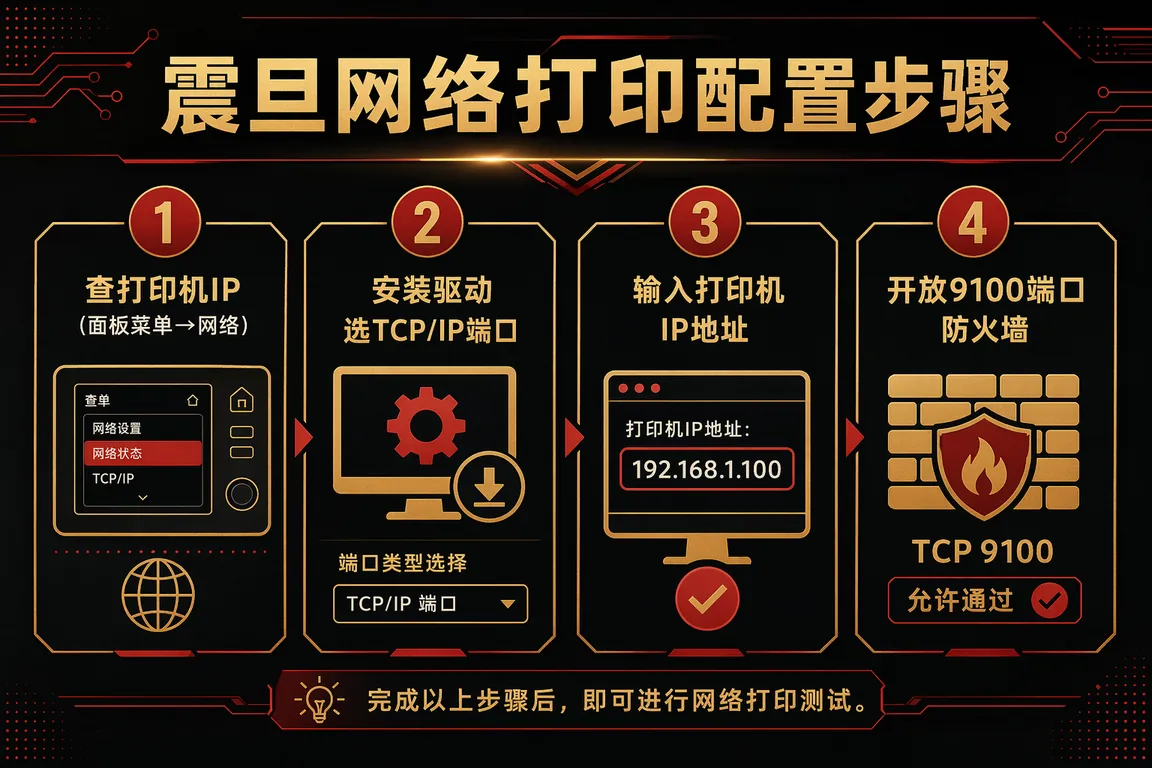
震旦打印机驱动获取首选电脑驱动网震旦打印机驱动专区,按型号选择 PCL6 或 PS 驱动包。安装步骤:步骤一,确认打印机通过网线连接到局域网(震旦多功能机主要走网络打印),或通过 USB 线连接;步骤二,以管理员身份运行驱动安装程序,安装模式选"标准安装"(包含基本打印功能)或"完整安装"(含打印+状态监控工具);步骤三,安装程序询问连接方式时,网络连接选"TCP/IP 端口"并输入打印机 IP(在打印机操作面板→网络→IP 地址查看);步骤四,安装完成后打印测试页验证。网络打印时 IP 地址建议在路由器 DHCP 里设置为固定 IP,避免每次重启后 IP 漂移导致打印失败。
💡 需要直接下载震旦打印机驱动?访问电脑驱动网震旦打印机驱动专区 →
三、打印任务卡"正在处理"不执行的修复
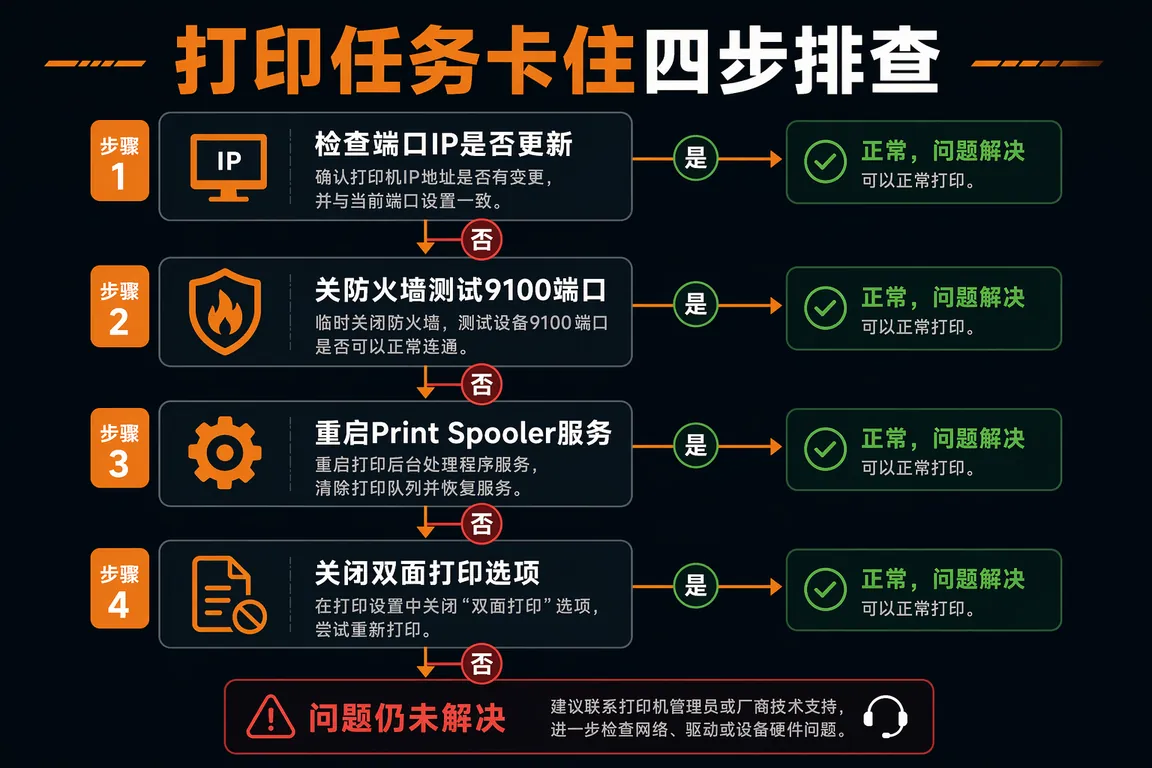
震旦打印机驱动安装完成但打印任务一直卡在"正在处理"状态,有以下几种原因:一、打印机 IP 地址变了(DHCP 重新分配导致 IP 与驱动里配置的端口 IP 不一致)——在驱动端口设置里更新 IP;在"设备和打印机"里右键打印机→"打印机属性"→"端口"标签→找到 TCP/IP 端口→"配置端口"→更新 IP 地址;二、防火墙拦截了 9100 打印端口——临时关闭防火墙测试是否能正常打印,能正常则在防火墙规则里开放 9100 端口出入方向;三、Print Spooler 服务异常——在服务(services.msc)里重启 Print Spooler 后重新发送打印任务;四、双面打印模块被反向识别——在驱动里把"双面打印"设置从"自动"改为"关闭"(仅单面),验证是否是双面打印模块问题。
四、震旦多功能机扫描功能的安装与使用
震旦多功能一体机(AD-MFP 系列)的扫描功能需要单独安装 TWAIN 扫描驱动(或震旦自带的 MFP 工具套件),仅安装打印驱动无法使用扫描。安装扫描驱动步骤:一、在驱动专区下载对应型号的"扫描驱动"或"TWAIN Driver";二、以管理员身份运行安装程序,安装过程中输入打印机 IP 地址;三、安装完成后在"设备和打印机"里找到扫描仪图标(与打印机图标分开显示);四、使用 Windows 内置的"Windows 扫描"应用(Win+S 搜索"Windows 扫描")或第三方扫描软件选择震旦扫描仪。注意:通过网络扫描时,打印机操作面板上也需要开启"允许远程扫描"功能,具体路径在面板菜单→"设置"→"网络设置"→"扫描设置"→"远程扫描"→开启。
五、震旦彩色激光打印颜色偏差的调整
震旦 CDC 彩色激光系列打印颜色偏色(偏红/偏蓝/偏黄),首先排查碳粉盒问题(四色碳粉盒中某个快耗尽会导致颜色偏差),再检查驱动色彩管理设置。在驱动"首选项"→"颜色"标签,把"色彩校正"设为"自动";如果特定类型文档颜色不准,在 Adobe Acrobat 或 Office 打印设置里,把"色彩管理"选项改为"打印机管理颜色"(把色彩处理权交给打印机,而不是由应用软件处理),避免应用和打印机驱动双重色彩转换导致色偏。震旦彩色机型都内置了打印测试页(从操作面板印出),可以直观看到各色碳粉覆盖情况,颜色条不均匀时表明对应碳粉盒需要更换。
六、企业网络环境下震旦多机共享部署
在企业环境下多台电脑共享震旦打印机,有两种部署方式:一是各台电脑直接通过 TCP/IP 端口连接打印机(需每台电脑安装驱动,IP 地址一致),优点是独立直连稳定;二是通过 Windows 打印服务器集中管理,在服务器上安装驱动后"共享打印机",其他电脑通过 \\服务器名\打印机名 连接,优点是驱动只需在服务器上维护一份。震旦支持标准的 Windows 打印服务器共享,但注意服务器操作系统版本和驱动版本需要匹配(64 位服务器需要 64 位驱动,不能用 32 位驱动共享给 64 位客户端)。另外,震旦部分高端机型支持 SNMP 协议,可以接入 IT 运维管理平台监控墨粉余量和设备状态,在驱动安装时勾选"启用 SNMP"选项即可。
七、震旦打印机 Win11 驱动签名兼容问题
Win11 24H2 加强了内核驱动程序签名校验(KMCS 2.0),部分震旦 2020 年以前发布的老型号驱动包(ADC 系列旧版)签名格式不符合新要求,安装后在设备管理器里出现代码 52(无法验证此设备的数字签名)或代码 10(设备无法启动)。解决方式有两个:一是从震旦或驱动专区下载更新后的驱动包(2023 年后震旦陆续重新签发了主要型号的 Win11 兼容驱动包),替换旧包重新安装;二是对于确实停产且无新版驱动的机型,可以在 Windows 高级启动选项中临时禁用驱动签名强制(仅适合评估兼容性,不建议长期使用),或改用 PCL6 通用打印驱动(兼容性更好,签名为微软自带,不受 OEM 签名问题影响)。
常见问题 Q&A
Q1:震旦打印机驱动安装成功,但 Win11 显示"打印机驱动程序不可用"?
该提示通常在 Win11 24H2 升级后出现,是系统安全策略变更导致驱动签名验证失败。在驱动专区下载该型号的最新驱动版本(2024 年后发布的驱动包已包含 Win11 24H2 兼容签名),卸载旧驱动后重新安装新版本即可解决。
Q2:震旦多功能机传真功能在 Win11 下无法使用?
Win11 已移除传统 Windows Fax and Scan 的硬件传真支持(仅保留互联网传真功能),震旦多功能机的传真功能需要通过打印机面板直接操作或使用震旦提供的专用传真软件,不能走 Windows 原生传真路径。
Q3:打印 PDF 文件时部分文字变成方块或乱码?
PDF 乱码通常是字体嵌入问题——PDF 文件里用了系统没有的字体,而驱动没有正确处理字体替换。在打印设置里把"打印为图像"选项开启(在打印对话框的高级设置里),绕过字体渲染直接把页面光栅化为图像输出,乱码问题通常消失,但打印速度会略慢。
震旦打印机驱动维护核心:网络连接优先配置固定 IP;多功能机打印和扫描驱动需分别安装;Win11 24H2 下提示驱动不可用,换最新驱动包(含新签名)解决。
如果按上述步骤操作后打印任务仍然卡住或扫描无法识别,可能是企业网络策略限制或系统深层冲突,建议联系【驱动大师】远程服务,7×24小时在线,专业工程师一对一远程排查,30分钟内定位并修复。
遇到复杂驱动问题?推荐使用【驱动大师】远程服务,一键诊断修复,专业工程师全程陪同解决。
📰 相关推荐
同主题深度文章:
- 打印机脱机状态修复:Printer Offline/Win11/HP/Canon(2026)
- 快麦Kuaimai打印机驱动:KM-180/KM-200/热敏面单/Win11(2026)
- 得力Deli打印机驱动:DL-888T/热敏/Win11完整教程(2026)
对应驱动下载专区:


