
打印机脱机状态修复完整指南:Printer Offline/Win11/HP/Canon/Epson/驱动重装教程(2026)
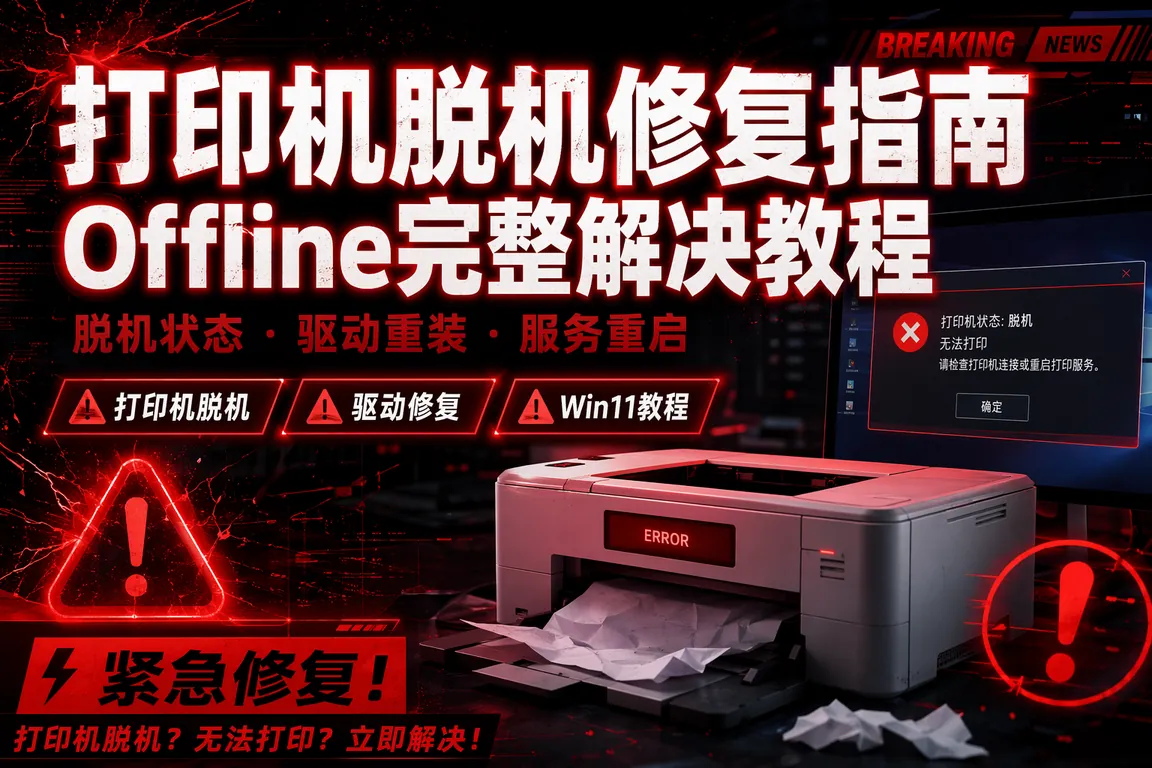
打印机昨天还能用,今天开机突然显示"脱机"(Printer Offline),打印按钮点了没反应,任务一直卡在队列里——这个问题几乎不挑品牌,惠普、佳能、爱普生的用户都会时不时撞上。很多人第一反应是拔插USB线或者重启电脑,有时候能碰运气解决,但如果不理解背后的原理,下次照样反复发生。
一、"脱机"不代表打印机真的断线了
打印机显示"脱机使用打印机"这个状态,本质上是Windows系统内部给这台设备打了个标记,并不代表打印机和电脑之间的物理连接真的断开了。很多情况下打印机本身通电正常、USB线插得好好的,纯粹是系统的Print Spooler服务(打印后台处理程序)出了故障,或者某个卡住的旧打印任务把整个队列堵死了,系统误判成设备"不可用"。区分方法很简单:先看打印机屏幕或指示灯是否显示正常待机状态,如果是,基本可以排除硬件断线,问题出在系统层面。
二、取消勾选"脱机使用打印机"这个选项
最直接的修复方法是打开"设置→蓝牙和设备→打印机和扫描仪",点击对应的打印机图标,如果看到"脱机使用打印机"选项被勾选,取消勾选即可。这个选项本质上是Windows的一个手动开关,系统一旦判断连接不稳定就会自动帮你勾上,取消勾选相当于强制告诉系统"这台设备是在线的"。如果这个选项本身是灰色不可点的状态,说明背后的Print Spooler服务可能已经停止运行,需要先重启这个服务才能操作。
三、重启Print Spooler服务的具体操作
按Win+R输入"services.msc"打开服务管理器,找到"Print Spooler"这一项,右键选择"重新启动"。如果重启失败提示"依存关系服务或组无法启动",说明相关依赖服务(比如HTTP服务)也出了问题,需要一起排查。重启完成后回到"设备和打印机"界面,打印机状态通常会自动变回"就绪"。这个操作对惠普、佳能、爱普生三个品牌都通用,因为Print Spooler是Windows系统级服务,不区分打印机品牌。如果打印队列里有卡住多年的旧任务导致服务反复崩溃,可以先手动清空打印队列文件夹(路径通常在C:\Windows\System32\spool\PRINTERS),删除里面所有文件后再重启服务。
四、网络打印机脱机的特殊排查思路
如果打印机是通过WiFi或局域网连接而不是USB直连,脱机问题的排查思路要多一步:先确认打印机分配的IP地址有没有变化。很多家用路由器默认开启DHCP自动分配,打印机重启后可能拿到了不同的IP,而电脑里保存的打印机端口配置还指向旧IP,导致连接失败。解决办法是给打印机在路由器后台绑定固定IP(通常在路由器管理页面的"DHCP保留地址"或类似选项里设置),这样打印机IP不会再变化,脱机问题也会大幅减少。爱普生和佳能的网络打印机管理工具通常也提供查看当前IP的入口,可以对照检查系统里保存的端口配置是否一致。
五、驱动版本过旧或损坏导致的顽固脱机
如果重启服务、取消脱机勾选、检查IP之后问题依然反复出现,大概率是驱动本身有问题。彻底的解决办法是完全卸载现有驱动,重启电脑,再重新下载安装官方最新版驱动。卸载时不要只删打印机图标,要进"设备管理器→查看→显示隐藏的设备",找到残留的打印机驱动条目一并删除,否则重装时系统很可能自动调用旧缓存文件,新驱动装了也白装。惠普打印机可以用官方的"HP Print and Scan Doctor"工具做一次全面诊断,这个工具能自动检测驱动异常并给出修复建议,对新手来说比手动排查更省心。
如果按以上步骤都尝试过,打印机依然反复脱机、找不到明确原因,自己排查费时又不一定能根治,这种情况建议联系【驱动大师】远程服务,7×24小时在线,专业工程师一对一远程连接你的电脑进行系统级诊断,通常30分钟内能定位到根本原因并完成远程修复,避免反复折腾影响正常使用。
六、Win11更新后批量出现脱机的处理方式
部分用户反馈Win11系统更新(尤其是大版本更新如24H2)之后,打印机集体从"就绪"变成"脱机",这种情况往往不是单台设备的问题,而是系统更新改动了打印子系统的底层逻辑,对旧版驱动的兼容性有所调整。这种批量出现的情况,优先检查Windows Update里是否有打印机相关的可选更新驱动没有安装,微软有时会针对系统更新配套发布驱动补丁。同时建议访问对应打印机品牌的官方支持页面,查看是否已发布针对最新Win11版本的驱动更新,大厂通常会在系统大版本更新后的1-2周内跟进适配。
七、预防脱机反复出现的日常习惯
除了出问题后修复,养成几个日常习惯能大幅减少脱机反复出现的概率。第一,USB连接的打印机尽量固定插同一个USB口,不要频繁换口,Windows对每个物理USB口都会单独记录设备配置,频繁换口容易让系统误判为"新设备"而重新触发驱动匹配流程;第二,网络打印机所在的路由器如果支持,尽量开启"设备名称固定绑定"而不仅是IP绑定,这样即便路由器重启,打印机也能保持稳定的网络身份;第三,打印机长时间不用建议偶尔开机打印一张测试页,避免驱动缓存因长期闲置产生异常;第四,系统有大版本更新前,如果时间允许,先备份好当前正常工作的驱动版本安装包,一旦更新后出现兼容问题能第一时间回退,而不是手忙脚乱现找驱动。
常见问题 Q&A
Q1:取消"脱机使用打印机"勾选后过一会又自动变回脱机,怎么办?
说明系统检测到了连接不稳定并再次自动标记为脱机,这种反复出现的情况通常指向USB连接不稳定或网络打印机IP变化,建议先排查物理连接和网络配置,而不是反复手动取消勾选。
Q2:删除打印队列文件后,之前排队的打印任务能找回吗?
不能。清空打印队列文件夹会永久删除还未打印完成的任务,如果队列里有重要文件没打印完,建议先记录清楚,清空后重新提交打印。
Q3:多台电脑共享同一台网络打印机,只有一台显示脱机是什么原因?
先检查这台电脑上保存的打印机端口IP是否和打印机实际IP一致,其次检查这台电脑的防火墙或安全软件是否单独拦截了打印相关的网络端口(常见端口9100/631),其他电脑正常说明打印机本身没问题,问题出在这台电脑的本地配置上。
Q4:打印机说明书上写的驱动光盘还能用吗?
不建议使用光盘驱动,尤其是购买时间较久的打印机,光盘里的驱动版本往往和当前Win11系统不兼容,建议直接去对应品牌的驱动下载专区获取针对当前系统版本的最新驱动包。
打印机脱机大多数是系统服务或驱动层面的问题,不是硬件损坏。取消脱机勾选是最快的临时修复,重启Print Spooler服务能解决大部分反复出现的情况,网络打印机记得绑定固定IP减少断连概率。
遇到复杂驱动问题?推荐使用【驱动大师】远程服务,一键诊断修复,专业工程师全程陪同解决。
📰 相关推荐
同主题深度文章:
- 得力Deli打印机驱动下载安装指南(2026)
- 新北洋SNBC热敏打印机驱动:BTP系列/标签面单/Win11(2026)
- 汉印HPRT热敏打印机驱动:TP系列/HM系列/标签条码/Win11(2026)
对应驱动下载专区(直接下驱动,比从文章里找快):


