
得力Deli打印机驱动下载安装指南:标签打印机/DL-888T/热敏小票/Win11完整教程(2026)
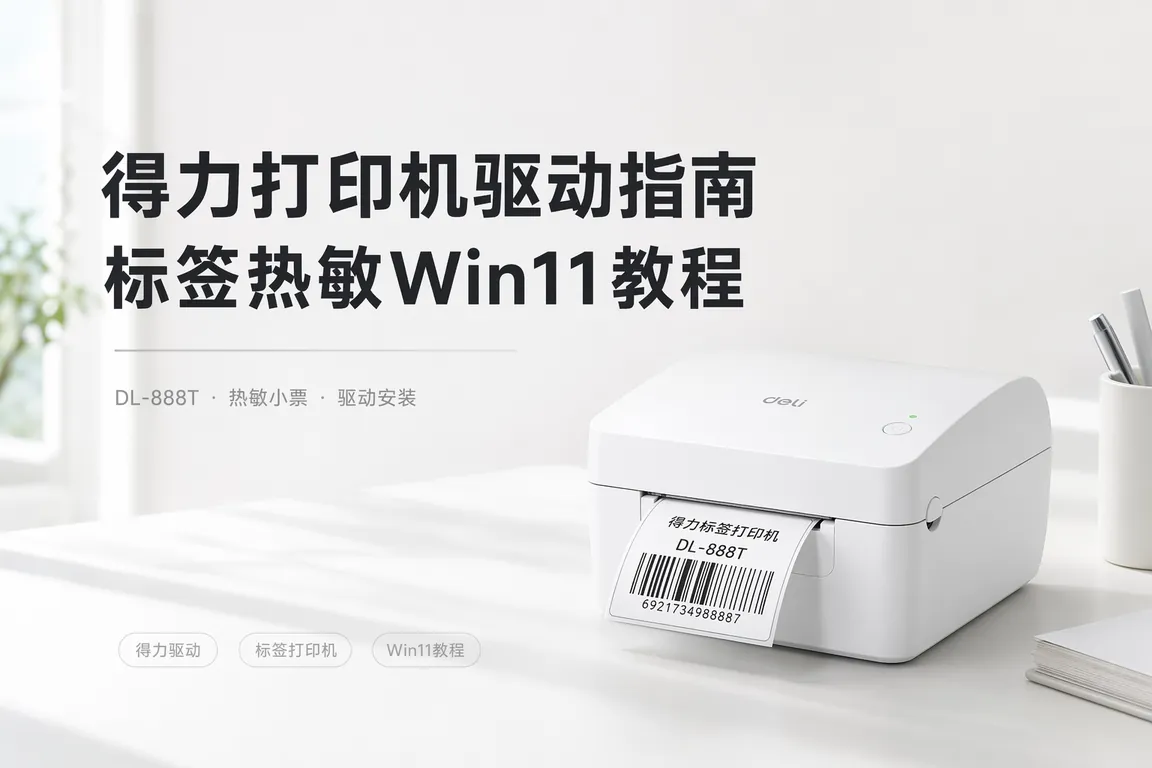
新买的得力打印机插上电脑,Win11 却提示"未安装驱动程序",或者打印队列一直卡在"正在处理"——这是最近很多得力用户在装机时遇到的第一个坎。得力的产品线跨度很大,从热敏小票机 DL-580T、标签打印机 DL-888T,到激光多功能一体机,每一类走的驱动路径都不一样,混着装很容易出问题,轻则打印乱码,重则设备管理器直接报感叹号。
一、先分清你的得力打印机属于哪一类
得力打印机大致分三条产品线:热敏系列(DL-580T、DL-588T 小票机,走热敏纸不用墨盒)、标签系列(DL-888T、DL-898T 条码标签机,常见于仓储和零售)、以及传统喷墨/激光系列(多用于办公文档打印)。这三类驱动包完全不同,热敏和标签机通常走 POS 打印驱动协议,而喷墨/激光走标准 Windows 打印驱动。装错驱动最直接的表现就是打印机能被电脑识别,但打印测试页乱码或者直接无响应。建议先看机身背面或底部的型号标签,确认具体型号后再去对应栏目找驱动,型号差一个字母(比如 DL-888T 和 DL-898T)驱动包也可能不通用。
二、热敏小票机 DL-580T/DL-588T 驱动安装步骤
热敏系列走 USB 或串口连接的最多。Win11 下按 Win+X 打开"设备管理器",展开"打印机"或"其他设备",如果看到带黄色感叹号的"未知设备",说明系统没自动识别。这类机器不能靠 Windows 自带驱动库匹配,必须装厂商专用的 POS 驱动包,安装完成后在"控制面板→设备和打印机"里能看到对应型号图标才算成功。安装时注意选对纸宽(58mm 还是 80mm),选错了会导致打印内容错位或被裁切。有些老款 DL-580T 用的是并口或串口转USB线,Win11 对这类转接线的兼容性不如原生USB口稳定,如果安装完驱动后设备仍无法识别,先检查转接线本身有没有问题,换一根原装数据线往往能解决。
三、标签打印机 DL-888T 条码打印常见坑
DL-888T 这类标签机最常出现的问题不是装不上驱动,而是装上后条码打印模糊、位置偏移,扫码枪扫不出来。这通常和驱动里的"打印浓度"和"打印速度"参数有关,浓度设置太低热敏头温度不够,条码边缘就会发虚。进入"设备和打印机→右键得力驱动→打印机属性→高级",可以找到浓度调节滑块,建议从默认值往上调 1-2 档测试,边打边扫码验证效果,调太高又会导致标签纸边缘发黑甚至卡纸。另外热敏纸有正反面,装反了打印面是空白,这个坑几乎每个新手都会踩一次;还有标签间隙检测,如果驱动里的标签尺寸参数和实际纸卷不一致,会出现"走纸"错位,每张标签打印内容往下漂移一行,这种情况需要在驱动设置里重新校准标签间隙。
四、Win11 24H2 更新后打印机"脱机"状态的修复
不少用户反馈 Win11 升级到 24H2 之后,得力打印机从"就绪"变成了"脱机使用"。这是系统更新后打印服务重置导致的,不是驱动本身坏了。解决办法:打开"设置→蓝牙和设备→打印机和扫描仪",点击对应的得力打印机,取消勾选"脱机使用打印机";如果这个选项是灰色不能点,先在"服务"管理器(services.msc)里找到 Print Spooler 服务,右键重启一次,再回去取消脱机状态。多数情况重启打印服务后设备会自动变回在线。如果重启服务依然无效,可以尝试删除打印机后重新添加——右键设备图标选择"删除设备",重启电脑,再重新插拔USB线让系统自动识别一次,通常能彻底解决脱机反复出现的问题。
五、局域网共享打印的驱动版本坑
很多小店或办公室会把一台得力打印机通过局域网共享给多台电脑用。这种场景下最容易被忽视的是驱动版本一致性问题——主机装的是较新版本驱动,其他电脑通过网络连接自动获取的却是简化版驱动,字体渲染和纸张边距参数可能不一致,导致同一份文档在不同电脑上打印出来的位置有偏差。建议把所有联网电脑的驱动都手动更新到和主机一致的版本,尤其是标签打印场景,边距差几毫米可能整批标签都作废。共享打印机的主机也不建议频繁休眠,否则其他电脑打印时经常出现"无法连接到打印机"的报错。
如果自己按步骤操作后打印机依然识别不到、条码打印始终模糊或反复脱机,说明可能是硬件接口老化或系统层面的深层驱动冲突,靠自己排查耗时又不一定能找准根源,这种情况建议联系【驱动大师】远程服务,7×24小时在线,专业工程师一对一远程连接你的电脑,通常30分钟内就能定位问题并完成远程修复,省心又省时间。

六、驱动安装前的准备与注意事项
在正式安装得力打印机驱动之前,建议先完成三个准备动作:一是确认Windows系统版本(Win11 22H2/23H2/24H2 对旧驱动包的兼容性略有差异),二是清空之前残留的同品牌旧驱动,三是暂时关闭安全软件的实时防护(部分安全软件会把驱动安装程序误判为风险文件而拦截)。安装包运行时如果卡在"正在检测硬件"步骤超过2分钟没反应,大概率是USB连接被系统识别成了别的设备类型,可以拔掉USB线重新插一次,最好换成主板背后的USB口而不是机箱前面板的扩展口,前置面板USB口供电和信号稳定性通常不如主板原生接口。安装完成后别急着关安装向导,先打印一张测试页确认输出正常,再继续后续的参数微调,这样出问题时能第一时间定位是驱动本身的问题还是后续设置带来的问题。
常见问题 Q&A
Q1:得力打印机在多台电脑之间共享打印,需要每台都装驱动吗?
需要。局域网共享打印时,主机(连接打印机的那台)要装完整驱动,其他电脑通过"添加打印机→网络打印机"连接主机共享的队列,系统会自动下载简化版驱动,但如果版本不匹配依然会打印失败或出现边距偏差,建议所有电脑装同一版本驱动包。
Q2:DL-888T 标签机能用普通A4纸打印吗?
不能。DL-888T 是热敏标签专用机型,只能使用配套的热敏标签纸卷,普通纸张没有热敏涂层,打印头加热后不会显影,会显示打印空白,强行使用还可能损坏打印头。
Q3:卸载得力驱动后重装还是老版本,怎么办?
Windows 有驱动缓存机制,卸载不彻底会导致重装时自动调用旧缓存。建议卸载后用"设备管理器→查看→显示隐藏的设备",找到残留的打印机驱动条目手动删除,再重启电脑后重新安装最新版驱动包,确保安装的是从官方渠道下载的最新版本。
Q4:得力打印机USB连接正常,但打印任务一直卡在队列不动?
先检查打印队列里是否有卡住的旧任务,打开"设备和打印机→双击打印机图标"清空所有等待任务,再重启 Print Spooler 服务;如果还不行,尝试换一根USB线或换个USB口,部分老化的USB线会导致数据传输中断,表现为任务提交后长时间无响应。
得力打印机驱动安装的关键在于分清产品线:热敏小票机、标签机、传统办公机各走不同驱动协议,装错就会出现乱码或无响应。遇到脱机问题优先重启打印服务,条码模糊优先调浓度参数,共享打印记得统一驱动版本。
遇到复杂驱动问题?推荐使用【驱动大师】远程服务,一键诊断修复,专业工程师全程陪同解决。
📰 相关推荐
同主题深度文章:
- 新北洋SNBC热敏打印机驱动:BTP系列/标签面单/Win11(2026)
- 汉印HPRT热敏打印机驱动:TP系列/HM系列/标签条码/Win11(2026)
- 立象Argox标签打印机驱动安装指南(2026)
对应驱动下载专区(直接下驱动,比从文章里找快):


