
新北洋SNBC热敏打印机驱动下载安装指南:BTP系列/标签面单/Win11完整教程(2026)
菜鸟驿站出库仪扫完条码后标签机纹丝不动,快递柜旁边的新北洋面单打印机闪了三下红灯就彻底罢工,药房药剂师对着处方却打不出患者用药标签——新北洋SNBC的名字可能不如惠普佳能那么家喻户晓,但在B2B商用打印领域,新北洋占据了热敏收据、标签面单、条码打印这三个细分市场相当可观的份额。尤其是快递物流行业的中通、圆通、韵达网点,BTP系列桌面标签机和便携面单机几乎是标配设备。但SNBC在驱动层面的用户友好度一直偏低——Win11下的USB设备枚举经常失败,驱动安装包内没有清晰的中文指引,很多用户的打印机长期运行在微软IPP通用驱动下,功能只有原厂驱动的三分之一。
一、新北洋产品线速览
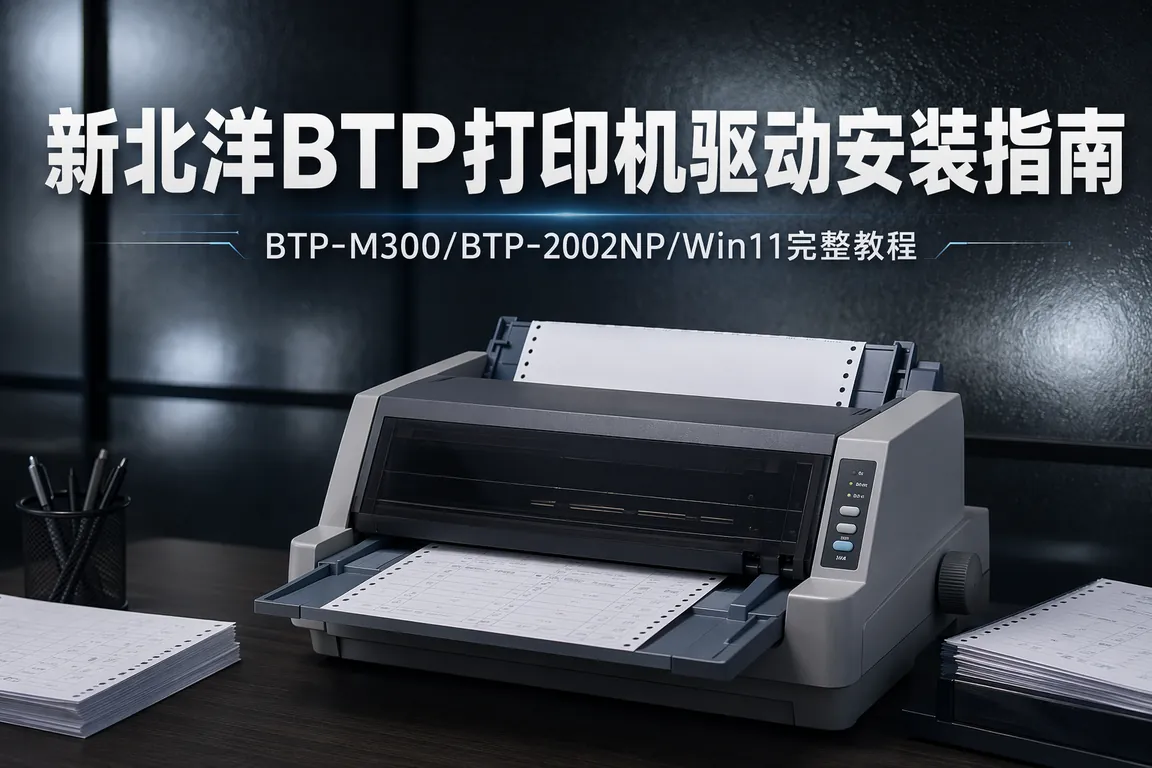
新北洋的打印机产品按BTP前缀命名规则分类:BTP-L系列为标签打印机(L=Label),如BTP-L42/L52/L540,用于快递面单和商品标签;BTP-R系列为热敏收据打印机(R=Receipt),如BTP-R580/R880,用于收银小票和餐饮出单;BTP-U系列为便携打印机(U=Ultra-mobile),如BTP-U71/U72,用于移动收银和现场开票。此外还有BTP-M系列(M=Mobile)便携标签机和BTP-98系列针式票据打印机。型号在机身底部铭牌上以「BTP-xxx」格式标注,注意有些老款机身正面印的缩写可能只显示「SNBC xxx」。
二、驱动获取和安装
💡 需要直接下载新北洋SNBC驱动?访问 电脑驱动网打印机驱动专区 →,按「新北洋/SNBC」品牌筛选即可找到对应系列驱动。
SNBC驱动安装的核心原则:USB线必须在驱动程序安装完成后再插。这个顺序对于新北洋打印机尤其关键,因为SNBC的USB设备枚举在Win11下比同类国产打印机更敏感——先插USB会让系统默认加载微软IPP通用驱动,这个通用驱动一旦被系统绑定就很难用SNBC专用驱动覆盖。安装步骤:①从电脑驱动网打印机驱动专区下载对应BTP系列的驱动安装包;②运行安装程序,选择「安装打印机驱动程序」→ 选择具体型号 → 端口选「USB」→ 此时不插USB线,等安装程序提示「驱动就绪」;③插上USB线 → 系统右下角弹出发现新硬件 → 如果自动识别到SNBC打印机就点击添加,如果没有自动识别 → Win+I → 蓝牙和设备 → 打印机和扫描仪 → 添加设备 → 手动添加 → 端口选USB001 → 驱动列表里找SNBC。
SNBC的部分驱动安装包会附带「SNBC Printer Utility」工具软件,可以用于设置打印浓度、标签校准和固件更新。建议安装——这个工具比Windows自带的打印机属性设置功能更完整。
三、高频故障修复
3.1 USB识别失败
SNBC打印机在Win11下USB识别失败率在同类产品中偏高。标准排查流程:①更换USB数据线——SNBC原厂配线的质量一致性不太好,部分批次的线缆供电不足;②更换USB口——主板背面直连USB口优于机箱前面板;③如果换了线和口仍然不识别,到设备管理器 → 通用串行总线控制器 → 看有没有带黄色感叹号的设备,如果有 → 右键卸载 → 拔掉打印机 → 重启电脑 → 重新插打印机;④如果设备管理器里完全没有反应,打印机本身可能进入了固件异常状态——拔掉所有线缆(USB+电源)→ 等待1分钟 → 先插电源 → 等打印机自检完成(状态灯变为常亮)→ 再插USB线。
3.2 打印出来空白/浓度不足
热敏打印空白的第一检查项永远是纸张方向——热敏纸只有一面有感热涂层,装反了就不会有任何打印痕迹。用指甲在纸面快速划过,留下黑色划痕的那面是打印面。确认纸面方向正确后,在SNBC Printer Utility → 打印浓度 → 从默认的8调到12-14。SNBC的打印头加热功率调校偏保守,默认浓度下某些厚度的热敏纸效果偏淡。
3.3 标签走纸偏移/校准失败
BTP-L系列标签机走纸偏移的排查:①确认标签纸卷在左右卡槽中居中固定,偏移超过2mm就会累积导致内容错位;②SNBC Printer Utility → 工具 → 自动校准 → 让打印机走纸检测标签间距;③如果自动校准多次仍不准,在打印机属性 → 首选项 → 页面设置 → 手动输入实际标签尺寸(毫米值)。BTP-L系列默认的传感器类型是「间隙传感器」,如果用连续纸需手动切换。
四、Q&A
Q:新北洋BTP-L42和BTP-L52驱动通用吗?
A:部分通用。两款同属L系列标签打印机,核心打印指令集(BPLA/BPLZ)相同,但L52增加了自动切纸模块和更大的纸卷容量。L42的驱动可以驱动L52打印,但切纸功能不可用且打印速度可能降低。建议下载对应具体型号的驱动。
Q:菜鸟打印组件/快递管家提示「未检测到SNBC打印机」?
A:第三方软件检测打印机走的是Windows打印队列API,如果SNBC驱动装的是微软IPP通用驱动而非SNBC专用驱动,第三方软件会检测不到。解决:打印机属性 → 高级 → 驱动程序 → 确认当前驱动名称包含「SNBC」字样,如果是「Microsoft IPP Class Driver」,点「新驱动程序」切换到SNBC专用驱动。
Q:BTP-R580小票机装了驱动后切纸刀不工作?
A:R580的自动切纸是选配功能(部分批次的R580不带切刀模块)。如果有切刀硬件但不切纸,进打印机属性 → 首选项 → 设备设置 → 勾选「启用在打印机上安装切纸器」或类似选项(SNBC不同驱动版本用词不同)。
Q:新北洋打印机Win11下电源管理如何避免USB休眠断连?
A:控制面板 → 电源选项 → 更改计划设置 → 更改高级电源设置 → USB设置 → USB选择性暂停设置 → 改为"已禁用"。同时在设备管理器 → 通用串行总线控制器 → 每个USB Root Hub → 属性 → 电源管理 → 取消勾选"允许计算机关闭此设备"。SNBC打印机的USB通信对电源管理变化敏感,这两步做完后USB掉线问题能减少90%以上。
Q:新北洋BTP-R880和BTP-R580打印速度差距大吗?
A:R880的打印速度达到250mm/s,R580约180mm/s。在驱动层面两者共用同一套驱动——但R880需要单独在驱动首选项中设置打印速度上限(默认可能是180mm/s以兼容R580的配置),如果装了驱动后R880的打印速度感觉比标明慢,进打印机属性 → 首选项 → 打印速度 → 调到250mm/s。
新北洋SNBC打印机在B2B场景下的耐用性和打印速度都经受住了考验,但驱动安装的友好度和Win11兼容性确实需要用户多花一些耐心。掌握「先装驱动再插USB」和「确认是SNBC专用驱动而非IPP通用驱动」这两个关键点,大部分安装问题都能避免。
新北洋打印机驱动装不上、USB不识别?驱动大师远程服务提供专业工程师远程协助,支持SNBC全系BTP打印机驱动安装和标签校准,30分钟内完成配置。
📰 相关推荐
同主题深度文章:
- 汉印HPRT热敏打印机驱动下载安装指南:TP系列/HM系列/标签条码/Win11完整教程(2026)
- 爱信诺Aisino针式打印机驱动下载安装指南:SK系列/AR系列/DP系列/发票针打/Win11完整教程(2026)
- 立象Argox标签打印机驱动下载安装指南:OS系列/CP系列热敏标签/条码打印/Win11完整教程(2026)
- 快麦Kuaimai标签打印机驱动下载安装指南:KM-118/KM-200/KM-2000/电商快递面单/Win11完整教程(2026)
对应驱动下载专区:
遇到复杂驱动问题?推荐使用【驱动大师】远程服务,一键诊断修复,专业工程师全程陪同解决。


