
小米打印机驱动安装指南:K200/K300/MFP/USB无线WiFi/Win11完整教程(2026)
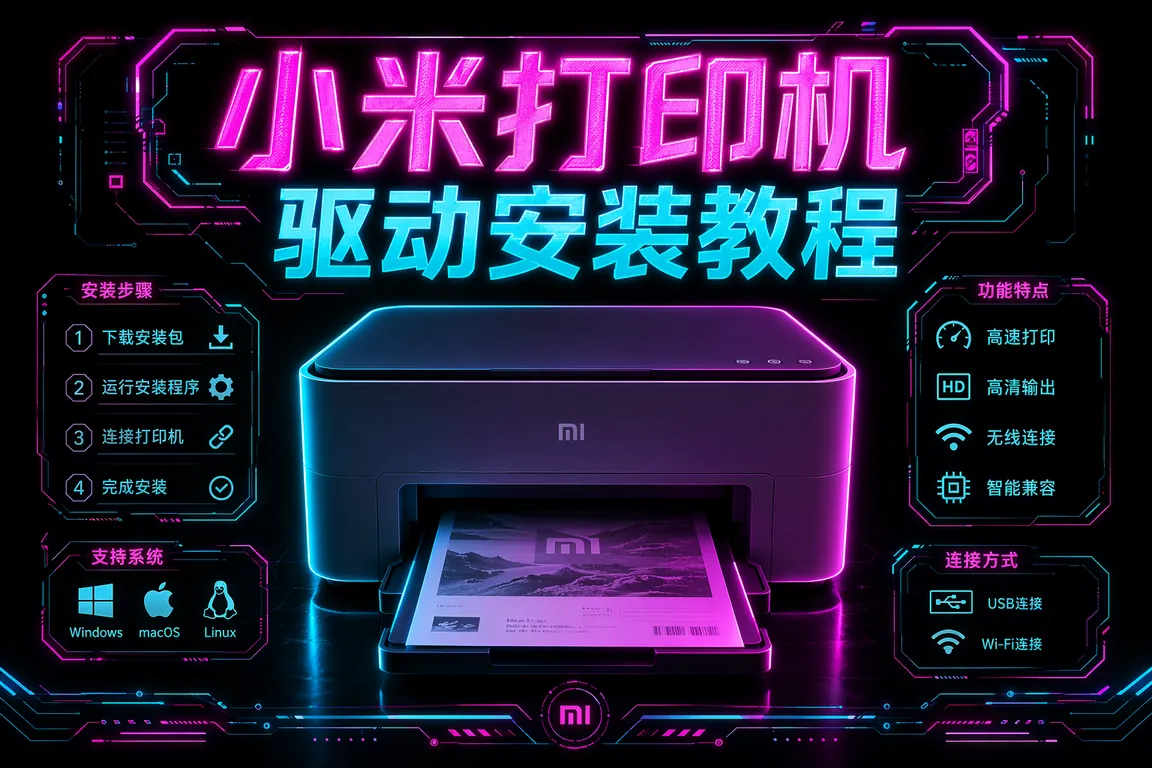
小米(Xiaomi)从 2022 年起发布了多款激光打印机和多功能一体机,主要产品有小米激光打印机 K200、Mi 激光打印机 Pro K300、Mi 多功能一体机 K300MFP 等。小米打印机面向家用和小型办公场景设计,主打手机 APP 远程打印和微信直连打印,但在 Windows 端使用时必须安装专用 PC 驱动才能从电脑正常打印,纯依赖 Wi-Fi 热点连接而不装驱动的方式在 Win11 下不稳定。本文从驱动获取、本地 USB 和无线两种连接方式的安装步骤,到常见打印质量问题的排查,给出完整操作指南。
一、小米打印机产品线与驱动包对应
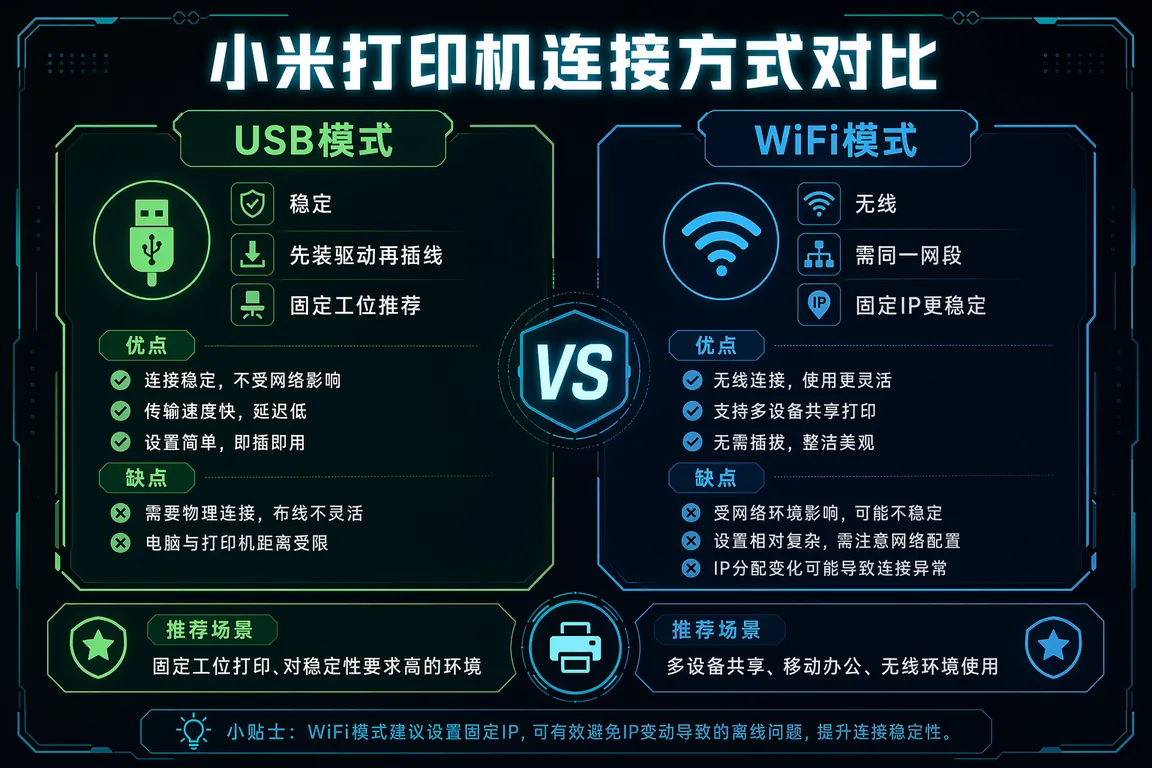
小米打印机产品按连接方式分两类:USB + Wi-Fi 双模版本(如 K200、K300)和纯 Wi-Fi 版本(Mi 激光打印机 1S/2S)。驱动包也分两种:USB 连接模式的驱动包含 USB 转发打印组件,Wi-Fi 连接模式的驱动包含 Bonjour/mDNS 网络发现组件。两套驱动都可以安装(不冲突),但建议先决定主要连接方式后选择对应驱动包。小米激光打印机底层技术来自三星/惠普,部分旧型号驱动包实际上是 HP LaserJet 通用驱动的定制版,如果小米官方驱动安装失败,可以尝试 HP 通用 PCL6 驱动作为兼容备选。
二、USB 连接模式的驱动安装步骤
USB 连接模式安装步骤:步骤一,从电脑驱动网打印机驱动专区下载小米打印机对应型号的 USB 驱动包;步骤二,以管理员身份运行驱动安装程序;步骤三,安装程序提示"连接打印机"时,用 USB 线把小米打印机连接到电脑(注意:要用打印机背面标注"PC USB"的接口,部分型号有两个 USB 接口,另一个是移动 USB 存储接口);步骤四,Windows 识别到新设备后驱动自动匹配,安装完成;步骤五,在"设备和打印机"里找到小米打印机,右键"设置为默认打印机",打印一张测试页验证。USB 连接比 Wi-Fi 连接更稳定,适合固定工位场景使用。
💡 需要直接下载小米打印机驱动?访问电脑驱动网打印机驱动专区 →
三、Wi-Fi 无线连接模式的配置
小米打印机 Wi-Fi 连接需要打印机和电脑在同一局域网下(连接同一路由器,不能一个走 2.4GHz 另一个走 5GHz 的独立网段)。步骤一,先通过手机 APP(米家)完成打印机 Wi-Fi 初始配网,让打印机连上家里的 Wi-Fi;步骤二,在电脑上安装带"Network"字样的无线驱动包;步骤三,安装完成后在"设备和打印机"→"添加打印机"→"添加网络打印机",等待自动搜索,或者手动输入打印机 IP(在打印机面板上打印一张网络信息测试页可以看到 IP 地址);步骤四,选中打印机完成添加。注意:如果电脑通过 VPN 连接工作网络,打印机可能因为 VPN 网段分离导致搜索不到,临时断开 VPN 后重新添加。
四、打印质量问题排查(黑线/淡白/污点)
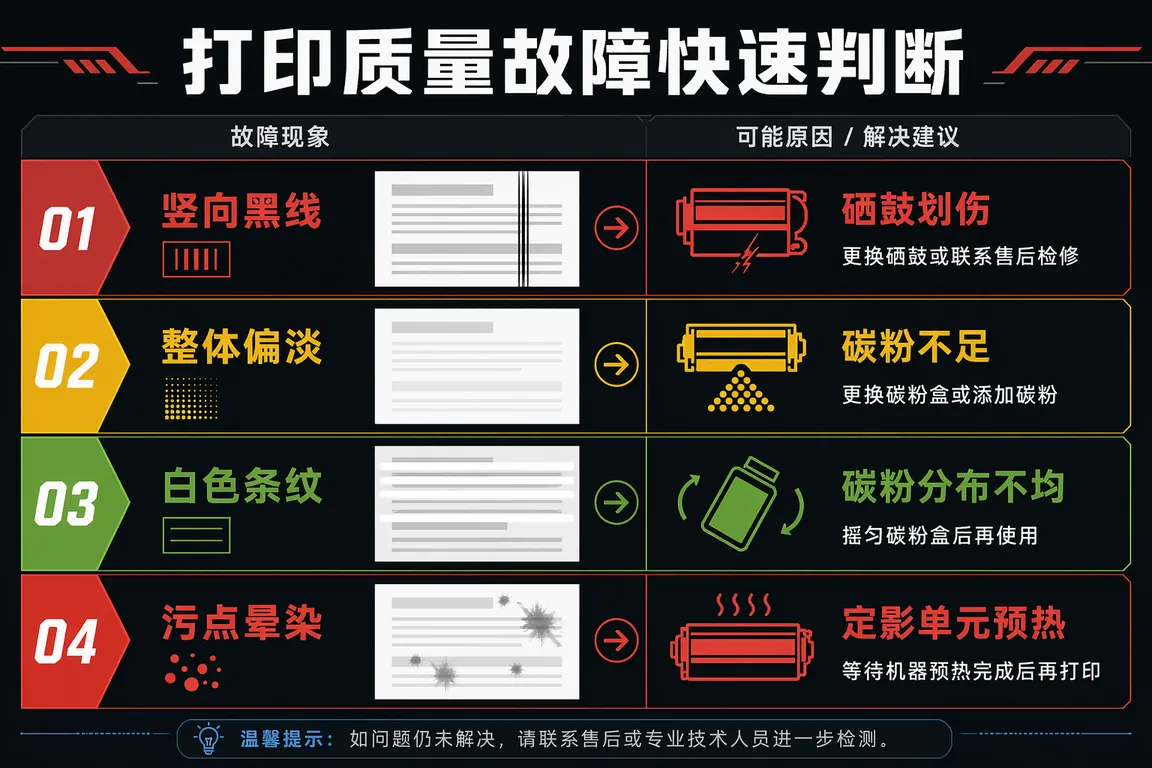
小米激光打印机的打印质量问题通常和碳粉盒状态有关,而不是驱动问题,但经常被误当成驱动故障处理。常见问题及原因:一、打印出现竖向黑线——硒鼓(感光鼓)划伤,需要更换硒鼓组件;二、打印内容整体偏淡——碳粉快用完或碳粉盒密封条没有完全拔出(新盒拆开时要拉出密封条);三、打印出现白色条纹或斑块——碳粉盒内碳粉分布不均匀,把碳粉盒取出水平轻摇几次后重新放入;四、打印有污点或晕染——定影单元(加热辊)温度不稳定,通常出现在打印机刚开机前几张,预热几分钟后问题消失。以上问题排查完确认不是碳粉/硒鼓问题,再考虑更新驱动或重装打印机端口。
五、Win11 下小米打印机连接不稳定的处理
Win11 更新 KB5037853(2024 年 5 月)和 KB5039212(2024 年 6 月)修改了 Bonjour/mDNS 网络打印机发现机制,导致部分小米 Wi-Fi 打印机在 Win11 下频繁从"设备和打印机"消失,需要反复重新添加。解决方法:一、改用固定 IP 连接——在路由器 DHCP 设置里给打印机的 MAC 地址分配固定 IP,然后在驱动里用 IP 地址直连而不依赖 mDNS 自动发现;二、在"服务"(services.msc)里找到"Bonjour Service"(如果安装过 iTunes 会有)和"Print Spooler",确认两者都在运行;三、更新网络驱动——部分路由器固件更新后 mDNS 广播包格式变化,更新网卡驱动有时能解决发现失败问题。
六、小米打印机与 Mac/手机端的打印差异
小米激光打印机在 iOS 端通过 AirPrint 协议打印(不需要安装 APP),在 Android 端通过米家 APP 或 Android 原生打印服务打印,这两个端的打印不依赖 PC 驱动。PC 端(Windows/Mac)则必须安装驱动,Mac 用户通过 macOS 的"添加打印机"时选择"使用 IPP"协议可以不安装驱动直接添加,但部分高级设置(双面打印、纸张规格)需要安装 PPD 文件才能配置。这里特别提醒 Windows 用户:如果你同时在 PC 和手机端使用小米打印机,PC 端的驱动安装状态不影响手机端打印,两者是独立通道。
七、小米打印机企业环境部署注意事项
在公司网络环境下部署小米打印机时,有几个网络配置需要提前确认:一、企业网络通常禁用 mDNS 广播(Bonjour 协议走 mDNS 进行打印机发现),导致 Wi-Fi 模式下找不到打印机,解决方法是直接用 IP 地址添加打印机(不依赖自动发现);二、企业防火墙可能拦截打印机的 9100 端口(RAW 打印协议)和 631 端口(IPP 协议),需要 IT 人员在防火墙规则里开放这两个端口;三、小米打印机不支持 Active Directory 域打印队列和 Windows 打印服务器(Print Server)集中管理,如果企业有统一打印服务器需求,建议选择支持企业驱动分发的品牌(HP/富士施乐等)。对于家庭和小型办公用小米打印机,上述限制通常不存在,正常安装驱动即可使用。
常见问题 Q&A
Q1:小米打印机 K200 安装驱动后打印出来是乱码?
K200 乱码通常是驱动版本选错——K200 有 USB 版和网络版两套驱动,两者不通用,USB 模式下装了网络驱动会乱码。重新下载对应连接方式的驱动包,卸载旧驱动后重新安装。
Q2:小米打印机在"设备和打印机"里显示脱机,但打印机实际开着?
脱机显示通常是 Print Spooler 服务异常或者打印机 IP 地址变了(DHCP 动态分配导致每次重启 IP 不同)。先重启 Print Spooler 服务(services.msc),再把打印机设置为路由器固定 IP 解决 IP 漂移问题。
Q3:双面打印功能在驱动设置里找不到?
小米 K300MFP 等支持双面打印的型号,双面选项在驱动属性的"完成"或"布局"标签页里,不是在"纸张"标签页。如果整个页面没有该选项,说明安装的是单面版驱动包,需要重新下载完整功能版驱动。
小米打印机驱动维护核心:USB 和 Wi-Fi 两种连接方式对应不同驱动包,按实际连接方式选择;Win11 下 Wi-Fi 打印不稳定优先改用固定 IP 直连方式;打印质量问题先排查碳粉盒和硒鼓状态,再考虑驱动因素。
如果按上述步骤操作后小米打印机仍然无法稳定打印,或者驱动安装程序反复报错,可能存在系统组件缺失或端口冲突问题,建议联系【驱动大师】远程服务,7×24小时在线,专业工程师一对一远程排查,30分钟内定位并修复。
遇到复杂驱动问题?推荐使用【驱动大师】远程服务,一键诊断修复,专业工程师全程陪同解决。
📰 相关推荐
同主题深度文章:
- 加普威Gainscha/芯烨Xprinter打印机驱动:XP-365B/Win11(2026)
- 得力Deli打印机驱动:标签/热敏/Win11完整教程(2026)
- 打印机脱机状态修复:Printer Offline/Win11/HP/Canon(2026)
对应驱动下载专区:


