
快麦Kuaimai打印机驱动故障修复指南:KM-Q200/KM-180/断线/Win11 24H2驱动证书(2026)
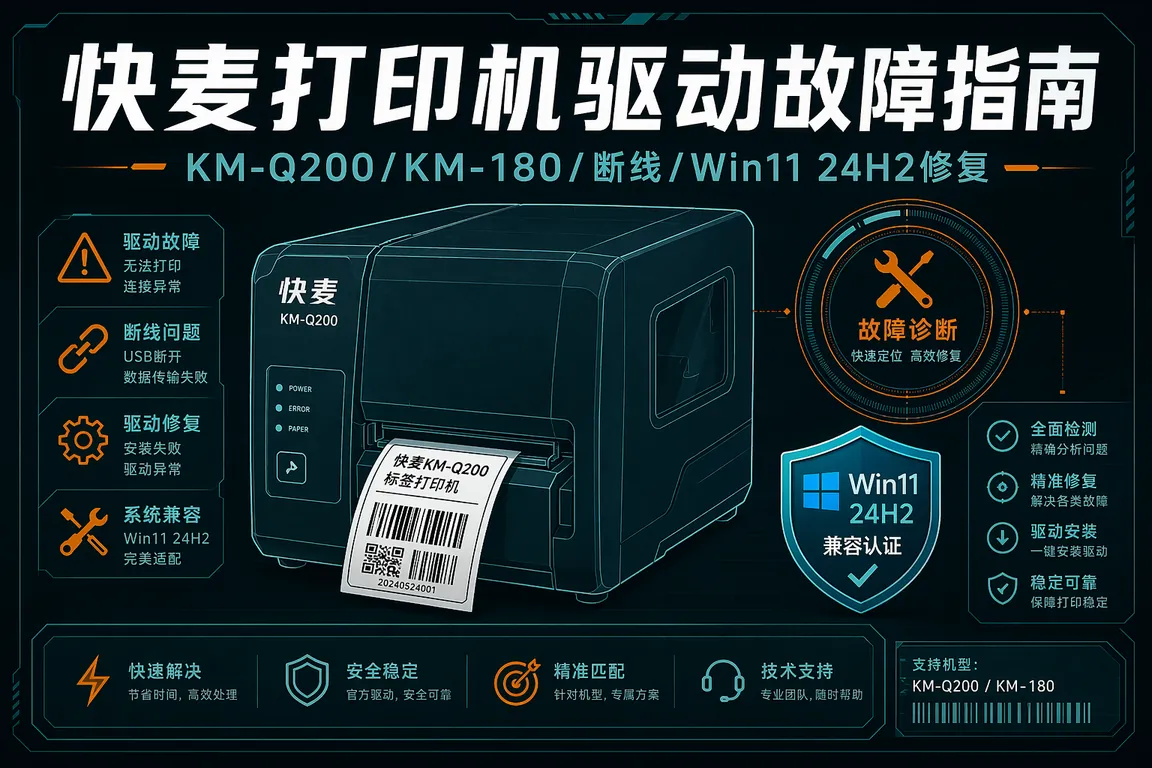
快麦(Kuaimai)是国内电商快递面单打印的主流品牌,KM-Q200、KM-180、KM-200等型号在淘宝/拼多多卖家中广泛部署。驱动安装层面,快麦驱动包历史上包含两套不同内核的驱动:旧版基于GDI/V3架构,新版基于V4驱动框架。Win11 24H2开始,微软强制要求打印驱动运行在隔离进程(Print Driver Host)而非系统进程中,旧版GDI驱动无法适配这一变化,导致部分快麦用户升级24H2后打印机状态持续显示「脱机」或「驱动不可用」。此外,快麦USB驱动使用的Silicon Labs CP2102芯片在Win11 24H2上偶发驱动证书验证错误(代码52),需要安装官方认证版本才能解决。
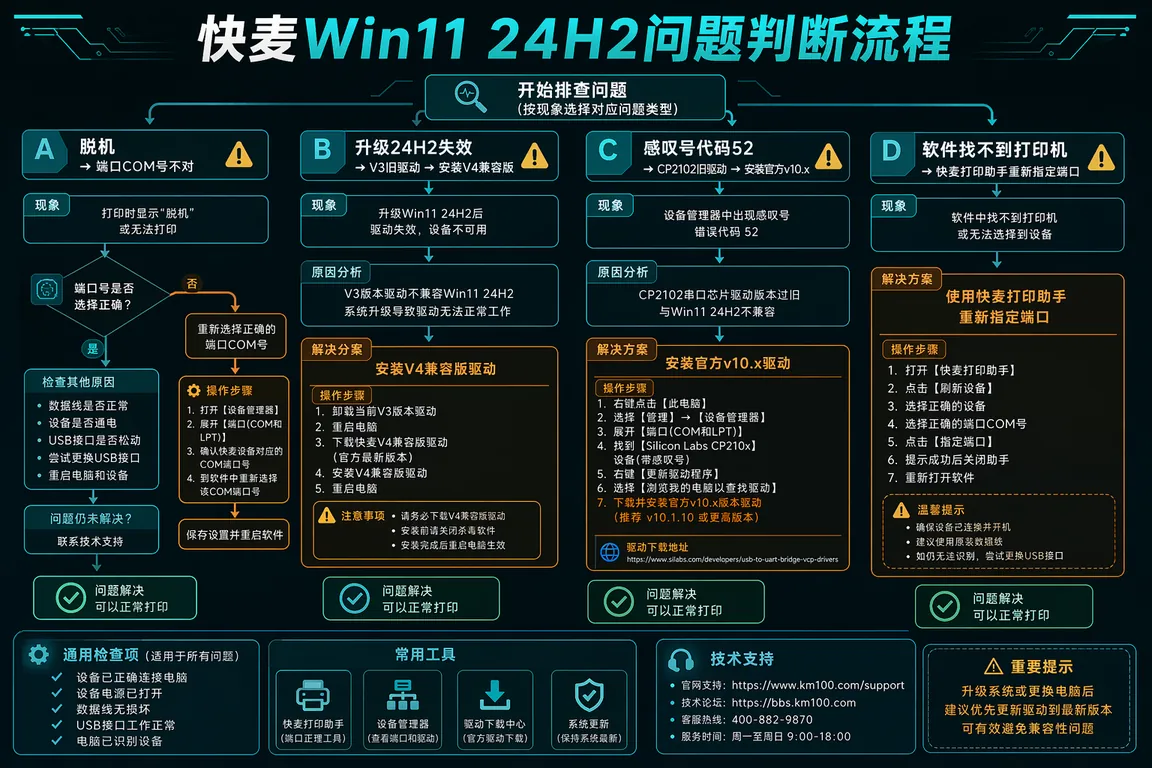
一、先确认问题类型
安装快麦驱动前,先判断是哪类问题:
问题A:全新安装,驱动装上去但打印机一直「脱机」——通常是端口选错(COM口与设备管理器显示不对应)。
问题B:原来能用,Win11 24H2升级后突然失效——有90%概率是24H2的驱动隔离策略导致的打印驱动失效,需要安装快麦V4兼容版驱动。
问题C:设备管理器里CP2102串口显示感叹号(代码52/代码10)——USB串口驱动证书问题,需要安装Silicon Labs官方签名版。
问题D:驱动安装成功,打印测试页正常,但菜鸟/拼多多商家版软件找不到打印机——端口映射问题,需在快麦打印助手里重新指定端口。
二、Win11 24H2驱动失效修复(问题B)
2.1 确认是否为V4驱动问题
控制面板→打印服务器属性(在「设备和打印机」空白处右键点击),切换到「驱动程序」标签,查看已安装的快麦驱动,若「类型」列显示「III型(内核模式)」,说明是旧版驱动,需更新为IV型(用户模式)。
2.2 卸载旧驱动并安装V4版本
先彻底卸载:控制面板→设备和打印机→右键快麦打印机→删除设备;再到「打印服务器属性→驱动程序」找到快麦驱动条目→删除;重启。
安装新版驱动:从电脑驱动网打印机专区下载快麦Win11 24H2兼容版驱动包(发布日期2025年1月后)。重新运行安装包,选择「完全安装」而非「修复安装」。
2.3 安装后仍脱机:打印后台程序重置
Win+R→services.msc→找「Print Spooler」→右键→停止→再右键→启动。刷新打印机列表,快麦打印机状态变为「就绪」。若Print Spooler停止后无法重新启动(提示依赖服务未运行),检查RPC服务(Remote Procedure Call)是否正常运行。
三、CP2102 USB串口驱动证书问题(问题C)
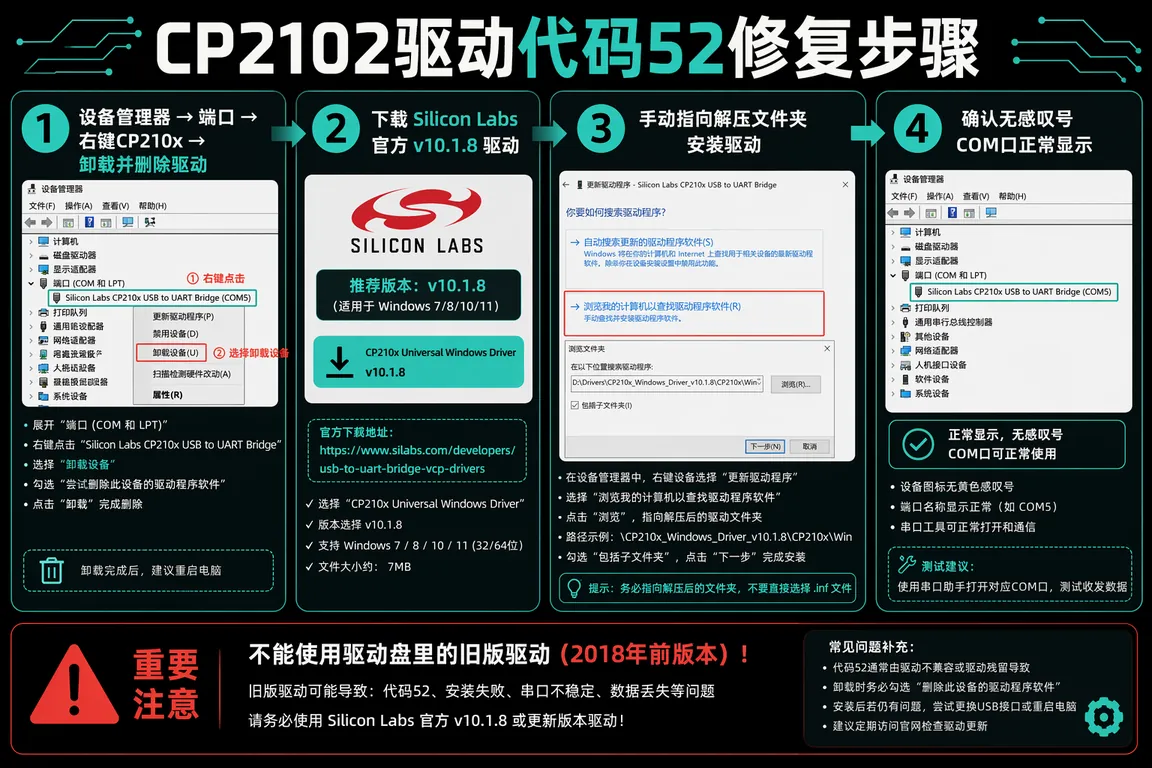
Win11 24H2屏蔽了未经微软签名的第三方USB串口驱动,KM-Q200自带的驱动盘上的CP2102驱动版本过旧(v6.7.x,2018年前)会被直接标记为代码52(无效驱动程序)。
修复方法:安装Silicon Labs官方最新CP2102驱动(v10.1.8或更新,发布于2023年后,已通过WHQL认证)。安装步骤:
1. 下载Silicon Labs CP210x USB to UART Bridge VCP Driver(Windows 10/11 64位版)。
2. 卸载旧驱动:设备管理器→端口→右键CP210x→卸载设备,勾选删除驱动程序。
3. 重新插入USB线,系统会提示「找到新硬件」,手动指向解压后的驱动文件夹安装。
4. 安装完成后设备管理器里应出现「Silicon Labs CP210x USB to UART Bridge (COMx)」,无感叹号。
四、KM-Q200快递面单专项配置
4.1 标签宽度设置
KM-Q200默认配置为76mm标签宽度,部分快递公司面单(如顺丰100mm×180mm、京东80mm×130mm)需要手动修改。打印机属性→设备设置→纸张尺寸,精确输入宽度和高度(单位mm)。若多种面单交替使用,建议在驱动里创建多个「纸张预设」。
4.2 DPI设置影响条码清晰度
KM-Q200原厂DPI为203dpi,打印细小条码(如快递单条码/二维码)时,若条码扫描失败,优先检查打印DPI而非标签纸质量。打印机属性→首选项→图形→分辨率,确认选择最高可用分辨率(203dpi为最高,不要选75dpi或150dpi降质模式)。
4.3 菜鸟打单/拼多多发货找不到打印机
菜鸟打单和拼多多商家版通过「快麦打印助手」的本地服务调用打印机,而非直接使用Windows打印队列。解决:
1. 打开快麦打印助手→打印机管理,确认快麦打印机已出现在列表中。
2. 若不在列表,在打印助手里点「添加打印机」,选择「本地打印机」,端口选择CP2102对应的COM口。
3. 保存后,在菜鸟/拼多多软件里刷新打印机列表,快麦打印机应出现。
💡 需要直接下载快麦打印机驱动?访问 电脑驱动网打印机驱动总专区 →,搜索KM-Q200/KM-180获取Win11 24H2兼容版驱动包。
快麦驱动安装后仍出现异常?驱动大师远程服务提供专业工程师一对一远程连接,7×24小时在线,30分钟内响应,覆盖快麦/得力/新北洋全系热敏面单打印机驱动配置。
五、KM-180/KM-200系列专项
5.1 KM-180 USB识别异常(多台电脑共用问题)
KM-180在多台电脑之间频繁切换USB时,会出现新电脑识别到不同COM端口号(如COM3/COM7/COM15)的情况。每次COM端口变化都需要在快麦打印助手里重新设置端口。永久解决方案:给KM-180专用一台电脑,或使用USB打印服务器(将KM-180接入路由器USB口,通过网络IP而非COM端口访问,端口号固定不变)。
5.2 KM-200打印速度慢(每张>3秒)
KM-200额定打印速度100mm/s,若实际超过3秒/张,原因可能是:①打印机内部缓存未清除(长时间使用后),建议每月关机重启一次;②DPI设置过高(203dpi的高分辨率模式比150dpi慢约30%),快递面单条码150dpi已够用,可降低DPI提速;③USB 2.0接口限速(换USB 3.0口)。
六、Q&A
Q:快麦KM-Q200在Win11上安装后打印测试页正常,但打印实际快递面单出现空白怎么回事?
A:这是纸张传感器未校正导致的。KM-Q200装纸后需要做一次Gap校正:长按FEED键约3秒,打印机走纸后自动校正传感器,之后正常打印快递面单。若长时间未校正,首张可能跳空白。
Q:快麦驱动能在Win11 ARM版本(Copilot+ PC)上使用吗?
A:快麦目前没有发布ARM原生驱动,在Copilot+ PC(如三星Galaxy Book X2 ARM版)上运行快麦驱动需要通过x64模拟层,安装时选Win11 x64版本驱动即可,但打印速度可能略有影响。
Q:同时安装了两台快麦打印机(不同型号),快麦打印助手能管理吗?
A:能。快麦打印助手支持多打印机管理,在「打印机管理」里分别添加两台打印机,分配不同名称(如「面单机-KM-Q200」「标签机-KM-180」),打印时在软件里选对应名称即可。
Q:快麦打印机能打印PDF格式的发票/单据吗?
A:能直接打印PDF,但需要注意PDF的纸张尺寸与打印机纸张设置匹配。在Adobe Reader/浏览器打印PDF时,选择「实际大小」而非「缩放到页面」,否则内容会被拉伸或裁切。也可在PDF阅读器里先将打印机选为KM-Q200,确认预览效果正常后再发送打印。
七、总结
快麦Win11 24H2故障核心:V3旧驱动不兼容24H2隔离策略→更新V4驱动;CP2102证书错误→安装Silicon Labs官方v10.x驱动;菜鸟/拼多多找不到→用快麦打印助手重新指定COM端口。先判断问题类型再对症处理,避免反复卸装。
📰 相关推荐
同主题深度文章:
- 快麦Kuaimai打印机驱动安装指南:KM-180/KM-200/KM-Q200/热敏面单/Win11(2026)
- 新北洋BeiYang打印机驱动安装指南:BTP-M300/BTP-2300E/热敏票据/Win11(2026)
- 印麦打印机驱动安装指南:TP808/TP585/热敏标签/USB网络/Win11(2026)
对应驱动下载专区:
遇到复杂驱动问题?推荐使用【驱动大师】远程服务,一键诊断修复,专业工程师全程陪同解决。


