
新北洋BeiYang打印机驱动安装指南:BTP-M300/BTP-2300E/热敏票据/USB串口/Win11(2026)
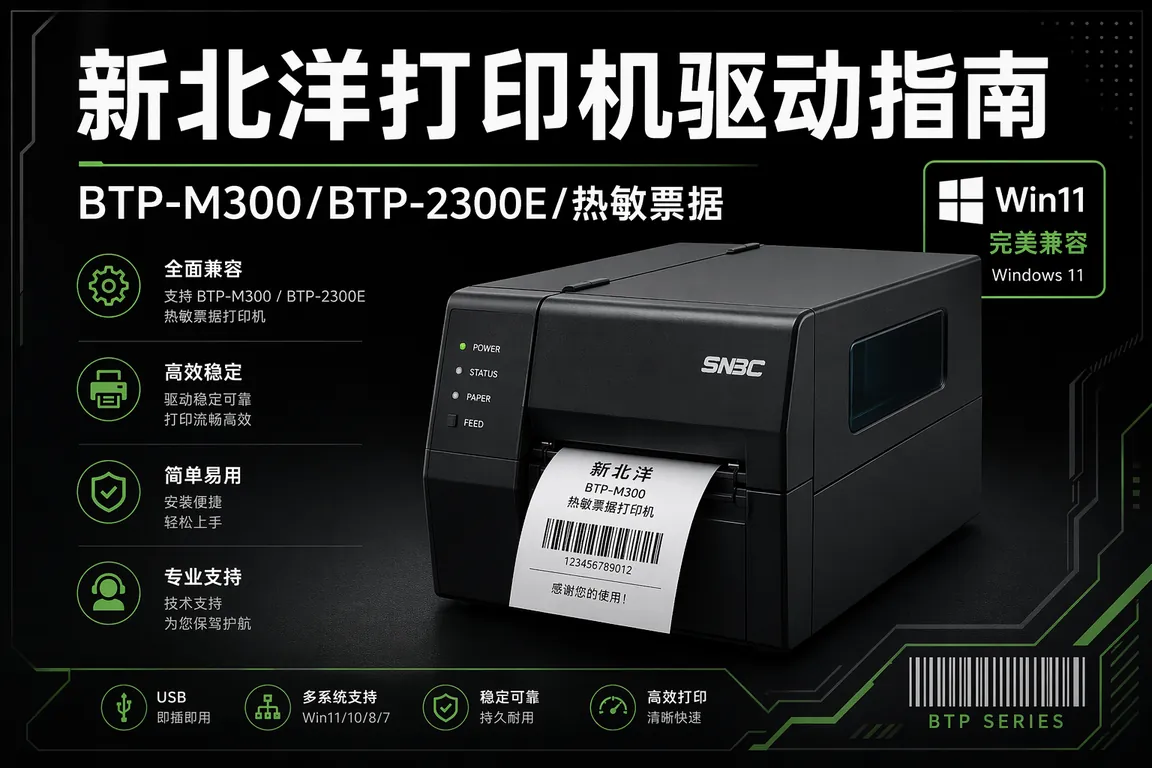
新北洋(SNBC)是国内热敏票据打印机的主要供应商,产品线覆盖BTP系列热敏票据机(BTP-M300、BTP-2300E、BTP-R880NP)、条码标签机(BTP-2100E、BTP-L42系列)和针式打印机(BTP-M180、BTP-8001S)。这些打印机在零售POS、餐饮收银、物流面单、银行柜台等场景中广泛部署。Win11 24H2发布后,USB转串口驱动的兼容性问题导致部分旧款BTP机型在新系统下无法被识别,安装驱动后设备管理器里仍然显示感叹号。本文针对不同接口类型(USB直连/USB转串口/网络)逐一说明安装流程,并覆盖纸张不走/打印乱码/驱动提示证书不受信任等常见故障。
一、安装前:先确认接口类型
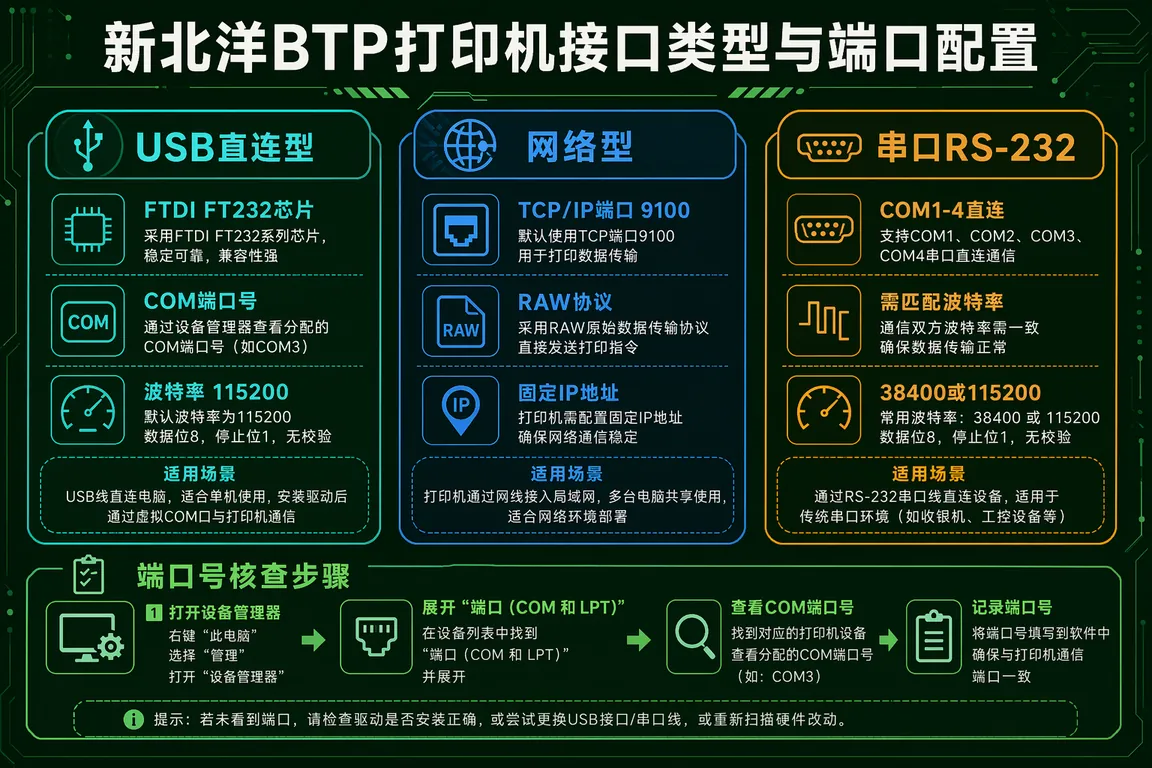
新北洋打印机的接口类型决定了驱动安装路径:
USB直连型(BTP-M300 USB版、BTP-L42 USB版):接口芯片为FTDI FT232或Silicon Labs CP2102,需安装对应USB转串口驱动,系统设备管理器里会显示"USB Serial Port"设备。
网络型(BTP-R880NP网络版、BTP-2100E网络版):通过LAN或Wi-Fi连接,安装驱动时需选择TCP/IP端口,打印机IP地址在机器上按FEED键+开机即可打印自测页查看。
RS-232串口型(BTP-2300E串口版):直接接COM口,需要在驱动安装时手动选择COM端口号(COM1~COM4),波特率通常为115200 bps或38400 bps,具体看机器自测页标注。
二、USB直连型驱动安装(BTP-M300为例)
1. 连接打印机USB线并开机,Windows 11会自动尝试识别,若安装失败设备管理器里显示黄色感叹号。
2. 访问电脑驱动网打印机驱动专区,搜索「新北洋BTP」按型号下载完整驱动包(包含FTDI/CP2102 USB串口驱动+SNBC打印驱动)。
3. 解压驱动包后,先安装USB串口驱动(ftdisetup.exe或CP210xVCPInstaller_x64.exe),重启后设备管理器里应出现"USB Serial Port (COM×)"。
4. 再运行SNBC打印驱动安装程序SNBCDriverSetup.exe,端口选择步骤选对应的COM×口(与步骤3里显示的端口号一致)。
5. 安装完成后,打印机属性→打印测试页,出现正常小票即表示安装成功。
三、网络型驱动安装(BTP-R880NP为例)
1. 确认打印机IP:按住FEED键开机,打印自测页,找到「IP Address」一行。
2. 安装驱动时在端口添加步骤选「Standard TCP/IP Port」,IP地址填入打印机实际IP(如192.168.1.150),端口协议选RAW,端口号9100(SNBC默认)。
3. 如果网络打印机在局域网内无法被搜索发现,检查是否开启了「Windows防火墙阻止新网络设备」—— Win+I→隐私和安全性→Windows安全中心→防火墙→允许应用通过,添加SNBC Print Service允许规则。
4. 同一台打印机如果需要被多台电脑共享,建议把IP固定为静态IP(在打印机管理界面或路由器DHCP绑定MAC地址),避免IP变化导致所有电脑需要重新配置。
💡 需要直接下载新北洋打印机驱动?访问 电脑驱动网打印机驱动总专区 →,按BTP型号搜索Win11兼容版驱动包。
驱动安装后仍无法正常打印?推荐使用驱动大师远程服务,专业工程师一对一远程连接,7×24小时在线,处理国产打印机驱动配置与POS系统对接问题,30分钟内响应。
四、常见故障修复
4.1 安装驱动后打印机状态显示"脱机"
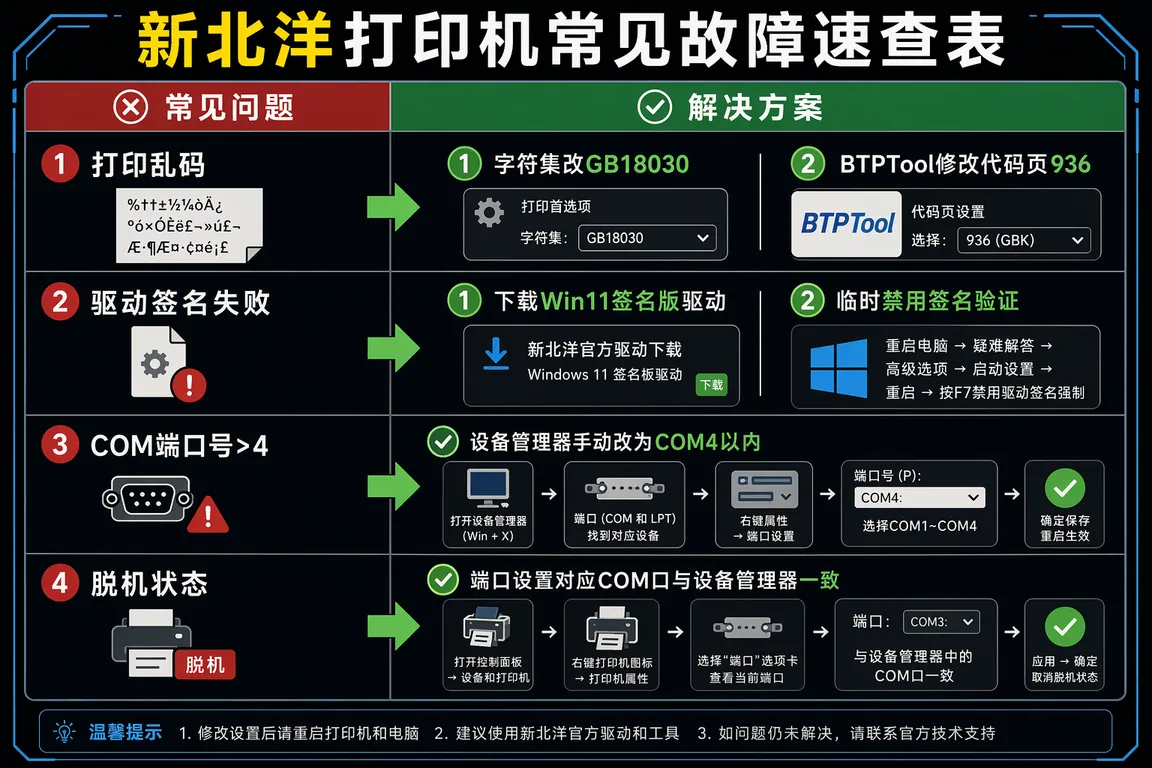
原因最常见的是端口选错。修复:控制面板→设备和打印机→右键新北洋打印机→打印机属性→端口标签,确认勾选的端口与设备管理器里显示的COM口一致。如果选了COM3但实际设备是COM5,改为COM5后重试打印测试页。
4.2 驱动安装时提示"驱动程序未经数字签名"
原因:部分旧版SNBC驱动包未通过微软WHQ认证,Win11默认拒绝。解决方法A(推荐):从电脑驱动网驱动下载专区下载已更新的Win11兼容版本,SNBC近期已陆续提供签名版驱动。解决方法B(临时):Win+I→系统→恢复→高级启动→立即重新启动→疑难解答→高级选项→启动设置→重启→选7"禁用驱动程序强制签名",进入系统后安装,重启恢复正常签名验证。
4.3 打印出乱码或"小方块"
原因:字符集设置不匹配。修复步骤:打印机属性→高级→打印默认值→语言/字符集设为GB18030或UTF-8(热敏票据机常用)。如果通过POS软件打印,检查POS软件里的编码设置是否与打印机一致。另外,BTP-M300出厂时代码页可能设置为ASCII,需通过SNBC随附工具软件「BTPTool」修改代码页为936(GBK)。
4.4 USB转串口识别异常(COM端口数字很大,如COM15、COM23)
原因:历史插拔过的设备占用了COM端口号,导致新设备获得很大的端口号,某些软件只能识别COM1~COM4。修复:设备管理器→端口→右键对应COM口→属性→端口设置→高级→修改COM端口号为COM4以内,确认没有冲突后确定。
五、BTP-L42系列条码标签机专项说明
BTP-L42 Pro和BTP-L42 Plus是新北洋主打的桌面条码标签机,支持4英寸宽标签,常见场景是快递面单和商品标签打印。
驱动安装:BTP-L42系列的Windows驱动包含USB直连驱动和Seagull BarTender兼容驱动。安装完主驱动后,若要在BarTender或LabelView中使用,还需安装对应的Seagull科学驱动(SNBC提供)。
标签宽度设置:驱动安装后,打印机属性→纸张尺寸,必须手动设置标签宽高(如40mm×60mm的快递面单),否则打印内容超出边界。
纸张自动校正:BTP-L42装纸后首次打印前,按住「校正」键约3秒直到绿灯闪烁,打印机自动走纸校正传感器,避免首张漏打问题。
六、Q&A
Q:BTP-M300支持Win11 24H2系统吗?
A:支持。SNBC在2025年底发布了针对Win11 24H2的更新驱动,修复了USB Serial Port在24H2下偶发消失的问题。从电脑驱动网下载时注意选择「Win11 24H2兼容版」。
Q:同一台电脑上同时接了两台新北洋打印机,如何区分?
A:两台打印机会分别获得不同的COM端口号(如COM5和COM6),安装驱动时分别安装并指向对应COM口,打印时在软件里按端口或打印机名称区分。建议给两台打印机的驱动分别命名(如"SNBC收银台1"和"SNBC收银台2")。
Q:打印机驱动装好了,但POS软件里搜不到打印机怎么办?
A:大多数POS软件通过COM端口或打印机驱动名称识别设备,不走系统打印队列。检查POS软件里打印机设置,确认端口号与设备管理器一致;COM端口波特率也要与打印机自测页上的波特率完全匹配(115200或38400)。
Q:新北洋BTP系列支持热敏纸宽度切换吗?
A:支持。BTP-M300支持57mm和80mm两种宽度热敏纸,切换时需在打印机属性→纸张尺寸重新设置宽度,同时调整打印机内部的纸张导轨(物理卡槽)。
七、总结
新北洋BTP系列打印机在Win11下的安装成功关键在于:1)先装USB串口驱动再装打印驱动;2)端口号选准;3)BTP-L42条码机额外设置标签尺寸。遇到数字签名问题优先更新驱动版本而不是禁用签名验证。
📰 相关推荐
同主题深度文章:
- 得力打印机驱动完全指南:热敏标签/激光/针式/WiFi打印/Win11(2026)
- 立象Argox打印机驱动安装指南:OS-214/IX-460/条码标签/网络打印/Win11(2026)
- 震旦AURORA打印机驱动安装指南:ADC/CDC/MFP/网络打印/Win11(2026)
对应驱动下载专区:
遇到复杂驱动问题?推荐使用【驱动大师】远程服务,一键诊断修复,专业工程师全程陪同解决。


