
立象Argox打印机驱动安装指南:OS-214/IX-460/条码标签/网络打印/Win11(2026)
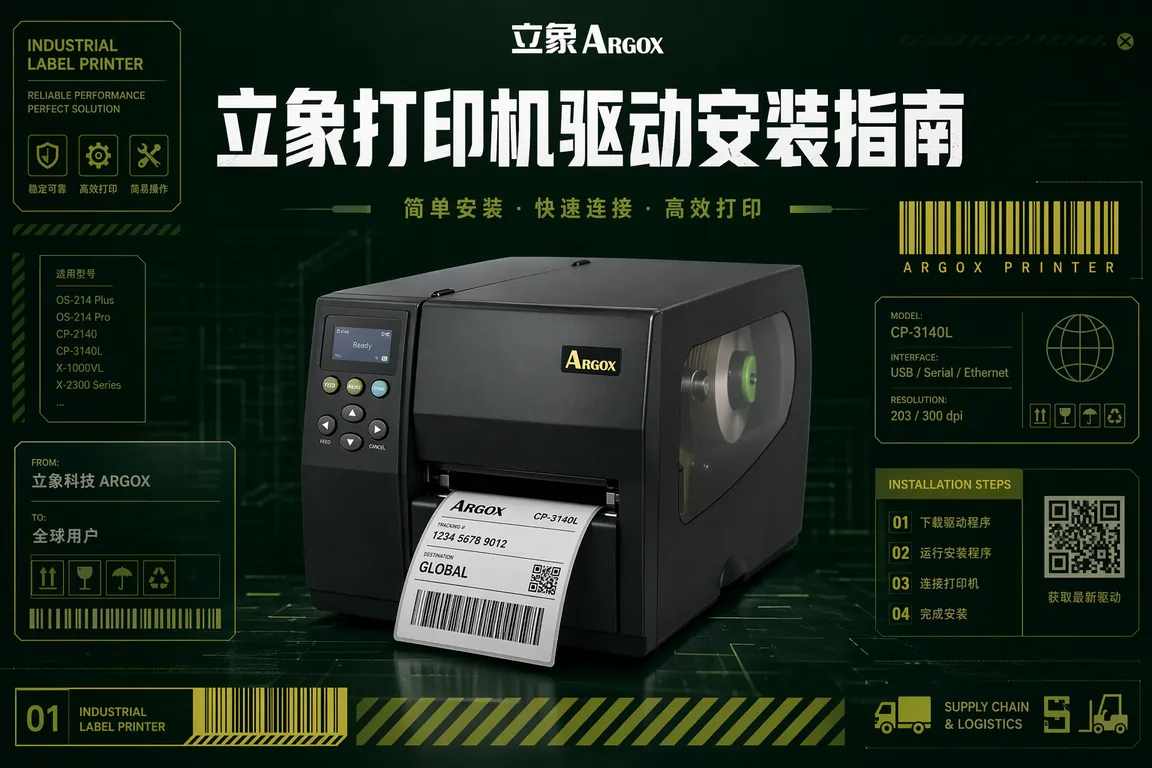
立象(Argox)是台湾老牌条码打印机品牌,主打工业级标签打印解决方案,在制造业、物流仓储、医疗标本管理中大量部署。立象打印机产品线包括:OS系列(桌面型条码标签机)、IX系列(中端工业机)、AX系列(高性能工业机)、CP系列(便携型)。立象打印机驱动安装整体规范,支持Windows标准打印驱动和直接编程(EPL2/PPLB/ZPL语言),但Win11下有两类高发问题:USB口安装时设备管理器出现感叹号、驱动安装成功但打印机显示"脱机"。
一、立象打印机产品线与驱动分类
- OS-214plus/OS-214EX系列:4英寸桌面热转印/热敏双模标签机,是最常见的立象入门机型,支持USB和串口,最大打印宽度104mm,分辨率203/300dpi。
- IX-240/IX-460系列:中端工业机,标配剥离器和自动切刀,适合流水线标签打印,支持USB+以太网+串口三种接口。
- AX-400系列:高端工业机,打印速度可达300mm/s,支持工业总线接口,驱动安装需要额外配置串口通信参数。
立象打印机有两套使用方式:①安装Windows打印驱动(与普通打印机相同,应用程序通过打印机对话框操作);②直接编程模式(发送EPL2/PPLB指令控制打印机,不安装驱动,专业POS/WMS系统用此方式)。本文主要介绍Windows驱动安装方式。
二、OS系列驱动安装(USB连接)
立象OS-214plus是国内最常见的立象型号,Win11完整驱动安装步骤:
- 从电脑驱动网打印机驱动综合专区按型号(OS-214plus)搜索并下载立象驱动包
- 打印机通过USB线连接电脑 → 开机 → 以管理员身份运行驱动安装程序(Install.exe或Setup.exe)
- 安装向导 → 选择接口类型"USB" → 向导会自动检测USB连接的立象打印机 → 选择型号 → 安装
- 安装完成后,设备管理器 → 打印队列 → 确认出现"ARGOX OS-214plus"
- 打印机属性 → 首选项 → 纸张 → 新建标签尺寸(如100mm×50mm,或实际标签纸尺寸)
- 使用立象Label Editor或BarTender软件测试打印
💡 需要直接下载立象打印机驱动?访问 电脑驱动网打印机驱动综合专区 → 搜索"立象"或"Argox",OS/IX/AX/CP全系列驱动,支持Win10/Win11 64位。
三、IX系列网络打印机驱动安装
IX系列工业机支持以太网连接,适合多台电脑共享使用的场景:
- 先用USB临时连接IX-460,通过立象实用工具(ARGOX Utilities)配置网络IP:工具菜单 → 网络配置 → 设置静态IP(建议设为192.168.1.200,避免DHCP漂移)→ 保存后重启打印机
- 拔出USB → 用网线连接打印机和交换机
- 安装驱动时选择"标准TCP/IP端口" → 输入打印机IP(192.168.1.200)→ 系统自动创建TCP/IP端口
- 每台需要共享此打印机的电脑都需要独立安装驱动(按相同步骤输入同一个IP),不建议用Windows打印机共享转发
- ping 192.168.1.200 验证网络连通性 → 打印测试页
四、Win11 常见故障排查
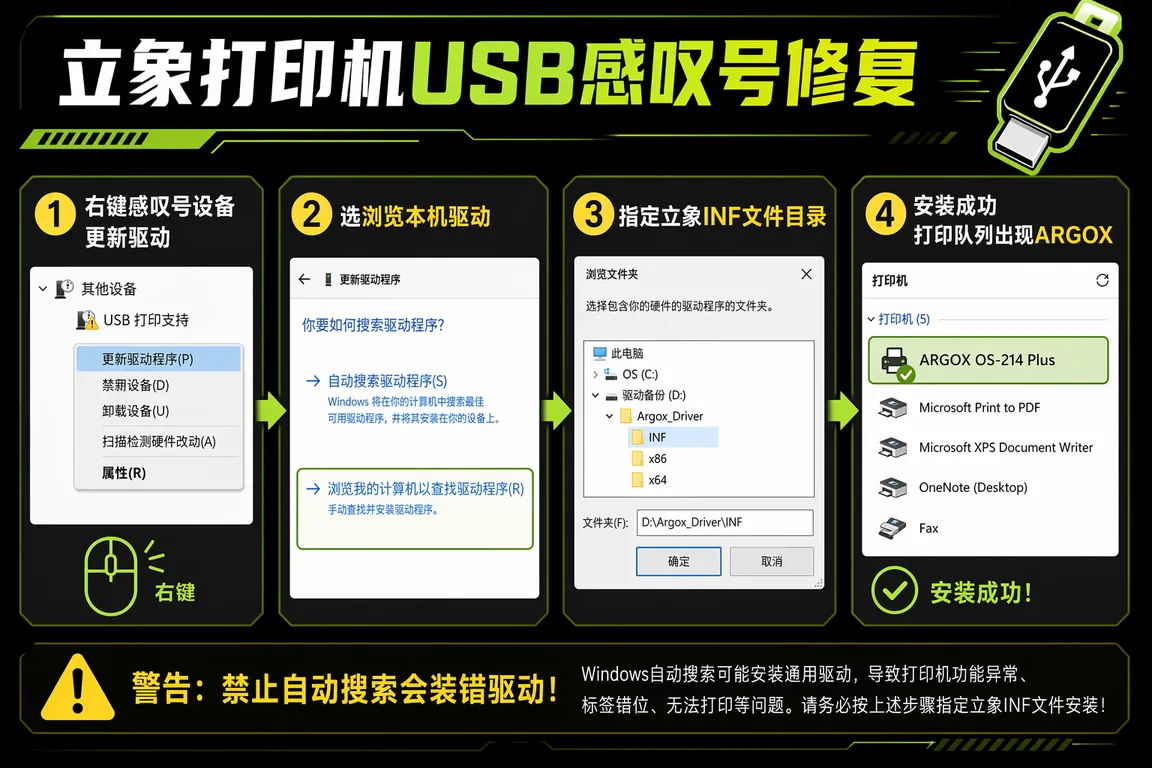
- USB连接后设备管理器显示感叹号(驱动安装失败):右键设备 → 更新驱动 → 浏览本机驱动 → 手动指定立象驱动包的INF文件所在目录。不要让Windows自动搜索(会安装通用HID驱动,功能不完整)。
- 打印机显示"脱机"(打印机属性能打开但无法打印):先检查打印机电源是否开启、USB/网线是否连接。然后:控制面板 → 设备和打印机 → 右键立象打印机 → 查看正在打印什么 → 打印机菜单 → 取消选择"脱机使用打印机"。若此选项未勾选但仍显示脱机,删除打印机后重新安装驱动。
- 打印出来内容位置偏移:立象标签机的首选项 → 高级 → 有Offset(偏移量)设置。每个方向的数字单位是0.01mm(即10 = 0.1mm),建议每次调整5-10,逐步微调到内容居中。X轴偏移控制水平位置,Y轴偏移控制垂直位置。
- 打印条形码无法被扫描仪识别:条形码分辨率设置太低。立象打印机标准分辨率有203dpi和300dpi两种,300dpi打印的条码扫描识别率更高。驱动首选项 → 图形 → 打印质量选300dpi(需要打印机本身支持300dpi,机器型号后缀带"P"或型号含300的才支持)。
五、立象标签打印高级配置
立象打印机在实际工业部署中还有几个重要配置:
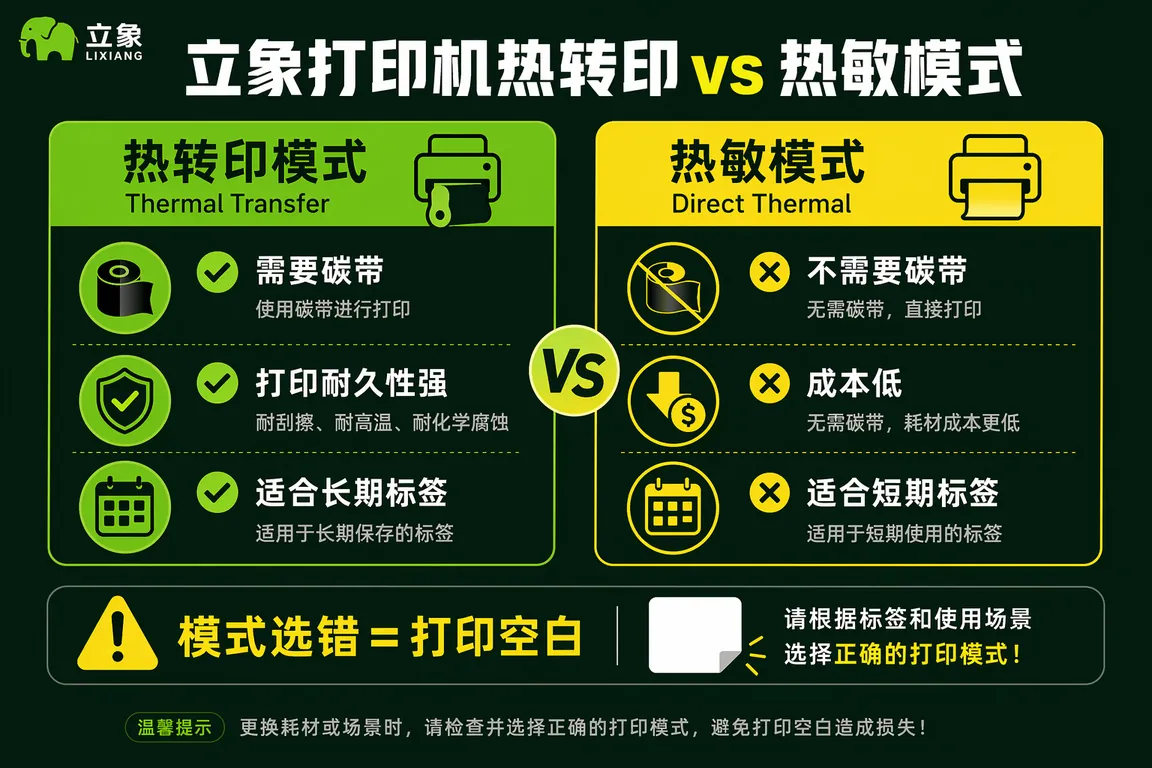
- 热转印vs热敏模式切换:OS-214plus支持双模(热转印需要碳带,热敏不需要)。在打印机面板按住"Feed"键开机进入设置模式 → 选择打印模式(Thermal Transfer / Direct Thermal)→ 确认。安装了碳带但模式选Direct Thermal,会打印空白;不装碳带但模式选Thermal Transfer,也打印空白。
- 打印速度调整:IX/AX系列支持调节打印速度(2-6英寸/秒),高速打印时标签颜色稍淡,低速打印颜色深但效率低。首选项 → 打印速度 → 根据实际需求在3-4英寸/秒之间选择,兼顾效率和质量。
- 自动切刀设置:安装了切刀模块的机型,在驱动首选项 → 切刀设置 → 选择"每X张切一次"(常用值:每1张)。如果设为"不切"则所有标签连续输出,需要手动撕断。
六、驱动大师远程协助
立象工业打印机驱动安装或网络配置有问题?驱动大师提供专业工程师一对一远程协助,7×24小时在线,30分钟内搞定立象打印机驱动安装与网络IP配置,远程修复。
七、常见问题 Q&A
Q1:立象OS系列和IX系列驱动可以通用吗?
不建议通用。OS系列是桌面机型,IX是工业机型,内部控制板和通信协议有差异。混用驱动可能导致部分功能(如切刀控制、倒带功能)无法使用。安装时严格按机器背面或底部贴纸上的型号匹配驱动包。
Q2:立象打印机支持ZPL语言打印吗?
立象打印机原生支持EPL2和PPLB两种指令集,不直接支持ZPL(Zebra的专用语言)。但IX/AX系列高端机型支持ZPL仿真模式(在打印机设置中开启"ZPL兼容模式"),可以接收ZPL指令并解析打印。需要注意仿真不是100%完整,复杂ZPL指令可能有差异。
Q3:立象打印机的Label Editor软件在哪里下载?
立象官方提供免费的"Argox Label Expert"标签设计软件(支持Win10/11),在电脑驱动网打印机专区搜索"立象标签软件"可找到下载链接。商业用途建议使用BarTender或CODESOFT等专业标签设计软件,功能更强但需要付费。
Q4:立象打印机碳带起皱怎么处理?
碳带起皱通常是碳带张力过松或打印头压力设置不当。解决步骤:①检查碳带安装是否到位(碳带涂层面朝向打印头);②调整碳带张力旋钮(OS系列机器右侧有调节旋钮,顺时针增加张力);③在驱动首选项中稍微降低打印速度(如从4降到3英寸/秒),速度过快容易导致碳带起皱。
八、总结
立象打印机驱动安装注意两点:USB驱动失败时手动指定INF文件路径,不要让系统自动搜索;网络机型建议设置静态IP防止漂移。热转印/热敏模式一定要与实际用纸一致,模式选错是打印空白的主因。
📰 相关推荐
同主题深度文章:
- 佳博Gprinter打印机驱动安装指南:GP-2120T/GP-3120TL/热敏面单/蓝牙
- 芯烨Xprinter打印机驱动安装指南:XP-370B/XP-450B/XP-490B
- 打印机驱动安装疑难解答
对应驱动下载专区:
驱动大师远程服务——专业工程师一对一搞定立象打印机驱动安装与网络配置,7×24小时在线,30分钟内完成远程修复。


