
芯烨Xprinter打印机驱动安装指南:XP-370B/XP-450B/XP-490B/WiFi面单/Win11(2026)
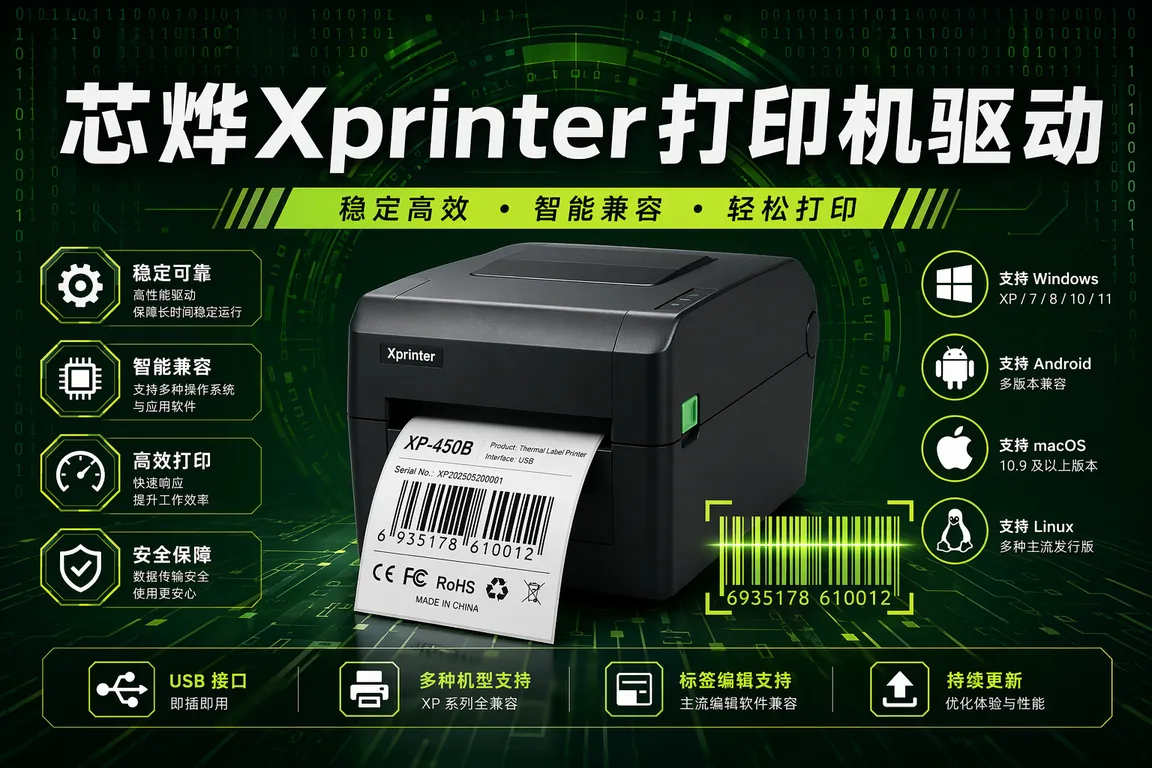
芯烨(Xprinter)是国内热敏打印机领域出货量最大的品牌之一,产品覆盖热敏标签机(XP-370B/XP-450B/XP-490B)、热敏小票机(XP-80C/XP-58IIH)、条码打印机(XP-365B)等。芯烨打印机在电商、物流、零售行业应用广泛,驱动安装简单但也有特定的坑:XP 系列多款型号驱动不通用、Win11 安装后端口识别时常失败、标签纸尺寸配置不对打出来全是空白。本文完整梳理芯烨打印机驱动安装方案。
一、芯烨打印机产品线与驱动分类
芯烨 XP 系列主要分三类:
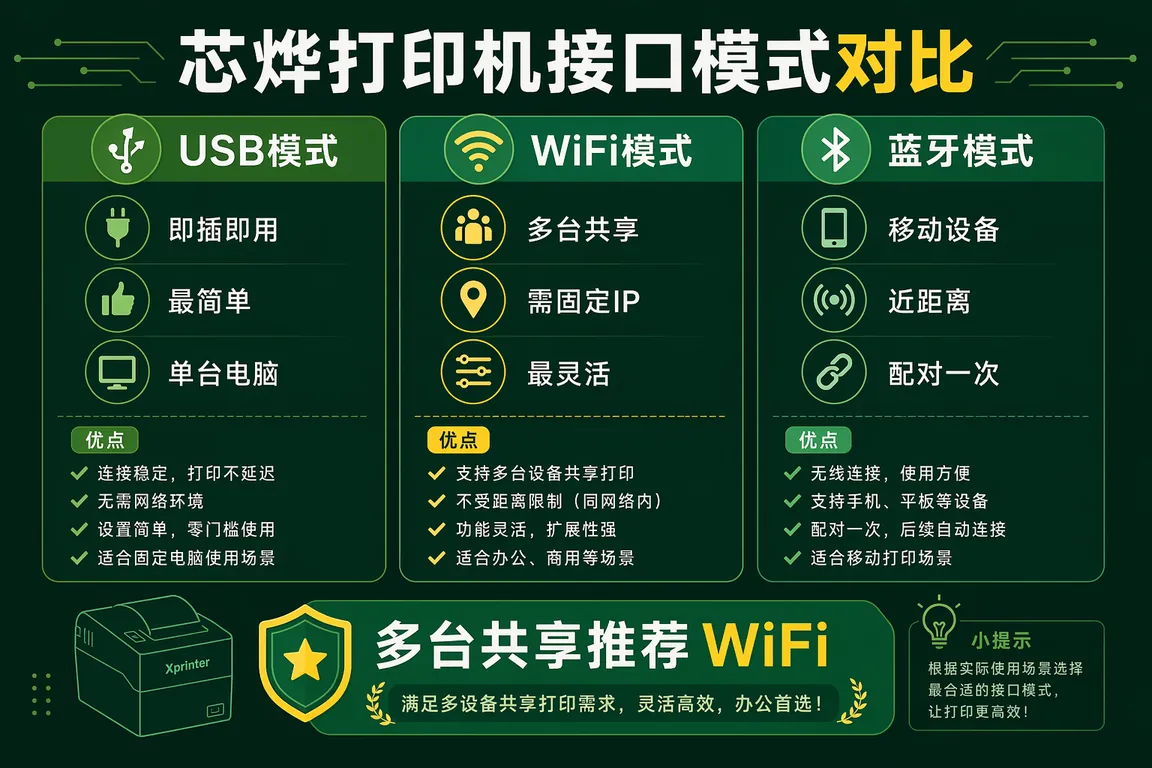
- 热敏标签机(XP-370B/XP-420B/XP-450B/XP-490B):用于打印快递面单、商品价签、仓储条码。XP-370B 使用 USB 接口,XP-450B 支持 USB+蓝牙双模,XP-490B 支持 USB+WiFi+蓝牙三模。不同接口对应的驱动包不同。
- 热敏小票机(XP-80C/XP-58IIH/XP-76IIH):用于餐饮、超市、便利店收银打印。80mm 和 58mm 两种纸宽,下载驱动时注意选对纸宽版本。
- 条码标签机(XP-365B/XP-H500B):同时支持热敏和热转印两种打印模式,适合需要长期保存的标签(冷链物流、医疗标本等)。驱动包含 BARTender 标签设计软件集成版本。
二、热敏标签机驱动安装(XP-370B/XP-450B)
XP-370B 和 XP-450B 是芯烨最主流的面单打印机,Win11 下完整安装步骤:
- 从电脑驱动网芯烨打印机驱动专区下载对应型号的驱动包(注意区分 XP-370B 和 XP-370BE 是不同版本,370BE 的「E」代表欧洲版,纸张尺寸参数不同)
- 打印机通过 USB 连接电脑 → 开机 → 以管理员身份运行驱动安装程序
- 安装完成后,设备管理器「打印队列」出现 Xprinter XP-370B 即安装成功
- 右键打印机 → 打印机属性 → 首选项 → 纸张 → 新建自定义纸张:宽度 100mm,高度 150mm(标准快递面单)→ 保存
- 在快递平台打印软件(菜鸟、电子面单等)中将打印机选择为 Xprinter XP-370B,纸张选择刚才创建的 100×150mm 自定义纸
💡 需要直接下载芯烨打印机驱动?访问 电脑驱动网芯烨打印机驱动专区 → XP-370B/XP-420B/XP-450B/XP-490B/XP-80C 全系列驱动,支持Win10/Win11。
三、WiFi/蓝牙模式驱动配置(XP-490B)
XP-490B 是芯烨三模旗舰标签机,WiFi 模式配置相对复杂:
- USB 模式:最简单,驱动安装后即可使用,无需额外配置。
- WiFi 模式:先用 USB 连接安装「Xprinter WiFi Configurator」工具 → 打开工具 → 搜索打印机 → 点击「WiFi 配置」→ 输入路由器 SSID 和密码 → 打印机重启后连入 WiFi → 记录打印机获得的 IP(可在路由器后台查询)→ 打印机属性中添加「标准 TCP/IP 端口」→ 输入打印机 IP → 将原来的 USB 端口替换为 TCP/IP 端口。
- 蓝牙模式:Win11 设置 → 蓝牙和其他设备 → 添加设备 → 蓝牙 → 搜索 XP-490B → 配对(配对码通常为 0000 或 1234)→ 配对成功后在打印机和扫描仪列表中选择使用蓝牙端口版本的 XP-490B。
四、Win11 常见故障排查
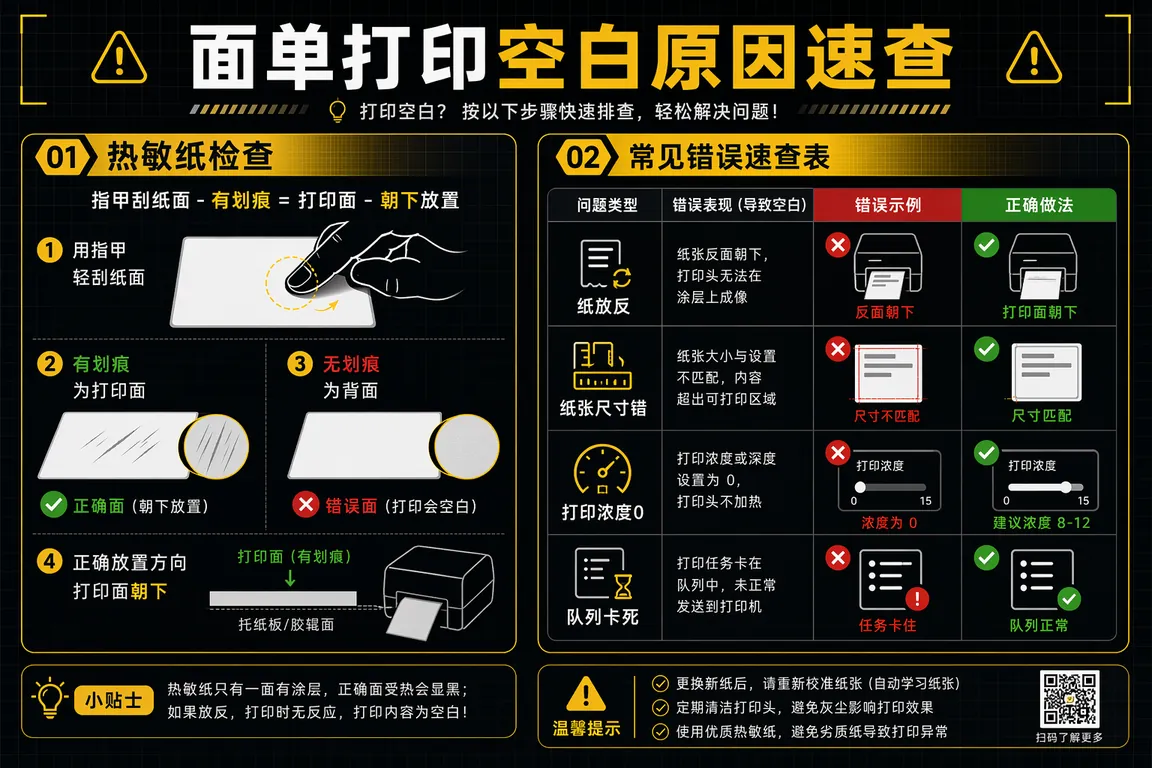
- 打印面单内容空白(热敏纸放反):热敏纸有涂层的一面是打印面。检查方法:用指甲刮一下纸面,能留下划痕的是打印面,必须朝向打印头(朝下放置)。放反后整张纸打出来完全空白。
- USB 连接后设备管理器无法识别(显示「未知设备」):先换一条 USB 线(排除线材问题),再换一个 USB 口(排除端口供电不足)。如果仍然无法识别,在设备管理器「其他设备 → 未知设备」上右键 → 更新驱动 → 手动指定驱动包文件夹路径(不要让系统自动搜索,会找错驱动)。
- 打印出来字迹偏淡或过深:打印机属性 → 首选项 → 高级 → 打印浓度,建议初始值设为 50%(中间值),根据实际效果上下调整。浓度过高会缩短打印头寿命,建议日常使用不超过 70%。
- 多台电脑同时使用同一台芯烨打印机:建议使用 WiFi 模式共享,在路由器中为打印机 MAC 地址绑定固定 IP,然后每台电脑安装驱动时选择「TCP/IP 端口」并输入固定 IP,比 Windows 打印机共享更稳定,不依赖主电脑开机状态。
五、驱动大师远程协助
芯烨打印机 WiFi 配置或驱动安装问题搞不定?驱动大师专业工程师一对一远程协助,7×24小时在线,30分钟内完成芯烨打印机驱动安装、WiFi 网络配置、自定义纸张设置,打通电商面单打印全流程。
八、芯烨标签纸与打印设置优化
除驱动安装外,标签纸设置是影响打印质量的关键环节:
- 快递面单标准尺寸配置:主流快递(顺丰/京东/申通/圆通/中通)标准面单尺寸均为 100mm × 150mm,建议在驱动中保存此尺寸为「默认纸张」,每次打单无需重复选择。
- 自动检测标签高度(间隙感应模式):XP-370B/XP-450B 支持自动检测标签间隙,避免打印内容跨越两张标签的情况。开机状态下同时按住「进纸键」3秒,打印机会自动走纸检测标签长度并校正位置。
- 热敏打印头清洁:打印头积累碳粉或灰尘会导致打印出现白色竖条纹。清洁方法:关机 → 用无水酒精浸湿棉签 → 轻轻擦拭打印头(发热条)→ 晾干后再开机使用。建议每打印 5000 张清洁一次。
- 碳带张力调节(XP-H500B 热转印机型):热转印模式下碳带张力过松会导致打印模糊,过紧会导致碳带断裂。安装碳带时保持适中张力,打印机属性 → 媒体设置 → 将「碳带节省模式」关闭(该模式在碳带末尾时自动退出但会影响打印质量)。
六、常见问题 Q&A
Q1:芯烨 XP-370B 和 XP-420B 驱动可以通用吗?
不能通用。两款打印头宽度不同(370B 是 108mm,420B 是 108mm 但机芯不同),打印精度参数也有差异。混用驱动可能导致打印位置偏移或分辨率降低。下载驱动时严格按型号匹配,型号在机身正面贴纸上。
Q2:菜鸟打印组件提示「找不到打印机」但设备管理器显示正常怎么处理?
菜鸟打印组件依赖后台服务「Cainiao Printer Service」,有时该服务未正常启动。Win+R → services.msc → 找到「菜鸟打印服务」→ 右键启动。如果找不到该服务,重新安装菜鸟打印组件(在菜鸟网络官方页面下载,不是独立安装包)。安装完成后在任务栏右键菜鸟打印图标 → 打印机设置 → 重新添加 Xprinter 打印机。
Q3:芯烨 XP-80C 小票机装好驱动后打印乱码怎么解决?
乱码通常是编码设置问题。在打印机属性 → 高级 → 打印处理器 → 将默认数据类型从「RAW」改为「NT EMF 1.008」,保存后重试。如果仍然乱码,在收银软件中将编码格式从 UTF-8 改为 GBK(或 GB2312),大多数国内收银软件默认支持 GBK 格式。
Q4:芯烨打印机驱动安装后打印预览正常但实际打出来尺寸不对?
这是自定义纸张尺寸没有同步到打印机硬件的问题。需要在两个地方设置纸张:1)打印机属性 → 高级 → 驱动首选项(设置纸张大小);2)打印机属性 → 高级 → 纸张/质量(也需要选相同尺寸)。两处不一致会导致预览和实际输出尺寸不匹配。
七、总结
芯烨打印机安装注意两点:严格按型号下载驱动(不能混用)、热敏纸一定放正面朝向打印头。WiFi 网络打印配置完成后建议绑定固定 IP,多台电脑共享最稳定。遇到面单打出来空白先检查纸方向,99% 概率解决问题。
📰 相关推荐
同主题深度文章:
对应驱动下载专区:
驱动大师远程服务——专业工程师一对一搞定芯烨打印机驱动安装与网络打印配置,7×24小时在线,30分钟内完成远程修复。


