
网卡驱动安装完全指南:Realtek有线/Intel WiFi6/MediaTek/Win11断线修复(2026)
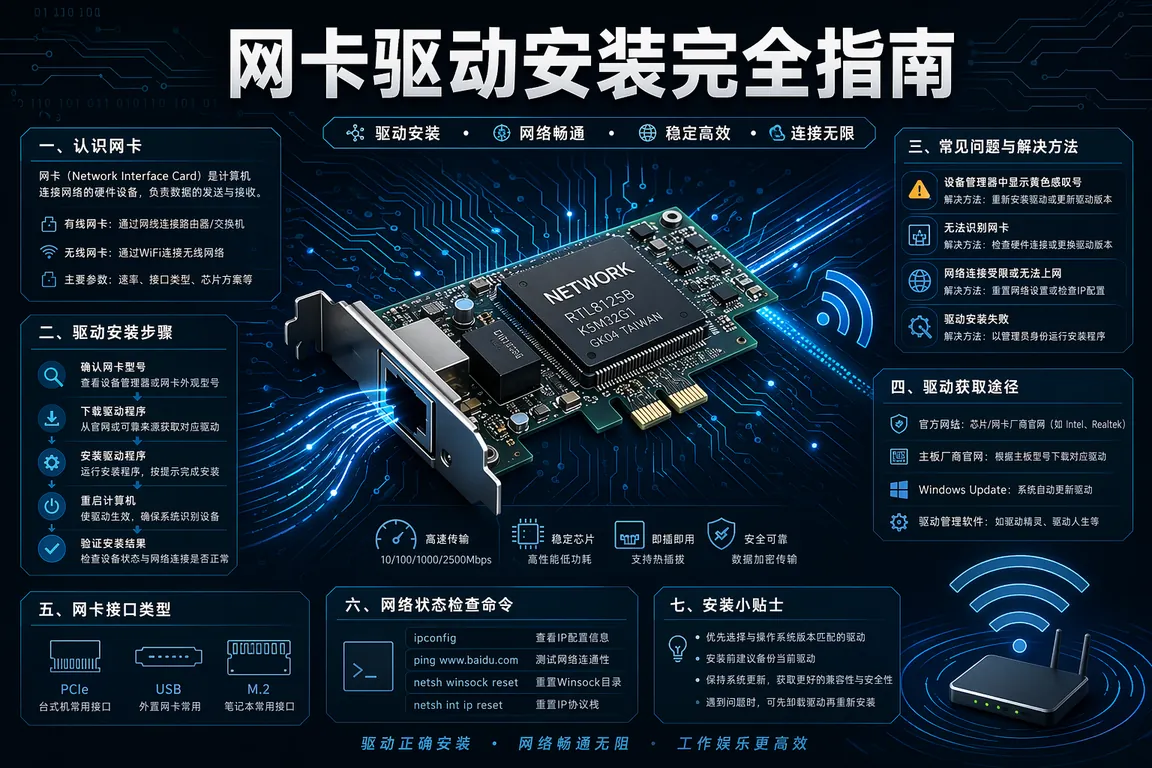
网卡驱动是所有驱动中最需要优先解决的一类——网卡驱动缺失意味着电脑无法联网,进而连其他驱动的在线下载都成问题。Win11 24H2更新后,网卡驱动问题集中在三个场景:Realtek网卡驱动被微软推送覆盖导致有线网络断线、Intel WiFi 6网卡在5GHz频段频繁掉线、MediaTek网卡在新机型上识别失败。本文按网卡芯片类型系统梳理驱动安装与故障修复方案。
一、识别你的网卡型号
安装正确驱动的第一步是确认网卡型号,有三种方法:
- 方法一:设备管理器查看(网络已断线时最可靠):Win+X → 设备管理器 → 展开"网络适配器" → 查看设备名称(如Intel Wi-Fi 6 AX201 160MHz、Realtek PCIe GbE Family Controller、MediaTek Wi-Fi 6 MT7921)。若设备管理器显示"未知设备"或有感叹号,右键 → 属性 → 详细信息 → 硬件ID,记录PCI VEN和DEV编码,到电脑驱动网查询对应驱动。
- 方法二:命令行查询:Win+R → cmd → 输入 netsh wlan show interfaces(查看WiFi网卡)或 ipconfig /all(查看所有网络适配器型号和MAC地址)。
- 方法三:看主板规格表(适合台式机):主板盒子或官网规格页通常会注明板载网卡型号(如Realtek RTL8125BG 2.5G LAN、Intel I226-V 2.5G LAN)。
二、Realtek有线网卡驱动(最常见的有线断线问题)
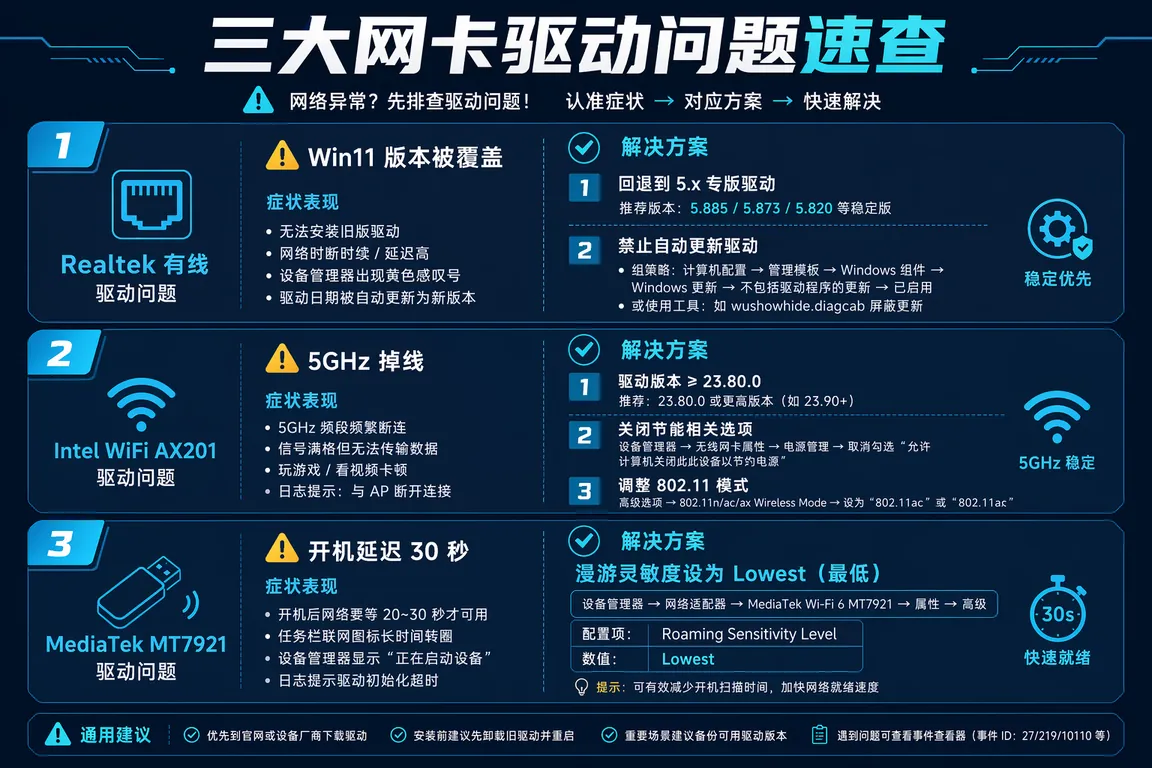
Realtek PCIe GbE(千兆)和2.5G网卡是台式机和笔记本中使用最广泛的有线网卡方案。Win11更新后Realtek网卡断线的最常见原因是驱动被微软强制更新成版本兼容性差的通用驱动。
修复步骤:设备管理器 → 网络适配器 → 右键Realtek PCIe GbE → 属性 → 驱动程序 → 查看版本号(Win11通用版通常是10.x.x,Realtek官方版是5.x.x或11.x.x)→ 如果是微软推送的通用版,回退驱动程序(或从电脑驱动网Realtek网卡驱动专区下载最新版安装)。安装后禁止Windows Update覆盖:设备管理器 → 属性 → 驱动程序 → 已安装驱动 → 禁止Windows Update更新此驱动。
Realtek 2.5G网卡(RTL8125B/RTL8125BG)用户还需要在驱动高级设置中检查:网络适配器 → 属性 → 高级 → Speed & Duplex → 确认设置为"自动协商"(Auto Negotiation),手动设置为固定速率可能导致路由器不认网卡。
💡 需要直接下载网卡驱动?访问 电脑驱动网Realtek网卡驱动专区 → 或网卡驱动综合专区 → 按芯片型号快速定位驱动包。
三、Intel WiFi 6/6E 网卡驱动(最常见的WiFi断线问题)
Intel AX200/AX201/AX210/AX211是近三年出货量最大的WiFi网卡系列,覆盖了大量笔记本和台式机。Win11 24H2后5GHz频繁掉线是核心问题,具体排查步骤:
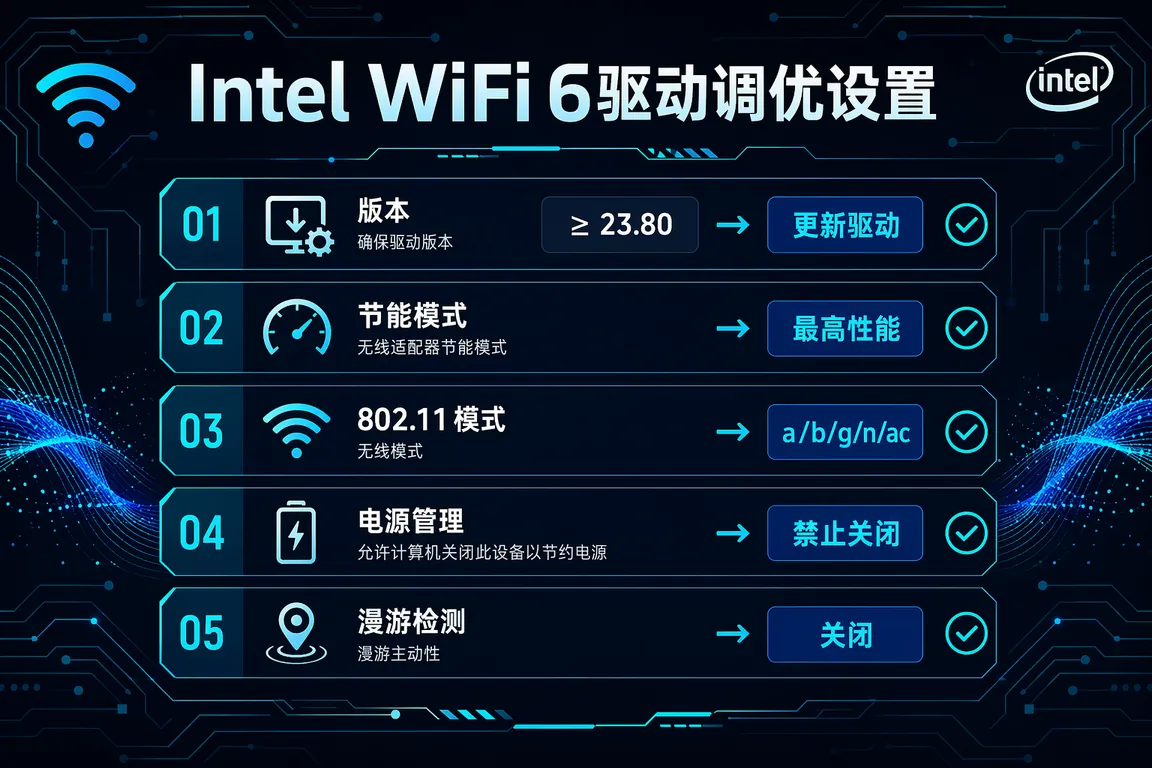
- 确认驱动版本:设备管理器 → Intel Wi-Fi 6 AX201 → 属性 → 驱动程序 → 版本号应≥23.80.0.0(低版本是掉线主因)
- 若版本过低,从电脑驱动网下载Intel Wi-Fi驱动最新版安装(Intel网卡驱动包文件名格式:WiFi-23.80.0-Driver64-Win10Win11.exe)
- 安装后调整电源管理:设备管理器 → Intel Wi-Fi → 属性 → 电源管理 → 取消"允许计算机关闭此设备以节约电源"
- 高级 → 802.11n/ac无线模式 → 改为"6(802.11a/b/g/n/ac)"(不要选纯AC,会导致部分路由器不兼容)
- 高级 → 节能模式 → 改为"最高性能"
Intel AX210/AX211(WiFi 6E,支持6GHz)的掉线问题有时不是驱动问题,而是家庭路由器不支持6GHz频段或信道设置冲突。确认方法:将WiFi连接改回2.4GHz或5GHz频段测试稳定性,如果改回后稳定则是6GHz频段兼容性问题,在路由器管理页关闭6GHz频段即可。
四、MediaTek网卡驱动(2022年后新机型)
MediaTek MT7921/MT7922是近两年部分平价笔记本(联想、宏碁低端型号)使用的WiFi网卡方案,Win11兼容性较Intel网卡差一些。高发故障:开机后WiFi需要等待30-60秒才能扫描到网络。修复方法:设备管理器 → MediaTek Wi-Fi 6 MT7921 → 属性 → 高级 → 找"Roaming Sensitivity Level"(漫游灵敏度)→ 改为"Lowest"(最低),这会减少网卡主动扫描频率,消除开机延迟和使用中的短暂断线。
MT7921驱动安装失败(安装程序报错"设备不支持")通常是BIOS中Secure Boot开启导致。进BIOS(通常F2/Del)→ Security → Secure Boot → 关闭 → 保存退出 → 重新运行驱动安装程序。安装完成后可以重新开启Secure Boot。
五、驱动大师远程协助
网卡驱动安装后还是无法联网?驱动大师专业工程师可通过备用网络连接或热点方式一对一远程协助,7×24小时在线,30分钟内完成有线/无线网卡驱动修复,远程修复彻底解决网络问题。
六、常见问题 Q&A
Q1:电脑插网线后显示"已连接,无法访问互联网",是网卡驱动问题吗?
通常不是网卡驱动问题。"已连接无法访问互联网"说明网卡工作正常(能识别网络),而是IP配置或DNS问题。依次尝试:Win+R → cmd → ipconfig /release → ipconfig /renew(重新获取IP)→ netsh winsock reset(重置网络协议)→ 重启。若仍无法访问,检查是否设置了错误的手动IP或DNS,改为自动获取(DHCP)。
Q2:台式机主板板载网卡坏了,安装PCIe网卡需要装驱动吗?
需要装驱动。PCIe独立网卡插入后,Win11可能自动识别并安装通用驱动(如Intel I225-V,Win11自带基础驱动),但性能和稳定性不如官方专版驱动。建议从网卡盒子内附带的驱动光盘或电脑驱动网下载对应芯片(如Realtek RTL8125B、Intel I225-V)的专版驱动安装。
Q3:WiFi信号满格但网速很慢,是网卡驱动问题吗?
信号满格网速慢更可能是路由器频道拥挤或带宽限速问题,不是网卡驱动问题。但也可以检查:设备管理器 → WiFi网卡 → 属性 → 高级 → 查看"最大吞吐率"和"RX天线数",确认为最大值(如1201Mbps,2T2R天线)。如果数值异常低,说明驱动版本过旧,更新驱动后重新测速。
Q4:Killer网卡(Intel Killer E3100G)驱动安装后网速反而变慢?
Killer网卡驱动安装后自带"Killer Intelligence Engine"服务,会对网络流量进行优先级排序(默认将游戏流量最优先)。如果这个服务消耗CPU导致整体速度下降,可以在Killer控制中心关闭智能引擎,或者直接使用Intel通用网卡驱动(不带Killer软件),网速会恢复正常同时降低CPU占用。
七、总结
网卡驱动安装优先确认芯片型号(设备管理器或命令行),然后按芯片下载对应驱动。Realtek有线网卡注意防止Win11更新覆盖,Intel无线网卡重点调整电源管理和节能模式,MediaTek网卡注意漫游灵敏度设置。
📰 相关推荐
同主题深度文章:
- Realtek声卡驱动:HD Audio/UAD/Audio Console/Win11 24H2
- 机械革命MECHREVO笔记本驱动:极光/蛟龙/控制中心/Win11 24H2
- 笔记本驱动疑难解答:常见问题与解决方案
对应驱动下载专区:
- 📂 Realtek网卡驱动专区
- 📂 网卡驱动综合专区
- 📂 笔记本驱动综合专区
驱动大师远程服务——专业工程师一对一搞定有线/无线网卡驱动安装与故障修复,7×24小时在线,30分钟内完成远程修复。


