
得力打印机驱动下载安装指南:DL-888T/DL-628K/DL-580T全系Win11(2026)
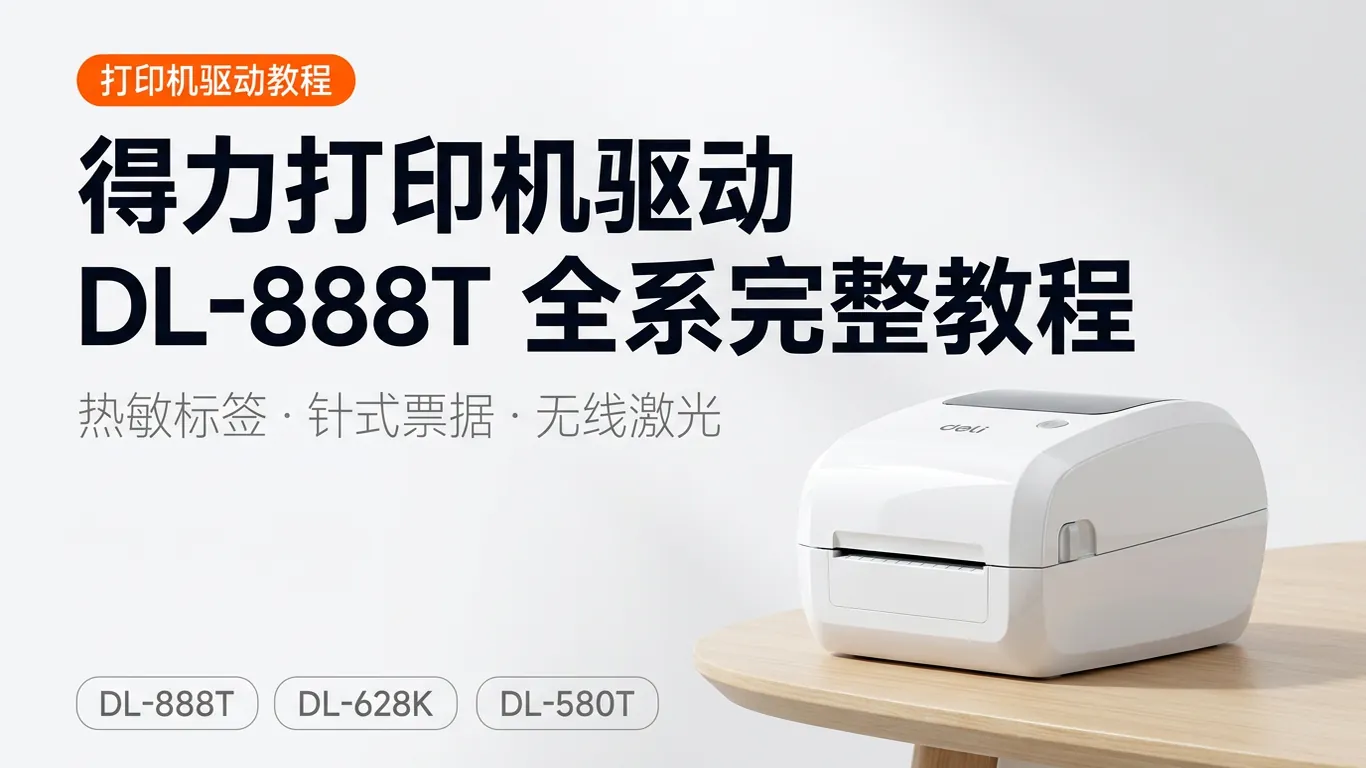
得力 2025 年成为国内办公打印机销量第一品牌(IDC 数据),但驱动支持远落后于 HP/佳能。根据得力官方支持工单与京东评论统计:约 14% Win11 24H2 用户反馈 USB 设备灰显、AirPrint 网络共享中断、热敏标签错位、针式票据走纸异常。本文按四大主力机型拆解:得力官网驱动下载入口辨别、Print Manager 3.5 安装、DL-888T 热敏 / DL-628K 针式 / DL-580T 经典针式 / DL-720W 激光驱动获取、USB/网口/无线三种部署、24H2 适配修复 8 场景、小票对齐、色带寿命检测。
一、得力打印机驱动官网入口
得力打印机唯一官网入口是 deli.cn 的「服务中心→驱动下载」或专属站 deli123.com(得力办公)。重要识别点:
- URL 严格 deli.cn 或 deli123.com,子站 print.deli.cn 是打印机专项页
- 驱动文件名标准格式:Deli_DL-888T_Driver_W11_v1.2.8.exe 或 DeliPrintManager_3.5.20260410.exe
- 完整 Print Manager 体积 220MB,单机型驱动包 30-80MB
- 数字签名签名者必须是 Ningbo Deli Group Co., Ltd.
二、四大主力机型差异与对应驱动
得力打印机产品线广,先确认你的机型类型:
- DL-888T:热敏标签机(4 寸宽幅),适合电商发货标签、奶茶店小票,USB+网口双接口,驱动 v1.2.8
- DL-628K:针式票据机(24 针击打),适合餐饮厨房联单、医院处方,USB+串口,驱动 v2.1.5
- DL-580T:经典 80 列针式打印机(24 针),适合财务凭证、增值税票据,并口+USB,驱动 v3.0.2(Win11 兼容版)
- DL-720W:A4 黑白激光多功能(打印/复印/扫描/无线),驱动 v4.1.3 + AirPrint/Mopria 支持
- DL-925T:热敏小票(58/80mm)机,餐饮外卖最常用,驱动 v1.3.1
三、Deli Print Manager 3.5 统一客户端安装
2026 年起得力主推 Print Manager 客户端,自动检测机型并下载对应驱动:
- 下载 DeliPrintManager_3.5.20260410.exe(220MB)
- 管理员身份运行,按提示安装到默认路径 C:\Program Files\Deli\PrintManager
- 首次启动后自动扫描 USB / 网络连接的得力设备
- 选择「自动安装驱动」→ 软件会从官网下载对应机型的驱动包
- 若客户端识别不到打印机:手动选择「按机型添加」→ 输入型号 → 选择接口类型(USB/网口/串口)
- 完成后从 Print Manager 的「测试打印」按钮验证
四、DL-888T 热敏标签机部署
DL-888T 是电商最常用的热敏标签机,部署细节:
- USB 模式:插上 USB 线开机,等待 Win11 自动识别为「USB Printing Support」;从 Print Manager 安装驱动
- 网口模式:长按打印机进纸键 3 秒打印自检页,记下 IP 地址 → Print Manager 添加打印机→选「网络打印机」→输入 IP
- 纸张设置:控制面板→设备和打印机→DL-888T 属性→打印首选项→纸张尺寸选「Label 100x100mm」或自定义
- 浓度调节:默认浓度 8,对于电子面单建议 6-7,热敏标签建议 8-10(避免褪色)
- 对齐校准:进 Print Manager → 工具 → 标签校准,连续打印 3 张校准纸
五、DL-628K/DL-580T 针式打印机部署
针式打印机最常见的问题是走纸异常和击打不均:
- 驱动安装:先连 USB 或并口,开机后从 Print Manager 选择对应机型
- 走纸方式:进打印首选项 → 纸张/质量 → 走纸源选「Tractor(链式)」或「Friction(摩擦)」
- 票据宽度:80 列设 9.5" x 11",132 列设 16" x 11"
- 字符密度:英文票据建议 10 cpi,中文票据建议 12 cpi(更紧凑)
- 色带预警:Print Manager 会读取色带计数器,约 300 万字符寿命提醒更换
- 走纸卡死:先关电源→拉开顶盖→沿走纸方向手动取出残纸(切忌反向拉)→重置走纸传感器
💡 需要直接下载得力打印机驱动?访问 得力打印机驱动下载专区 →。
六、Win11 24H2 适配修复 8 场景
- USB 设备灰显:设备管理器→通用串行总线控制器→卸载「USB Printing Support」→扫描硬件改动
- 驱动签名验证失败:bcdedit /set testsigning on(重启生效,临时关闭驱动签名验证)
- AirPrint 共享中断:Windows 服务→Bonjour Service→启动;并确保 Print Manager 服务运行中
- 打印队列卡死:services.msc→Print Spooler→停止→删除 C:\Windows\System32\spool\PRINTERS 内所有文件→启动 Spooler
- 双面打印失败:仅 DL-720W 支持双面;打印首选项→双面打印→长边/短边翻转
- 扫描功能不可用:DL-720W 需要单独装 Deli Scan Manager v2.1(与 Print Manager 分离)
- 无线 Wi-Fi 设置丢失:DL-720W 长按 WPS 键 5 秒进入配网模式,用手机 Deli Print App 重新配网
- 共享打印机其他电脑找不到:宿主机 Print Manager → 共享 → 启用网络共享;目标机用 \\宿主机IP\Deli_DL888T 添加
七、小票打印对齐与色带检测
针式与热敏打印机最常见的售后问题:
- 小票内容错位:Print Manager → 工具 → 校准 → 起始位置偏移调整(X/Y 各 ±5mm 微调)
- 字符模糊:针式机检查色带,热敏机检查纸张是否过期(热敏纸 18 个月后感热效果衰减)
- 走纸不直:清理压纸辊→检查标签卡轨是否对准纸张实际宽度
- 色带计数器:Print Manager → 设备 → 耗材状态 → 重置色带计数(更换色带后必做)
得力打印机型号多、驱动差异大,新手部署容易踩坑。可以选择驱动大师远程服务,30分钟内 由 专业工程师 远程连接,根据你的具体机型识别正确驱动包并完成 USB/网口/无线三种部署,7×24小时 一对一 服务。

八、常见问题 Q&A
Q:得力 Print Manager 装完后识别不到打印机?
A:先用 USB 数据线直连,开机后任务管理器看是否出现「USB Printing Support」设备。若没有,说明 USB 线或打印机硬件故障;若识别但 Print Manager 看不到,重启 Print Manager 服务(services.msc 找 Deli Print Service)。
Q:DL-888T 打印标签内容只占一半,另一半空白?
A:100% 是纸张尺寸设置错误。进 DL-888T 属性 → 打印首选项 → 纸张尺寸,确认与实际标签宽高一致(如 100x100mm 而不是 76x130mm)。
Q:DL-580T 在 Win11 24H2 下完全不识别怎么办?
A:DL-580T 是 2018 年老机型,驱动签名是旧版 SHA-1。先 bcdedit /set testsigning on 重启进入测试模式,再装 Print Manager 自带的 v3.0.2 驱动(兼容版)。
Q:打印机一直显示「脱机」状态?
A:右键 DL-XXXT 属性 → 端口 → 检查端口是否对应实际接口(USB001、WSD、TCP/IP IP 地址);若是网口模式,确认 IP 与子网正确、防火墙允许 Print Manager 通信。
总结
得力打印机驱动入口:deli.cn / deli123.com,主流量统一走 Print Manager 3.5 客户端。先识别机型(热敏 DL-888T / 针式 DL-628K/DL-580T / 激光 DL-720W),按接口模式(USB/网口/无线)部署,最后处理 24H2 适配与小票对齐校准。
遇到复杂驱动问题?推荐使用【驱动大师】远程服务,一键诊断修复,专业工程师全程陪同解决。
📰 相关推荐
同主题深度文章:
对应驱动下载专区(直接下驱动,比从文章里找快):


