
Win11蓝牙驱动失效完整修复指南:设备消失/无法配对/24H2适配(2026)

升级 24H2 后右下角的蓝牙图标直接消失,去设备管理器一看连「蓝牙」这个父节点都不在了——这是 2026 年 5 月以来 Windows 11 升级故障里增速最快的一类。蓝牙模块在设备管理器整体消失的根因有三种:Bluetooth Support Service 被禁用、BTHUSB.sys 驱动签名失效、Intel/Realtek/MediaTek 蓝牙固件未对齐 24H2 新蓝牙协议栈。本指南按故障紧迫程度从浅到深给出修复路径:先恢复蓝牙服务、再重建驱动栈、最后处理芯片厂商固件。覆盖 Intel AX211/AX201、Realtek RTL8852BE、MediaTek MT7922 三大主流蓝牙模块的差异化处理。
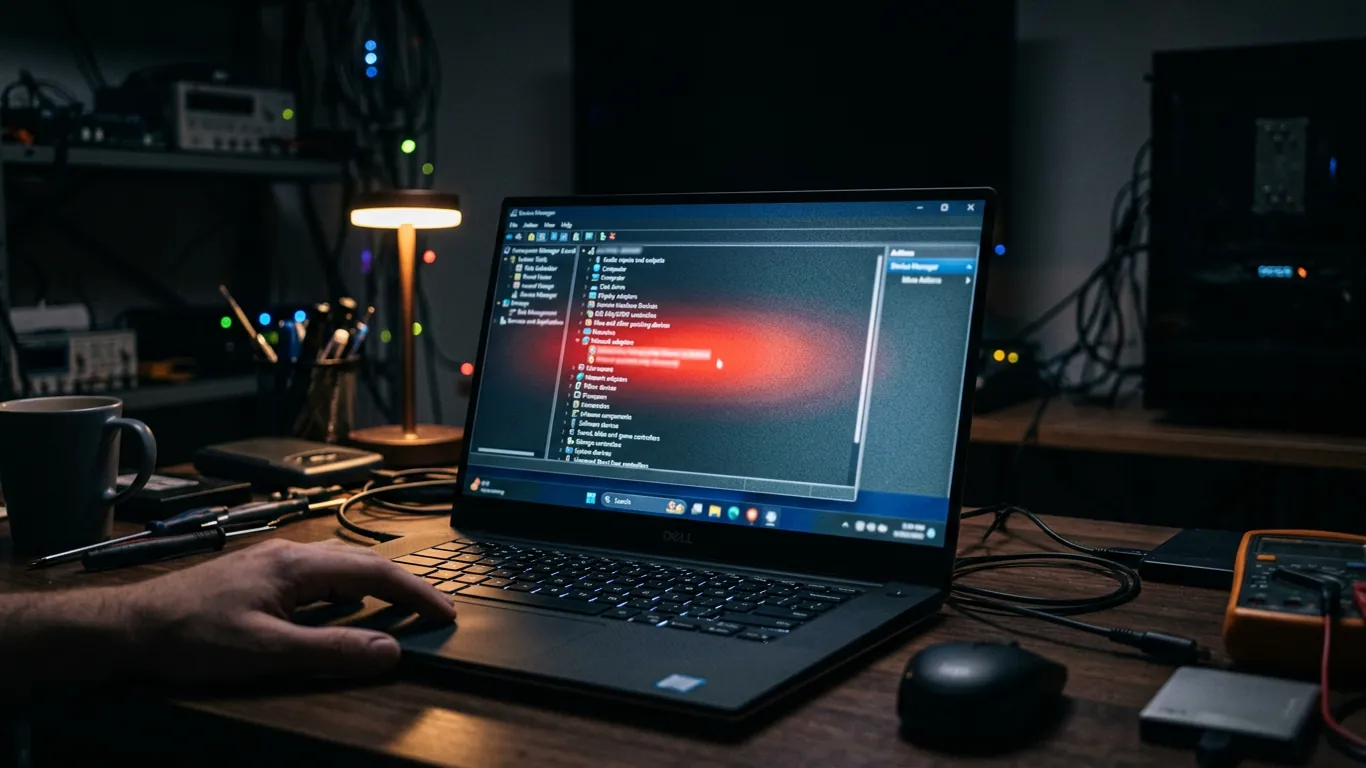
一、先判断故障类型(设备管理器看现象)
打开「设备管理器」(Win + X 选设备管理器),按以下三种现象对症:
- 现象 A:蓝牙父节点整体消失,连节点都看不到 → 走第二节「蓝牙服务恢复」
- 现象 B:蓝牙父节点存在但子设备带感叹号(Intel/Realtek/MediaTek 模块带黄色叹号) → 走第三节「驱动重装」
- 现象 C:蓝牙节点和子设备都正常,但任务栏没图标 / 配对失败 → 走第四节「协议栈重建」
- 额外检查:「视图 → 显示隐藏的设备」打开看是否有「灰色」蓝牙节点,灰色表示历史残留,需先卸载
二、蓝牙服务恢复(应对现象 A)
蓝牙父节点消失 90% 是服务被禁用或停止。修复步骤:
- 按 Win + R 输入 services.msc 回车
- 找 Bluetooth Support Service,右键属性,启动类型设为「自动」,点「启动」
- 同样处理 Bluetooth Audio Gateway Service(自动启动)
- 处理 Bluetooth User Support Service(手动启动即可)
- 处理 Device Association Service(自动)
- 处理 Device Setup Manager(手动)
- 全部启动后重启电脑,蓝牙父节点应恢复
三、驱动重装(应对现象 B:带感叹号)
子设备带感叹号说明驱动文件签名失效或损坏,分品牌处理:
- Intel AX211 / AX201(最常见):去 intel.com 下 Intel Wireless Bluetooth Driver 23.x.x,文件名标准是 Bluetooth_22.250.x_64_Win10_Win11.exe
- Realtek RTL8852BE / RTL8723:去 realtek.com 下 Realtek Bluetooth Driver 1.10.x,必须用 24H2 适配版
- MediaTek MT7922 / MT7902(联发科):MediaTek 不直接提供驱动,去整机品牌官网(如联想、华硕、华为)下 OEM 定制版
- 通用步骤:装前先卸载旧版(设备管理器 → 右键蓝牙模块 → 卸载设备,勾选「删除驱动程序软件」)→ 重启 → 跑新版安装包
💡 想直接下载蓝牙网卡驱动包?访问 Realtek 网卡蓝牙驱动专区 →。
四、协议栈重建(应对现象 C:节点正常但配对失败)
协议栈层面问题最难排查,按以下顺序处理:
- 命令行执行 net stop bthserv 停止蓝牙服务
- 删除蓝牙缓存:%ProgramData%\Microsoft\BTHPORT 整个文件夹删掉(系统会重建)
- 命令行执行 net start bthserv 重新启动
- 进入「设置 → 蓝牙和其他设备」点「添加设备 → 蓝牙」重新搜索
- 如果搜不到任何设备:进设备管理器,蓝牙模块右键 → 属性 → 高级 → 把「LE 模式」开关切换一下(开/关切换 3 次)
- 音频蓝牙耳机断断续续:禁用「免提电话模式(HFP)」,强制走「立体声 A2DP」
五、Intel 蓝牙 24H2 适配版本对应表
Intel 蓝牙模块在 24H2 下必须用 23.x.x 及以上版本才能正常工作:
- AX211(笔记本最常见):必须 23.40.x 或更高(22.x 在 24H2 下蓝牙音频会卡顿)
- AX201:必须 22.250.x 或更高,老版本 22.190.x 在 24H2 下会丢失 LE Audio
- AX200:22.250.x 通用,更高版本不支持
- AX210:23.40.x,台式机 PCIe 蓝牙卡的最稳定版本
- 识别方法:设备管理器 → 蓝牙 → Intel Wireless Bluetooth → 属性 → 详细信息 → 选「硬件 ID」
如果走完蓝牙服务、驱动重装、协议栈重建三轮还是没修复,建议交给驱动大师远程服务彻底排查。远程协助专业工程师7×24小时直接接入,30分钟内一键诊断蓝牙协议栈、注册表残留、服务依赖链等深层问题,比自己反复重装驱动更快一对一定位根因。
六、特殊场景修复
除了上面三大类还有几个特殊场景需要单独处理:
- 飞行模式关不掉:注册表 HKLM\System\CurrentControlSet\Control\RadioManagement\SystemRadioState 设为 1
- BIOS 关闭了蓝牙:开机按 F2/Del 进 BIOS,找 Onboard Device → Bluetooth 设为 Enabled
- 双蓝牙模块冲突:台式机插 USB 蓝牙适配器 + 板载 Wi-Fi 卡蓝牙,进设备管理器禁用一个
- 蓝牙耳机连上没声音:声音设置→播放→默认设备改成「立体声」而非「免提」
- 蓝牙鼠标延迟严重:进电源选项→USB 设置→USB 选择性暂停设置为「禁用」
- Win11 24H2 LE Audio 找不到:必须用 Intel 23.40.x 以上 + 系统升 KB5037853
七、注册表深度修复(最后手段)
如果以上步骤全部不奏效,进入注册表深度修复:
- 按 Win + R 输入 regedit 回车
- 导航到 HKLM\SOFTWARE\Microsoft\Windows\CurrentVersion\Bluetooth,备份整个键
- 导航到 HKLM\SYSTEM\CurrentControlSet\Services\bthserv,确认 Start 值是 2(自动启动)
- 导航到 HKLM\SYSTEM\CurrentControlSet\Enum\BTHENUM,删除该键下所有以「Dev_」开头的子项(这是历史配对设备残留)
- 重启电脑后蓝牙模块会重建枚举
- 警告:注册表操作前务必导出备份,错改会导致蓝牙完全失效
八、常见问题 Q&A
Q:Win11 24H2 升级后任务栏蓝牙图标消失?
A:右键任务栏空白处 → 任务栏设置 → 任务栏角溢出 → 把「蓝牙」开关打开。如果开关无效,运行 services.msc 启动 Bluetooth Support Service。
Q:配对成功但提示「未安装驱动程序」?
A:蓝牙父节点驱动正常,但子设备(如蓝牙耳机)的 HSP/HFP/A2DP 协议驱动缺失。设备管理器 → 找带感叹号的设备 → 右键卸载 → 在「操作」菜单选「扫描检测硬件改动」,让系统自动重装。
Q:Intel AX211 在 24H2 下蓝牙断断续续?
A:Intel 蓝牙 22.x.x 老版本与 24H2 不兼容,必须升级到 23.40.x 或以上,去 intel.com 直接下最新版覆盖。装完后重启 + 重新配对设备。
Q:蓝牙耳机连上电脑后音质很差?
A:声音设置 → 播放设备 → 选耳机 → 属性 → 高级 → 默认格式选 16bit 44100Hz 立体声 A2DP;不要选 8bit 单声道 HSP 免提模式。
Q:Realtek RTL8852BE 在 24H2 下完全识别不到?
A:Realtek 蓝牙驱动需要从 realtek.com 下 1.10.x 适配 24H2 版本(旧版 1.09.x 在 24H2 下父节点会消失)。装前先在设备管理器把模块卸载(勾删除驱动),再装新版。
九、总结
Win11 24H2 蓝牙失效 80% 来自三个原因:Bluetooth Support Service 被关、芯片厚商驱动不适配、协议栈缓存损坏。排查路径:先看设备管理器现象(消失/感叹号/正常),再分别走服务恢复 / 驱动重装 / 协议栈重建。Intel AX211 必须 23.40.x 以上、Realtek 1.10.x 以上、MediaTek 走整机 OEM 版。最后手段注册表清理 BTHENUM 配对残留。
驱动大师远程服务为您提供7×24小时远程驱动安装与故障排查,支持NVIDIA/AMD/Intel全品牌显卡,30分钟内响应,专业工程师一对一服务。
📰 相关推荐
同主题深度文章:
- 蓝牙驱动失效设备消失?Win11蓝牙修复完整指南+Q&A
- Win11声卡驱动失效没声音完整修复:Realtek HD Audio驱动重装
- Realtek声卡驱动下载安装指南:HD Audio/UAD通用版/Win11 24H2适配修复
- AMD显卡驱动26.4.1完整更新指南:FSR 4.1技术升级/Win11蓝屏崩溃修复
对应驱动下载专区(直接下驱动,比从文章里找快):


