
奔图Pantum打印机驱动下载指南:P2206/M6202/CP1100激光多功能Win11完整安装(2026)
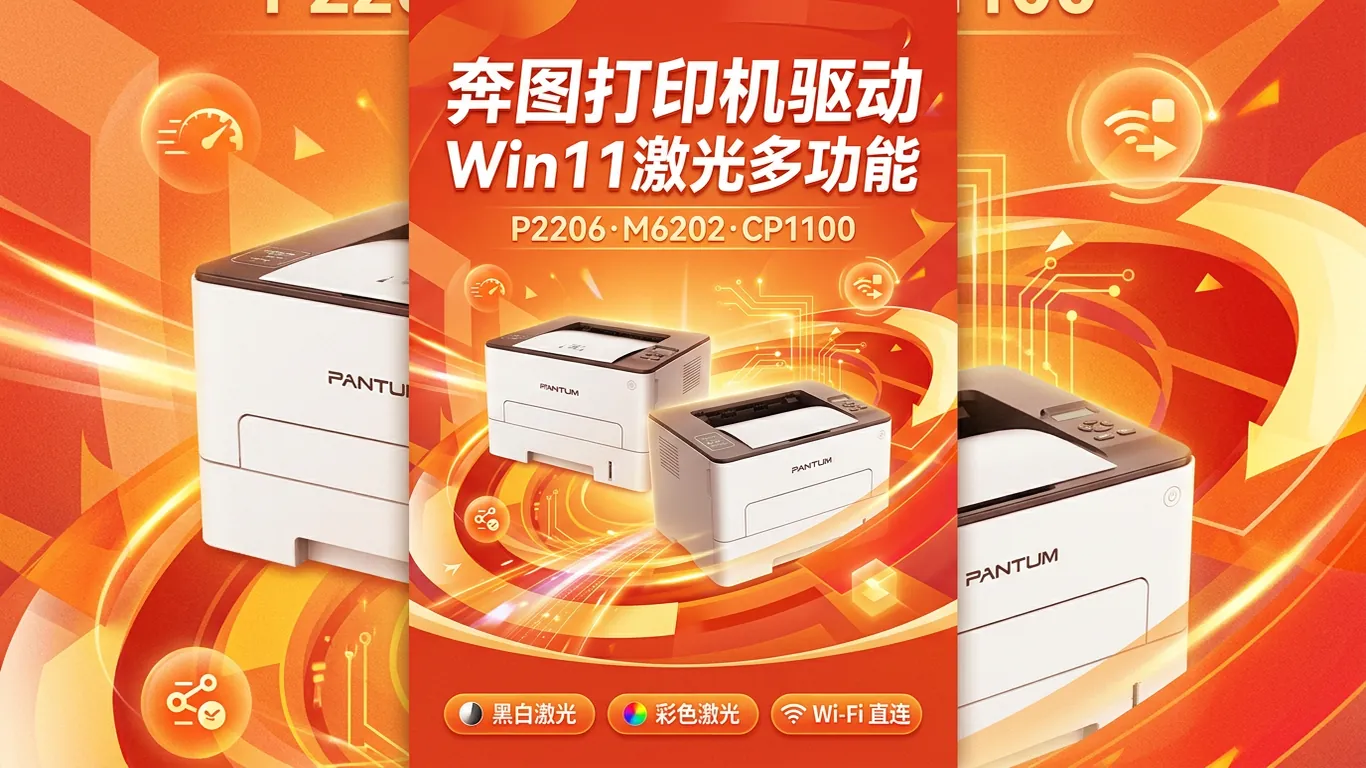
在国产激光打印机里,奔图(Pantum)是少数同时做硒鼓自研与整机出口的厂商,在小微办公与家用打印场景里装机量稳步上升。5 月以来奔图官方支持热线接到几类典型问题:P2206 黑白激光在 Win11 24H2 上脱机率上升;M6202W 三合一一体机的扫描组件经常只识别打印部分,不识别扫描;CP1100 彩色激光在墨粉显示「足够」时偶发条纹漏色。本指南按机型拆开,把奔图官网下载、驱动版本、Wi-Fi 配置、企业部署、常见故障路径都说清。
一、奔图官网驱动下载入口(pantum.com)
奔图驱动唯一官方入口是 pantum.com「服务与支持 → 驱动下载」。页面顶部有按机型号搜索的输入框,也可按系列分类下钻:
- 黑白激光打印机系列:P2206 / P2506W / P2509 等,驱动包统一叫「奔图黑白激光打印机驱动安装程序」;
- 多功能一体机系列:M6202 / M6202W / M6206 / M6602 等,驱动包包含打印、扫描、复印三个组件;
- 彩色激光系列:CP1100 / CP1100DW / CM1100ADW 等,驱动包带色彩管理 ICC 文件;
- 针式打印机系列:奔图也有少量针式机型(如 PR3160),走单独的驱动分类。
下载包都是 .exe 自解压安装程序,包内 setup 目录有 .inf 原始文件,企业批量部署可以走 pnputil 注入。奔图驱动相比惠普、佳能体积较小(典型 50-150MB),对老电脑硬盘空间友好。
💡 需要直接下载奔图驱动?访问奔图驱动下载专区 →。
二、P2206 黑白激光(USB / 24H2 脱机修复)
P2206 是奔图入门款黑白激光的常青机型,A4 双面、22 ppm、USB 单接口,价格亲民。5 月反映最多的是 Win11 24H2 升级后脱机率上升——之前能直接打印的,升级后变成「打印机:脱机」状态。
两步修复:
- 第一步:换驱动版本:到 pantum.com P2206 支持页拉最新驱动(建议 v2.10.x 及以上),卸载现有驱动后重启再装新版;
- 第二步:关闭脱机使用:在「打印机和扫描仪」里右键 P2206 → 查看打印队列 → 打印机菜单 → 去掉「脱机使用打印机」勾选,并把「暂停打印」也取消。
如果上述两步做完仍然脱机,进打印机属性 → 端口,确认端口是 USB001 或 USB002(不是 FILE: 或 PORTPROMPT:),把「启用双向支持」勾选去掉再试。这是 24H2 对老打印机 USB 双向通信兼容性变化所致。
三、M6202 / M6202W 多功能一体机(扫描组件识别)
M6202 系列是奔图主打的 SOHO 三合一一体机,打印 + 复印 + 扫描三合一。驱动包安装时会装两套组件:「Pantum Print Driver」与「Pantum Scan Driver」。如果扫描在「Windows 传真与扫描」或「WIA 设备列表」里找不到,多半是 Scan Driver 没装上。
修复路径:
- 进设备管理器 → 查看 → 显示隐藏的设备 → 「图像设备」节点下应有「Pantum M6202 Scanner」;
- 如果该节点是黄色感叹号或缺失,到 pantum.com M6202 支持页单独下载「扫描驱动 .exe」(而不是整套驱动包),右键以管理员身份运行;
- 装完后在「Windows 传真和扫描」里点新建扫描 → 应该能选到 Pantum M6202;
- 无线版(M6202W)还要先通过奔图 PCWelcome 工具把机器连入家庭 Wi-Fi,再走网络扫描;USB 版直接接线扫描即可。
四、CP1100 彩色激光(色彩漂移与条纹修复)
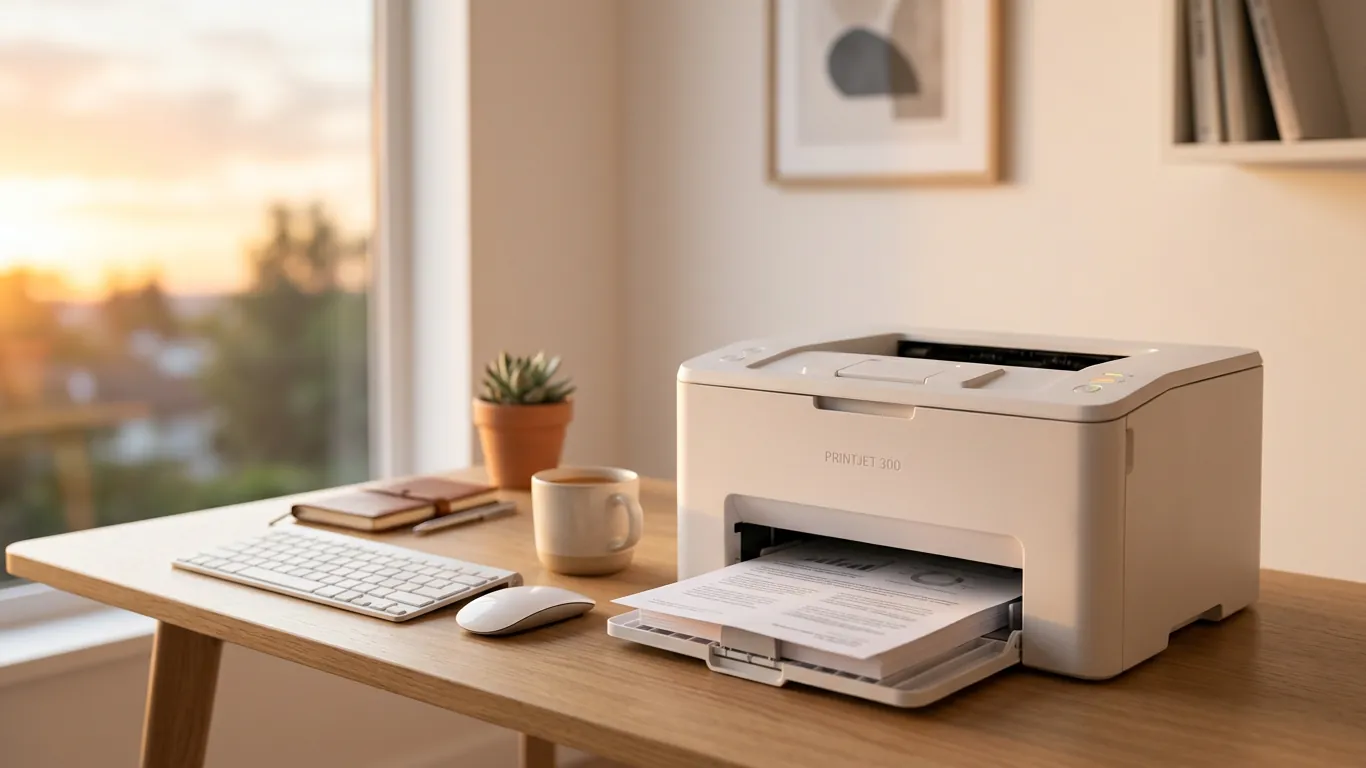
CP1100 是奔图彩色激光入门款,4 色独立硒鼓(青/品红/黄/黑)。彩色机调色质量与驱动里的 ICC 文件直接相关。出现整张彩页偏黄/偏蓝的,先到 pantum.com CP1100 支持页下载对应纸张类型的 ICC(普通纸 / 光面纸 / 哑光纸),在打印机属性 → 颜色管理里手动指派。
条纹漏色(一根细线状的白色横向条纹)多是机械层面的问题,但驱动也能缓解:
- 在打印机属性 → 设备设置 → 把「打印浓度」从默认「中」改成「中偏深」;
- 勾选「打印质量优先」,让驱动多走一遍校色;
- 在驱动里运行「打印头清洗」例程(CP1100 驱动自带),跑 1-2 次;
- 如果以上都不奏效,多半是某一色硒鼓接触不良,需要拔出来擦拭金手指或更换。
五、Wi-Fi 直连与无线连接(M6202W / P2506W 等带 W 后缀机型)
奔图 W 后缀机型都带 Wi-Fi 模块,配置工具叫「奔图 PCWelcome」(Windows)或「奔图打印 APP」(Android/iOS)。首次配 Wi-Fi 的流程:
- 把电脑通过 USB 临时连到打印机;
- 运行 PCWelcome → 选「无线网络配置」→ 输入家里 Wi-Fi SSID 与密码;
- 工具会把这些信息通过 USB 推送给打印机的无线模块;
- 推送完成后拔掉 USB,打印机会自己重启并连入 Wi-Fi;
- 在 PC 上「添加打印机」走「按 IP 添加」,输入打印机液晶面板上显示的 IP(或路由器后台查到的 IP);
- Win11 会自动安装驱动,几秒后多一台网络打印机。
注意:奔图 Wi-Fi 模块只支持 2.4GHz(与得力、芯烨大部分国产打印机一致),如果你家路由器 2.4 与 5GHz 用同一个 SSID 合并,机器有概率连不上,临时单独广播一个 2.4GHz SSID 配置完后再合并回去即可。
六、企业批量部署要点
奔图打印机在中小学、政务、连锁门店有不少集中采购场景,IT 同事一次要装几十上百台。批量部署建议:
- 拉取纯 .inf 包:用 7-Zip 打开 .exe 驱动包,把 setup\driver 目录下的 .inf 与 .cat 抽出来;
- 预先签发 GPO 策略:在 AD 里建立打印机部署 GPO,预先把驱动注入 driver store;
- 用 PrinterMigration.exe 工具:奔图给企业客户提供配置导出/导入工具,可以批量复制端口、纸盒、纸张配置;
- 固件统一:批量到货新机先升级固件再分发,避免硬件批次差异导致部分机型驱动版本不一致。
如果你按以上步骤装完仍然遇到脱机、扫描不识别、色彩漂移等问题,或者你是企业 IT 要批量配置奔图打印机却没经验,可以用驱动大师远程协助:扫码后专业工程师一对一远程连接,30分钟内排查奔图整套驱动栈,覆盖 USB / Wi-Fi / 网络扫描 / 企业部署等场景。7×24小时在线。
七、奔图驱动常见 Q&A
Q1:pantum.com 上找不到我的机型?
奔图打印机型号里数字与字母后缀都有含义,比如 M6202 是 USB 版、M6202W 带 Wi-Fi、M6202NW 同时有有线网与 Wi-Fi。看机器底部铭牌完整型号,按完整型号搜。海外版型号(如 P2500W vs P2502W)与国内不通用,国内用户必须搜国内型号。
Q2:M6202 扫描提示「无法连接到扫描仪」?
三种原因:一是 Scan Driver 没装(按上文第三节修复);二是无线版 M6202W 与电脑不在同一网段(手机连家里 Wi-Fi 看 IP,对比电脑 IP 是否同一段);三是 WIA 服务未启动(services.msc → Windows Image Acquisition (WIA) → 设为自动并启动)。
Q3:奔图硒鼓显示「未授权」怎么办?
奔图固件会做硒鼓识别。如果你买的是兼容/非原装硒鼓,部分批次会被识别为未授权。解决:换回原装硒鼓;或者购买经过奔图认证的「兼容」硒鼓(包装上有奔图授权标);或者降级固件到 2022 年之前版本(不推荐,会影响新驱动兼容性)。
Q4:24H2 升级后奔图驱动失效?
24H2 对老版本打印驱动签名校验更严。解决:到 pantum.com 拉对应机型 2025 年之后版本驱动,卸载旧驱动后重装。升级前如有特殊场景(如 ERP 软件锁定旧驱动版本),先备份 driver store。
八、总结
奔图驱动统一从 pantum.com 获取,按完整型号搜;P2206 关注 24H2 脱机;M6202 关注 Scan Driver 单独安装;CP1100 关注 ICC 配色与硒鼓接触;W 后缀机型走 PCWelcome 配 Wi-Fi(只支持 2.4GHz);企业批量部署可以走纯 .inf 注入与 GPO。
遇到复杂驱动问题?推荐使用【驱动大师】远程服务,一键诊断修复,专业工程师全程陪同解决。
📰 相关推荐
同主题深度文章:
- 芯烨 Xprinter 打印机驱动下载指南:XP-58IIH / 365B / 470B 热敏标签 Win11 完整安装(2026)
- 格志 Grozziie 打印机驱动下载指南:TP732 / AK890 / GD820 热敏针式票据完整安装(2026)
- 爱信诺 aisino 打印机驱动下载指南:TY-1000+ / SK-820 / SK-850 针式发票打印机 Win11(2026)
- 新北洋 SNBC 打印机驱动下载指南:BTP-K710 / L580 / N58Ⅲ 票据热敏标签 Win11(2026)
对应驱动下载专区(直接下驱动,比从文章里找快):


