
佳博Gprinter打印机驱动下载安装指南:GP-1124T/GP-1324D/GP-2120TF/GP-3100TN热敏标签Win11完整教程(2026)
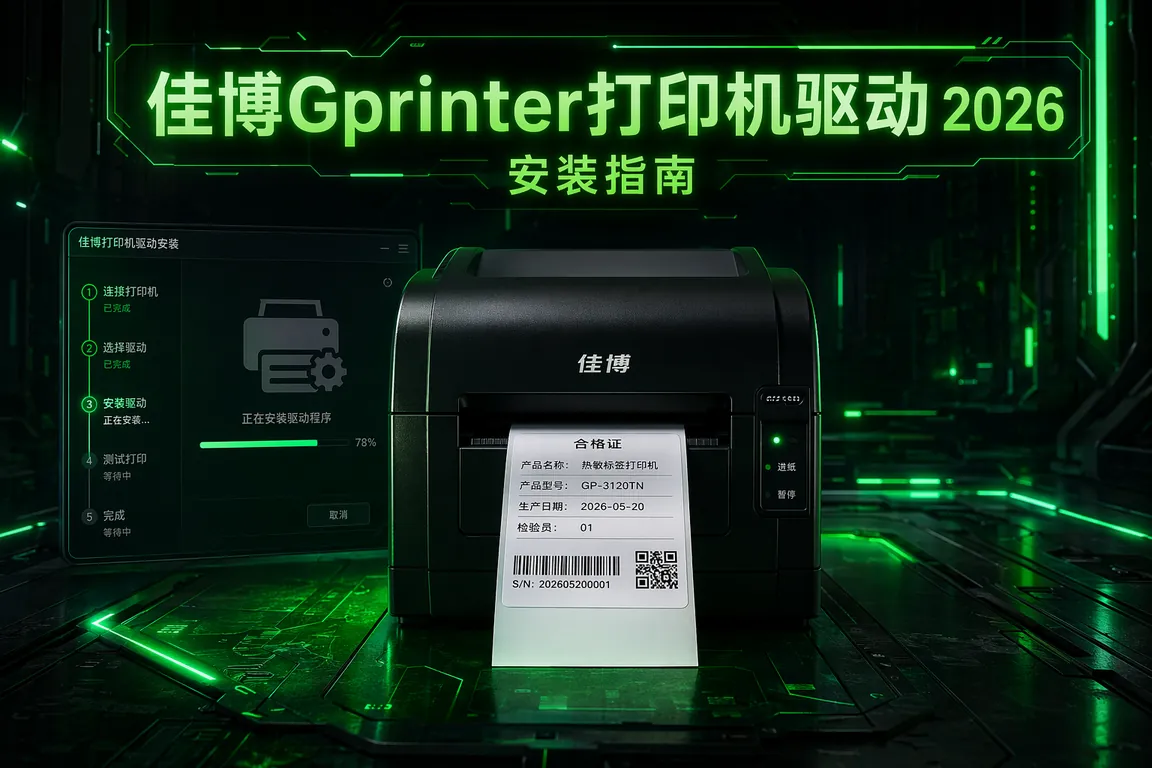
佳博(Gprinter)这两年在小批量电商面单和工业标签的市场占有率一直挺稳,特别是 GP-1124T 工业级 4 英寸标签机、GP-1324D 桌面热敏标签、GP-2120TF 经济款、GP-3100TN 蓝牙便携,以及 GP-58 系列小票机这五条产品线在快递、零售、餐饮、工厂车间几乎都能见到。新机到手或者重装 Win11 之后最常卡住的几个点:USB 连接但驱动装上之后端口识别不到 LPT/USB001、网口配置 IP 但 ping 不通、蓝牙连接成功但打印空白、BarTender 标签软件找不到设备、Win11 24H2 升级后所有端口需要重新分配。这一篇按这些场景拆开讲怎么处理。
一、五条主力产品线对应的驱动选择
佳博的驱动包不是按产品线一对一发的,而是按"指令集语言(ESC/POS、TSC、ZPL、CPCL)"分组,几个工业版和桌面版机型可以共用同一份 INF 但不同的端口预设。简单说:
- GP-1124T / GP-1224T / GP-1124D 工业级标签:使用 TSC 仿真指令,4 英寸标签宽度,工业级速度
- GP-1324D / GP-1224D 桌面热敏标签:电商面单常见,纸宽 100mm/110mm
- GP-2120TF / GP-2120T 经济款:偏小型零售标签,A6 纸/不干胶常用
- GP-3100TN / GP-1124TN 网口/蓝牙:可选 USB+网口+蓝牙三合一通讯
- GP-58 系列(GP-58MB/GP-58U/GP-58N)小票热敏:餐饮、奶茶店、便利店主力,58mm 宽,速度 90mm/s 以上
从 电脑驱动网佳博Gprinter打印机驱动专区 进去,按 GP- 型号选驱动,里头通用驱动 + BarTender 模板 + 工业级 TSC 仿真包都齐了。
二、USB 连接 Win11 找不到 USB001 端口
USB 连接是佳博使用最多的方式,但 Win11 24H2 升级以后用户群里普遍反馈装完驱动后端口列表里没有 USB001 / USB002,或者有 LPT1 但发任务无响应。
- 第 1 步:拔 USB 线 → 卸载所有 Gprinter 驱动 → 重启电脑
- 第 2 步:装最新版佳博驱动包,过程中插上 USB 线(不要在没安装驱动前先插)
- 第 3 步:装好后打开「设置 → 蓝牙和其他设备 → 打印机和扫描仪」,看是否有 GP-XXXX 设备
- 第 4 步:右键设备 → 「打印机属性」 → 端口标签 → 看默认绑定的是 USB001 / DOT4_001 / WSD 哪一个
- 第 5 步:发测试页 → 不出纸时手动改成另一个端口(USB002 / DOT4_002)→ 再试
- 第 6 步:仍不出纸 → 设备管理器 → 「通用串行总线设备」 → 确认有「USB Printing Support」无感叹号
三、网口机型 ping 不通和 IP 配置
GP-3100TN / GP-1124TN 这种带网口的机型经常需要分配静态 IP,否则 DHCP 会让 IP 飘来飘去导致打印任务超时。
💡 需要直接下载佳博Gprinter驱动?访问 电脑驱动网佳博Gprinter打印机驱动专区 →,按机型选 USB/网口/蓝牙整合驱动,附 BarTender 模板与 TSC 仿真包。
- 开机时按打印机面板「FEED」键打印自检页,自检页上能看到当前 MAC 与 IP 地址
- 如果 IP 是 192.168.123.xxx 这种工厂默认值 → 先用网线把电脑临时改成同网段(如 192.168.123.100)→ ping 通过后用佳博自带 PrinterTool 修改成生产环境 IP
- 电脑改回原网段后,从打印机和扫描仪 → 添加打印机 → 选「按 IP 地址或主机名添加」
- 设备类型选 TCP/IP,端口固定 9100,协议选 RAW
- 添加成功后右键打印机属性 → 端口 → 端口配置 → 把 SNMP 状态查询关掉(佳博部分老固件 SNMP 实现不稳,开了反而显示离线)
四、蓝牙连接成功但打印空白纸张
GP-3100TN 等便携蓝牙机型最常见的故障是手机/电脑连接成功,但打印出来全空白。
- 检查纸张方向:热敏纸是单面热敏,反装直接空白。指甲划一下,能划出黑印的那面朝向打印头
- 检查指令模式:佳博蓝牙模型默认 ESC/POS 指令;如果 APP 端发的是 TSC,需要设备切换工作模式
- 蓝牙波特率与电脑配对设置不一致:长按 FEED 键 5 秒进入设置模式,重新打印自检页确认蓝牙波特率(默认 9600 或 115200)
- 使用佳博自带 LabelShop / PrinterTool 在电脑端先做一次端口连接测试,发送 ESC/POS 测试串确认硬件正常
- 电脑端 → 设置 → 蓝牙和其他设备 → 移除已配对的 GP- 设备 → 重新配对,配对码默认 0000 / 1234
如果遇到佳博 Gprinter 打印机驱动安装失败、标签打印偏色、走纸不准、Win11 24H2 端口识别失败等复杂故障,推荐使用驱动大师远程服务。专业工程师通过远程协助,7×24小时一对一排查 GP-1124T/GP-1324D/GP-2120TF/GP-58 系列驱动安装、BarTender 对接异常、蓝牙连接失败等问题,30分钟内响应,让您的佳博热敏标签机尽快投入正常生产。
五、BarTender / CodeSoft 标签软件对接
小票/标签的实际生产环境很多走 BarTender、CodeSoft、Teklynx LabelMatrix 这类专业标签软件。佳博的常规对接路径:
- BarTender → 文件 → 打印机 → 选佳博 GP-XXXX 驱动 → 确认纸张尺寸和实际不干胶/小票纸尺寸一致
- BarTender 标签设计完成 → 打印预览 → 看条码/二维码是否被裁切 → 是则把"页边距"全部改成 0
- CodeSoft 优先用 ZPL 直发模式(佳博 ZPL 仿真模式开启后兼容斑马 Zebra 模板)
- 遇到字体打印模糊:把"打印质量"从默认 203dpi 升到 300dpi(型号支持的话),或换 TrueType 嵌入字体
- 条码扫描不出来:打印预览看条码外边框是否完整,TSC 模式下设备打印速度建议降到 4 in/s 以下
六、Win11 24H2 升级后所有打印任务挂队列
Win11 24H2 改了打印机服务的进程隔离方式,老版佳博驱动会出现"打印任务进队列然后卡住"。修复路径:
- 停止 Print Spooler 服务(services.msc 找「Print Spooler」 → 停止)
- 删除 C:\Windows\System32\spool\PRINTERS 目录下所有 .SHD / .SPL 文件
- 重启 Print Spooler 服务
- 卸载老版佳博驱动 → 重装最新版(必须 Win11 兼容版本)
- 仍卡住 → 在「设置 → 系统 → 可选功能」里安装「.NET Framework 3.5 (含 .NET 2.0 和 3.0)」,部分老版驱动依赖 .NET 3.5
七、常见 Q&A
Q1:打印偏色 / 标签字体偏淡?
热敏打印浓度问题。打印机驱动 → 「首选项」 → 「打印浓度」从默认调到 8/10 或 9/10;纸卷质量也影响——劣质纸需要更高浓度,但会缩短打印头寿命。
Q2:走纸不准 / 一直走空白?
需要做一次「定位标签学习」。长按 FEED 键开机,机器会自动测量当前纸卷的间隔标记位置;学习成功后再正常打印。如果还是不准,检查打印软件设置的纸张高度和实际纸张高度是否一致。
Q3:GP-58 小票机连餐饮 POS 打不出来?
POS 系统大多发 ESC/POS 指令;佳博 GP-58 系列默认就是 ESC/POS,所以问题多在端口和波特率。先把 POS 软件里端口设到 USB001 / COM1 / IP:9100;波特率 9600/19200/38400/115200 逐档试。
Q4:GP-1124T 工业机器打印噪音特别大?
多数是打印头压力螺丝太紧或纸卷张紧器没归位。开机盖 → 调整双侧压力螺丝到中间档位 → 重置纸卷支架。打印头使用 6 个月以上建议用专用清洁笔擦一次。
八、总结
佳博热敏标签机的故障多集中在端口识别、网口 IP 配置、蓝牙打印空白、BarTender 对接和 24H2 队列卡死五类。维护要点:装驱动前先卸老版本、网口机型走静态 IP + RAW 9100 端口 + 关 SNMP、蓝牙优先用佳博自家 LabelShop 调通、Win11 24H2 老驱动一律换最新版。多数问题按本文流程一两小时可解决。
遇到复杂驱动问题?推荐使用【驱动大师】远程服务,一键诊断修复,专业工程师全程陪同解决。
📰 相关推荐
同主题深度文章:
- 芯烨Xprinter打印机驱动下载安装指南:XP-58IIH/XP-365B/XP-470B热敏标签USB蓝牙网口(2026)
- 得力Deli打印机驱动下载安装指南:DL-888T/DL-580T/DL-720W热敏针式标签机Win11完整教程(2026)
- 快麦Kuaimai标签打印机驱动下载指南:KM-118/KM-202BT/KM-218蓝牙热敏Win11完整安装(2026)
- 兄弟Brother打印机驱动下载安装指南:HL-2240D/MFC-7360/DCP-1618W/HL-L2350DW激光多功能Win11完整教程(2026)
对应驱动下载专区(直接下驱动,比从文章里找快):


