
AMD芯片组驱动下载安装指南:X670E/B650/B850/锐龙7000/9000系列PCIe Gen5/USB4 Win11完整教程(2026)
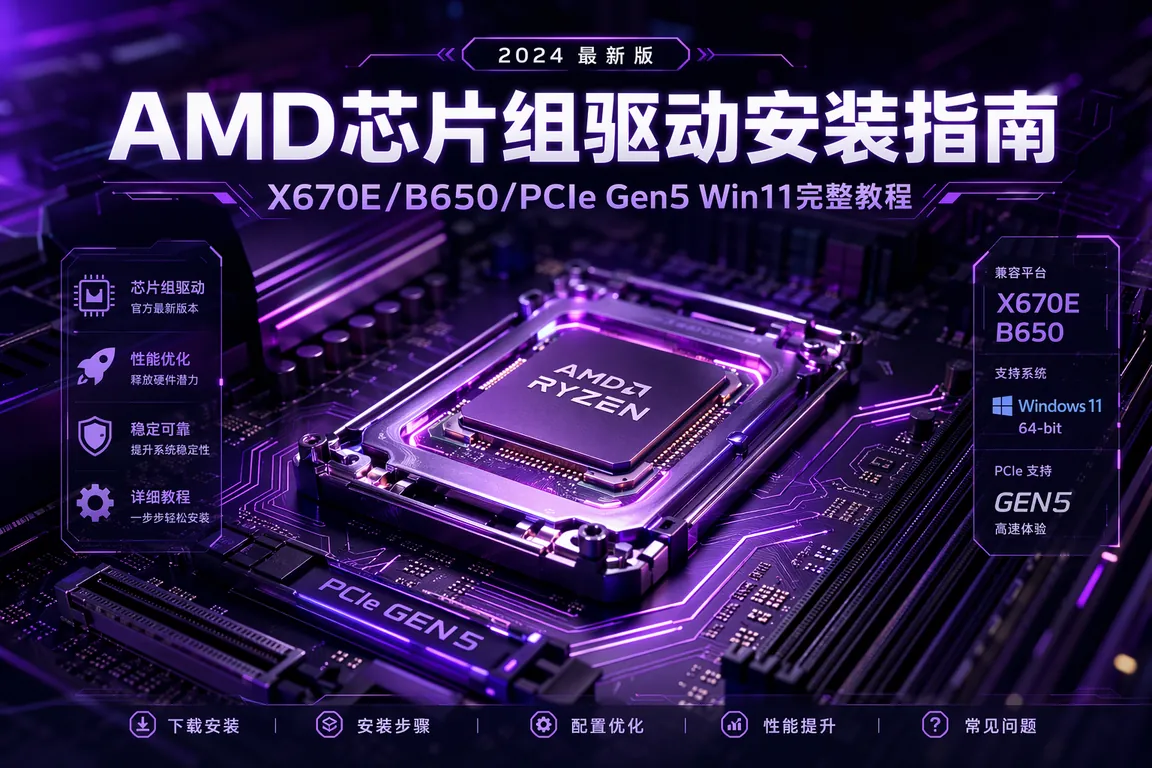
AMD 芯片组驱动(AMD Chipset Driver)是 X670E/X670/B650/B650E/B850 主板正常工作的基础——它装的并不是显卡也不是 CPU 直接的驱动,而是主板上 PCIe Gen5 接口栈、USB4 / USB 3.2 Gen2x2 控制器、I/O Die 互联、SVM 虚拟化、SMU 电源管理、PSP 安全协处理器、AMD GPIO Driver 等十几个子模块的整合包。装错或漏装的常见症状是:PCIe Gen5 SSD 跑不到标称速度、USB4 设备识别失败、CPU 频率被锁死在低频、内存超频不稳定(EXPO 跑不上)、关机后键鼠 RGB 灯不灭、Windows 11 24H2 升级后蓝屏 0xc1900101。本指南覆盖 AMD Chipset Driver 7.x 主线安装、子模块逐项核对、与 BIOS AGESA 版本的对应关系、Win11 24H2 升级后的兼容性修复全流程。
一、AMD Chipset Driver 装了什么
把 AMD 芯片组驱动装好后,设备管理器里多出十几项「AMD ...」开头的设备节点,缺一项都意味着该子模块没装:
- AMD GPIO Controller:通用 IO 控制,主板灯效与 RGB 头依赖它
- AMD I/O Die / Infinity Fabric:CCD 与 IOD 之间的高速互联,缺它会被锁默频
- AMD SMBus Driver:系统管理总线,温度传感器与风扇控制走它
- AMD PSP(Platform Security Processor):硬件安全协处理器,负责 fTPM 与 Memory Guard
- AMD PCI Device:PCIe Gen5 通道控制器,缺它 PCIe Gen5 SSD 自动降回 Gen4
- AMD USB 4.0 / USB 3.2 Gen2x2 Driver:USB4 雷电级控制器,缺它 USB4 移动硬盘识别失败
- AMD Power Management Framework:调度器,决定哪个核心被唤醒、X3D 缓存是否启用
- AMD SVM Mode(虚拟化):虚拟化扩展,VMware/Hyper-V/WSL2 依赖它
从 电脑驱动网AMD芯片组驱动专区 可以直接取到对应平台(AM5 / AM4)和系列(X670E/B650/B850/X870E)的整合包,里头已按主板代号匹配好对应版本,不用再自己找。
二、Win11 24H2 升级后蓝屏 0xc1900101 修复
Win11 24H2 推送后,AM5 平台用户遇到的最大问题是升级途中蓝屏 0xc1900101 或者升级完启动卡 LOGO。原因是老 AMD Chipset Driver 6.x 与 24H2 调度器不兼容。修复路径:
- 第 1 步:升级前先升 AMD Chipset Driver 到 7.x(最低 7.04),把整合包跑完后重启
- 第 2 步:进 BIOS 升级 AGESA 版本到 1.2.0.2 或更新(厂商 BIOS 一般会给出 AGESA 版本号)
- 第 3 步:BIOS 里关掉「Re-Size BAR」「PCIe ASPM」试一次,避免升级途中状态异常
- 第 4 步:升级前禁用第三方杀毒软件(火绒、360、卡巴斯基),避免拦截系统组件
- 第 5 步:从 Windows Update 走升级,全程接电源 + 联网
- 第 6 步:升级完成后再次安装 AMD Chipset Driver 最新版(24H2 升级后微软的 Modern Driver 会重置部分子模块)
- 第 7 步:升级后蓝屏过的用户,进 BIOS 把「Memory Context Restore」(MCR)关掉避免 EXPO 训练失败
三、PCIe Gen5 SSD 跑不到标称速度
PCIe Gen5 NVMe SSD(如三星 9100 PRO、海力士 P51)号称 14GB/s 读取,实际跑出来只有 6-7GB/s,多数情况是 AMD PCI Device 子模块没正确加载,导致接口被自动降到 Gen4:
- 第 1 步:设备管理器 → 系统设备 → 看是否有「AMD PCI Device」黄色感叹号
- 第 2 步:右键卸载并删除驱动 → 重启 → 让 Windows Update 重新拉取
- 第 3 步:仍异常 → 从 AMD 芯片组驱动专区取最新整合包重装
- 第 4 步:BIOS 里确认「PCIe Slot Configuration」对应 SSD 槽设为 Gen5(很多主板默认 Auto,会被识别成 Gen4)
- 第 5 步:BIOS 里「PCIe ASPM」可以试一下设为 L0s(节能档)改默认状态,部分主板需要这一项
- 第 6 步:用 CrystalDiskInfo 或 HWiNFO64 查 SSD 实际工作模式,看显示「PCIe Gen5 x4」才是正确状态
- 第 7 步:CPU 是 Ryzen 7000 系列要走主板第一个 M.2 槽(直连 CPU),第二个槽是芯片组转发的 Gen4 不能跑 Gen5 全速
💡 需要直接下载 AMD 芯片组驱动?访问 电脑驱动网AMD芯片组驱动专区 →,里头按 X670E/B650/B850/X870E 平台整理好了对应版本的 AMD Chipset Driver 整合包。
四、CPU 频率被锁死在低频(800MHz)
锐龙 7000/9000 系列 CPU 在 Win11 24H2 下偶尔出现「频率永远只跑 800MHz」「单核满载也不睿频」的怪现象,温度低、功耗低,但跑分被锁死——这是 AMD Power Management Framework 子模块异常的典型症状:
- 原因 1:Power Management Framework 没装。设备管理器看是否有「AMD Power Management Framework」一项
- 原因 2:Windows 电源计划被改成了「节电模式」。控制面板 → 电源选项 → 选「平衡」或「最佳性能」
- 原因 3:BIOS 里 PBO(Precision Boost Overdrive)被禁用。BIOS → 设为 Auto 或 Enabled
- 原因 4:内存训练失败 → CPU 自我保护降频。EXPO 关掉,跑默频试一次
- 原因 5:HWiNFO64 看核心 P-State 是不是被锁在 P3。用 Ryzen Master 重置 PPT/TDC/EDC 限制
- 原因 6:第三方电源管理软件(如 Process Lasso)冲突。临时退出软件再观察
五、USB4 设备识别失败
X670E、X870E 主板都标配 USB4,接 USB4 移动硬盘或 USB4 转 PCIe 扩展坞经常识别失败——设备管理器里看不到设备,或者识别成「USB 3.0 Mass Storage」降速使用。处理思路:
- 第 1 步:先确认是从 X670E/X870E 主板上「带 USB4 标识」的接口接入,普通 USB 3.2 Gen2x2 接口不兼容
- 第 2 步:设备管理器 → 通用串行总线控制器 → 看是否有「AMD USB4 Host Controller」
- 第 3 步:没有 → 重装 AMD Chipset Driver 整合包,过程中确保「USB4」勾选项打勾
- 第 4 步:BIOS 里「USB4 Configuration」 → 设为 Enabled,部分主板默认 Auto 但不会自动启用
- 第 5 步:USB4 线缆要走「Active Cable」(带主动芯片)才能跑 40Gbps,被动线缆 1m 以上速度被砍半
- 第 6 步:USB4 设备识别成 USB 3.0 → 多半是线缆问题,换原厂 Active Cable 试一次
- 第 7 步:USB4 PD 充电与 DisplayPort 传输冲突 → BIOS 里把 PD 优先级改为「数据传输优先」
如果遇到 AMD Chipset Driver 装不上、Win11 24H2 升级 0xc1900101 蓝屏、PCIe Gen5 SSD 跑不到全速、CPU 锁频在 800MHz、USB4 识别失败、AGESA 升级后系统不稳等复杂问题,推荐使用驱动大师远程服务。专业工程师通过远程协助,7×24小时一对一排查 AM5 平台 X670E/B650/B850/X870E 各代主板的疑难故障,30分钟内响应。
六、AGESA 版本与 Chipset Driver 的对应关系
AGESA(AMD Generic Encapsulated Software Architecture)是 BIOS 里 AMD 提供的微码包,它与 Chipset Driver 不是同一回事,但二者必须版本对齐才不出问题。常见对应关系如下:
- AGESA 1.0.0.7c + Chipset Driver 5.x:锐龙 7000 系列首发版,已不推荐
- AGESA 1.1.0.0 + Chipset Driver 6.x:早期 X3D 兼容版本
- AGESA 1.2.0.2 + Chipset Driver 7.0x:锐龙 9000 系列原生支持版
- AGESA 1.2.0.2a + Chipset Driver 7.04+:当前主流推荐组合(Win11 24H2 兼容)
- AGESA 1.2.0.3 + Chipset Driver 7.10+:X870E 主板与 USB4 PD 修复版
- 错配后果:BIOS 是新 AGESA 但驱动是旧版 → CPU 频率乱跳;BIOS 是老 AGESA 但驱动是新版 → fTPM 异常 BitLocker 解锁失败
- 正确顺序:先升 BIOS(AGESA) → 重启进 Windows → 再装最新 Chipset Driver
七、常见 Q&A
Q1:AMD Chipset Driver 与 AMD Adrenalin Software 是同一个吗?
不是。Chipset Driver 是主板/CPU 平台驱动,Adrenalin 是显卡驱动套件。A 卡机器两个都要装;N 卡 + AMD CPU 机器只装 Chipset Driver。
Q2:装完 Chipset Driver 后开机自启项变多?
任务管理器 → 启动 → 把 AMD Crash Defender Service、AMD User Experience Program 等非必需项设为禁用,AMD External Events Utility 主进程留着不要动。
Q3:内存超 EXPO 之后开机要训练 30 秒怎么办?
这是正常现象。开 BIOS 里「Memory Context Restore」(MCR) + 「Power Down Mode」改 Disabled 可以让训练结果缓存,但 24H2 下偶发蓝屏建议关掉 MCR。
Q4:核显(Phoenix iGPU)驱动应该哪个软件装?
核显驱动属于显示驱动,由 AMD Adrenalin Software 安装;Chipset Driver 不包含核显驱动。锐龙 9000G 系列与 Ryzen AI 300 系列 NPU 也走 Adrenalin。
Q5:fTPM 启用之后 Windows 卡顿是什么原因?
老版本 AGESA 的 fTPM 与 Windows 11 兼容性差,会偶发卡顿。升 AGESA 到 1.2.0.2 或更新版本即可缓解,BitLocker 用户不要随意切换硬件 TPM。
八、总结
AMD 芯片组驱动是 AM5 平台稳定运行的基石,处理思路归到几个要点:Win11 24H2 升级前先升 Chipset Driver 7.x 再升 AGESA 到 1.2.0.2+;PCIe Gen5 SSD 跑不到全速看「AMD PCI Device」是否正常加载;CPU 锁频在 800MHz 多半是 Power Management Framework 异常;USB4 不识别要走主板带 USB4 标识的接口 + Active Cable;版本对齐顺序是「先 BIOS(AGESA)→ 再 Chipset Driver → 最后 Adrenalin(如有 A 卡)」。按上面的清单操作,绝大多数 AM5 平台的稳定性问题都能在两小时内自助解决。
驱动大师远程服务为您提供7×24小时远程驱动安装与故障排查,支持NVIDIA/AMD/Intel全品牌显卡,30分钟内响应,专业工程师一对一服务。
📰 相关推荐
同主题深度文章:
- AMD显卡驱动下载安装指南:Adrenalin 26.5.1/RX 9070 XT/RX 7900 XTX/RX 6750 GRE Win11完整教程(2026)
- MediaTek联发科网卡驱动下载安装指南:Wi-Fi 7 MT7925/MT7922/Filogic 380 Win11完整教程(2026)
- Realtek瑞昱有线网卡驱动下载安装指南:RTL8111/RTL8168/RTL8125千兆2.5G网卡Win11修复(2026)
- 蓝牙驱动下载安装指南:Intel BE201/Realtek RTL8852/Broadcom BCM4389蓝牙5.4 Win11完整教程(2026)
对应驱动下载专区(直接下驱动,比从文章里找快):


