
东芝Toshiba打印机驱动下载安装指南:e-STUDIO数码复合机/热敏标签/针式票据机Win11完整教程(2026)
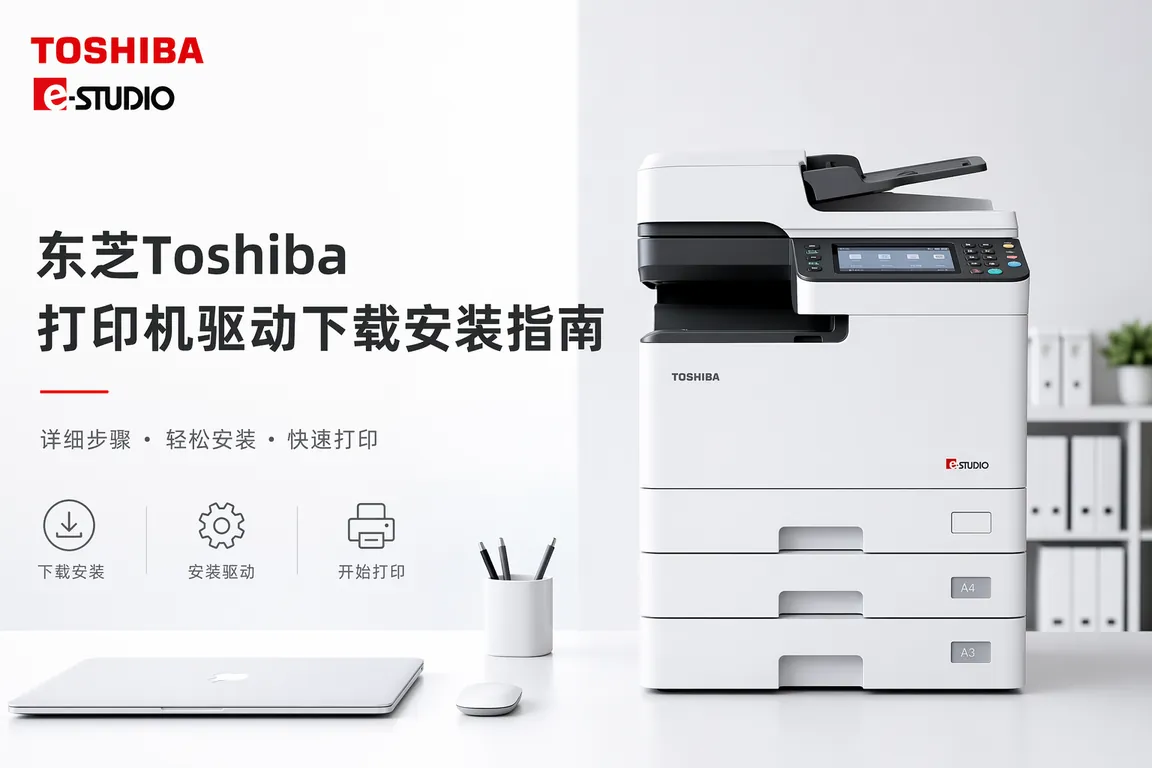
如果办公室用的是东芝 Toshiba e-STUDIO 数码复合机,最常见的三种翻车场景——Win11 更新后打印队列卡死、TopAccess 网页管理界面打不开、扫描到网络文件夹提示"无法连接到服务器"——这三个加起来占了东芝售后工单六成以上。东芝在国内企业打印设备主要分三条线:e-STUDIO 系列 A3/A4 数码复合机(2323AM、2523A、2823AM、3523A 等),B-FV/B-EX 系列热敏标签打印机,以及少量针式票据打印机。三条线驱动体系完全不同——e-STUDIO 走 Toshiba Universal Printer 2 Driver(UPD2 PCL6/PS 双轨),热敏标签机走 BarTender/Seagull 条码驱动,针式票据机依赖 EPSON ESC/PK 仿真。本篇按产品线分类讲解 Win11 下的驱动安装、打印队列修复、网络扫描配置和 TopAccess 管理。
一、东芝驱动体系:UPD2 通用驱动 vs 型号专用驱动
东芝 e-STUDIO 从 2021 款起统一用 Toshiba Universal Printer 2 Driver(UPD2),分 PCL6 和 PS 两版。PCL6 适合日常办公文字打印,PS 版适合工程设计图和 PDF 透明渲染。老款 e-STUDIO(2050C/2550C/2051C)只能用型号专用驱动。热敏标签机 B-FV4/B-EX4T1 走 BarTender/Seagull 驱动,针式票据机走 EPSON ESC/PK 兼容驱动。从 电脑驱动网东芝Toshiba打印机驱动专区 可按型号下载 UPD2 PCL6/PS 双版本驱动包(约 80-120MB)和热敏标签机驱动。
二、UPD2 驱动 Win11 安装与端口配置
UPD2 驱动包是自解压 .exe(约 80-120MB),Win11 安装最易栽在端口选错和驱动抢装:
- USB 连接:先不要插 USB 线。运行 Setup.exe → 添加本地打印机 → 端口选 USB001 → 完成后再插线。先插线再装驱动会导致 Win11 抢装 Toshiba Class Driver(功能残缺版),双面打印和小册子选项丢失
- 网络 TCP/IP 连接:添加网络打印机 → 手动输入复合机 IP → 端口协议选 Raw(9100),不要选 LPR——UPD2 对 LPR 在 Win11 上不稳定,大文件容易只打印前两页
- 从 Win10 迁移:先在"设备和打印机"里删除旧打印机 → services.msc 重启 Print Spooler → 再装 UPD2
💡 需要直接下载东芝驱动?访问 电脑驱动网东芝打印机驱动专区 →,按型号选择 UPD2 PCL6/PS 驱动包或 B-FV 系列热敏标签机驱动。
三、e-STUDIO 网络扫描设置:SMB/FTP/Email 三种方式
e-STUDIO 复合机「扫描到网络」的配置入口是 TopAccess 网页管理界面(浏览器输入复合机 IP 即可打开)。三种扫描方式各有坑点:
SMB 扫描——Win11 24H2 默认禁用 SMB1.0/CIFS,但老款 e-STUDIO(2323AM 及更早)固件只支持 SMB1.0。步骤:TopAccess → 管理 → 版本信息确认固件版本(低于 V3.00 建议升级)→ Win11 端打开 SMB1.0(控制面板 → 启用或关闭 Windows 功能)→ 创建共享文件夹,Everyone 读写权限,路径不能含中文或空格 → TopAccess → 通讯簿 → 添加联系人 → 协议选 SMB → 网络路径填 \\电脑IP\共享名,用户名密码用 Windows 本地账户(不能用 PIN 码或 Microsoft 账户)。
FTP 扫描——如果 VLAN 隔离或防火墙拦截 445 端口导致 SMB 连不上,FTP 最稳。Win11 装 FileZilla Server,TopAccess → 通讯簿 → 协议选 FTP → 填 IP、端口 21、用户名密码、远程目录 /scan。FTP 不依赖 SMB 协议栈,跨网段基本能通。
Email 扫描——TopAccess → 管理 → 设置 → Email → SMTP 填入公司邮件服务器地址端口。部分老款只支持端口 25(无加密),公司强制 TLS 需先升级固件。
四、热敏标签机:纸张尺寸与传感器校准
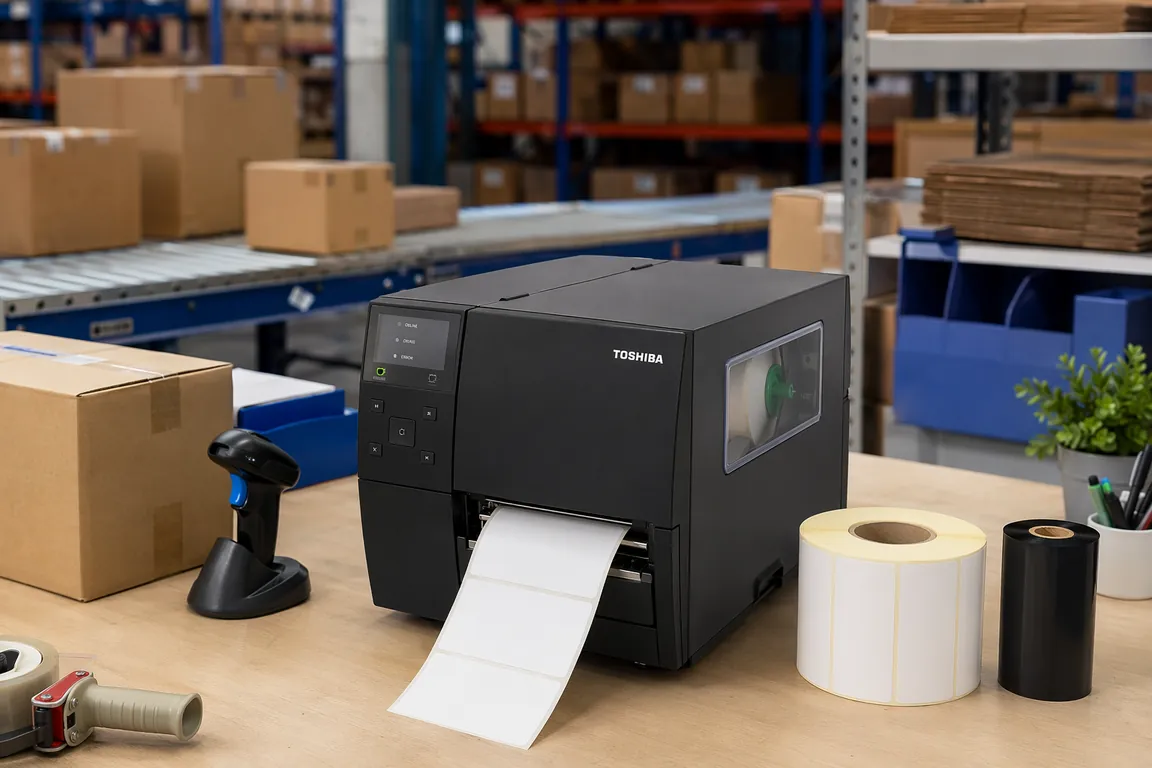
东芝 B-FV 和 B-EX 系列在物流、商超、制造业用量很大。Win11 上最常见问题是标签偏移和传感器不认纸。自定义纸张尺寸不走常规"打印首选项",要通过 Windows 打印服务器属性新建:设置 → 打印机和扫描仪 → 打印服务器属性 → 创建新纸张规格(如 50×30mm)→ 保存后在 B-FV4 打印首选项里选中。打印偏移时检查上下左右边距是否归零。传感器校准方面,B-FV4 支持间隙传感器和黑标传感器,类型选错会连续走纸不停。关机 → 打开打印头 → 穿纸 → 传感器导轨推到标签纸正中间 → 合上打印头 → 按住进纸键开机,灯闪 3 次松手,打印机会自动走纸完成校准。
五、常见坑:Win11 更新后打印队列卡死
Win11 每月累积更新后,东芝 UPD2 打印队列卡死是最常见报修。修复三步走:services.msc 停止 Print Spooler → 删除 C:\Windows\System32\spool\PRINTERS\ 下所有文件 → 重启 Print Spooler;如无效则从 电脑驱动网东芝打印机驱动专区 重装 UPD2;仍卡死则检查复合机 IP 是否被 DHCP 分配了新地址,在 TopAccess 里设为固定 IP。
六、其他常见坑
TopAccess 打不开:浏览器输入复合机 IP 转圈——先 ping 确认同网段 → 尝试 HTTPS://复合机IP(新款默认强制 HTTPS)→ 确认复合机 HTTP 服务已启用(控制面板 → 用户功能 → 管理员 → 网络设置 → HTTP → 启用)。浏览器建议用 Chrome/Edge。
固件与驱动版本匹配:UPD2 版本和固件版本不一致会导致打印乱码条纹、双面偏移。TopAccess → 管理 → 版本信息查看固件版本,确保大版本号一致(V3.xx 配 V3.xx)。固件过老通过 TopAccess 固件升级功能上传 .fwu 文件。
USB 转并口兼容性:老款针式票据机和部分 e-STUDIO 用并行端口,Win11 无并口需 USB 转接。必须买 CH341 或 PL2305 芯片的转接线,插上后设备管理器应出现"USB 打印支持(LPT1)",添加打印机端口选 LPT1:。打印乱码则在打印机属性 → 高级 → 打印处理器里把数据类型从 EMF 改为 RAW。
东芝e-STUDIO数码复合机在企业办公环境部署时,驱动配置和网络扫描设置往往比家用打印机复杂得多。驱动大师远程服务针对东芝打印机用户提供PCL6/PS驱动选择、网络扫描SMB/FTP配置、打印队列修复一站式解决,7×24小时在线,专业工程师一对一远程操作,30分钟内响应。
七、常见 Q&A
Q1:e-STUDIO 打印文件最上面几行被切掉怎么解决?
Win11 24H2 已知问题,UPD2 可打印区域默认值被覆盖。右键打印机 → 打印首选项 → 纸张/质量 → 高级 → 取消"使用默认值",手动设上下左右均为 0mm。
Q2:B-FV4 标签机一直亮红灯怎么重置?
红灯常亮表示传感器未检测到纸或卡纸。检查标签纸装载和打印头是否合紧;关机按住进纸键 3 秒再开机触发校准;仍红灯可能是打印头温度过高,关机冷却 10 分钟。
Q3:TopAccess 通讯簿添加了联系人但复合机屏幕不显示?
添加联系人后需同步到复合机。TopAccess 右上角"同步"按钮(或管理 → 维护 → 同步通讯簿),等 1-2 分钟后复合机扫描功能里会出现刚添加的联系人。
Q4:UPD2 驱动装好后"双面打印"选项是灰的?
两个原因:端口选了 WSD 会屏蔽双面选项,必须改用 TCP/IP Raw 9100;UPD2 安装时设备类型选错,在打印机属性 → 设备设置里把"双面单元"从"未安装"改为"已安装"。
八、总结
东芝 Toshiba 打印机在 Win11 上的驱动核心是 UPD2 体系选对(PCL6 日常办公 / PS 图形渲染)、端口选对(TCP/IP Raw 9100,不选 WSD 和 LPR)、TopAccess 网络扫描配置对(SMB 需开 Win11 SMB1.0 或改走 FTP)。热敏标签机重点关注自定义纸张尺寸和传感器校准,针式票据机关注 USB 转并口芯片兼容性和数据类型设为 RAW。打印队列卡死是最常见的 Win11 更新后遗症,清 Print Spooler 缓存 + 重装 UPD2 能解决九成以上问题。
遇到复杂驱动问题?推荐使用【驱动大师】远程服务,一键诊断修复,专业工程师全程陪同解决。
📰 相关推荐
同主题深度文章:
- 佳能Canon打印机驱动下载安装指南:MF/LBP/iR系列无线WiFi共享打印Win11完整教程(2026)
- 震旦Aurora打印机驱动下载安装指南:ADC/AD系列数码复合机扫描与网络打印Win11完整教程(2026)
- 惠普HP打印机驱动下载安装指南:Smart Tank 580/750/LaserJet Pro MFP/Smart App快速安装Win11完整教程(2026)
对应驱动下载专区(直接下驱动,比从文章里找快):


