
蓝牙驱动下载安装指南:Intel AX系列/Realtek RTL8852/高通QCA/联发科MT7921 Win11蓝牙消失无法连接修复完整教程(2026)

Win11 某次自动更新后蓝牙图标从系统托盘彻底消失,设备管理器里连「蓝牙」这个节点都找不到——这种情况在笔记本上尤其常见,因为绝大多数笔记本的蓝牙芯片和 WiFi 模块是同一张 M.2 组合卡,WiFi 正常但蓝牙蒸发意味着不是物理损坏,而是驱动或固件层面的问题。本文按 Intel AX 系列、Realtek RTL8852、高通 QCA/Atheros、联发科 MT7921 四大芯片方案分场景给出排查路径和驱动修复步骤,覆盖蓝牙节点消失、蓝牙打开后立即自动关闭、配对成功但无法连接、Win11 24H2 蓝牙音频卡顿四个典型故障。
一、蓝牙节点消失的三大根因
动手修之前先搞清楚是哪一类:
- Windows Update 推送了不兼容的蓝牙驱动:这是最高发的一类。Win11 通过 WU 推送的通用版驱动可能与 OEM 定制固件冲突,尤其是 Intel AX211/AX411 这类走 CNVio2 总线的模块,蓝牙固件版本必须和 WiFi 驱动版本严格对齐。WU 只更新了 WiFi 端忘了蓝牙端,蓝牙就人间蒸发。
- BIOS / UEFI 中蓝牙控制器被禁用了:部分笔记本 BIOS 提供独立的 Bluetooth Controller 开关项(Advanced → Onboard Devices → Bluetooth),误触恢复出厂设置或刷 BIOS 后该项可能被置为 Disabled。
- 蓝牙与 WiFi 共用物理模块,驱动冲突导致总线枚举失败:M.2 CNVi/PCIe 组合卡上 WiFi 走 PCIe,蓝牙走 USB 总线(内部 HS-UART)。如果 WiFi 驱动占用了共享的 GPIO/Power Rail 未释放,蓝牙枚举就会失败,设备管理器直接不显示该节点。
二、Intel AX201/AX211/AX411:蓝牙固件与 WiFi 驱动绑定
Intel 的 AX201、AX211、AX411 以及更早的 AX200/AX210 均采用 CNVio2(或 CNVio)接口,蓝牙固件不独立存在——它被打包在 WiFi 驱动安装包内。也就是说,你安装了 WiFi 驱动 23.110.0.5,它的对应蓝牙驱动版本也必须是 23.110.0.x 这一线,版本号相差超过 1 个分支就可能不匹配。
正确的修复路径是从 电脑驱动网 Intel 网卡驱动专区 下载与当前 WiFi 驱动版本对应的完整驱动包(通常文件名含 BT_23.xxx 字样),然后:
- 先卸载现有蓝牙设备:设备管理器 → 展开蓝牙节点 → 右键 Intel Wireless Bluetooth → 卸载设备,勾选「删除此设备的驱动程序软件」。如果蓝牙节点不显示,改成展开「通用串行总线控制器」找 Intel Wireless Bluetooth 或未知 USB 设备(VID_8087)。
- 再卸载 WiFi 驱动:设备管理器 → 网络适配器 → Intel Wi-Fi 6E AX211 / AX411 → 同样勾选删除驱动软件。
- 断网后运行下载的驱动包,先安装 WiFi 驱动 → 重启 → 再安装蓝牙驱动 → 再重启,顺序不能反。
- 装完后如果蓝牙仍不出现,进 BIOS → Advanced → Onboard Devices → Bluetooth 确认 Enabled。
还有一种情况:蓝牙图标在但打开后 3 秒自动关闭。这通常是 Windows 的「蓝牙电源管理」在捣乱。进设备管理器 → Intel Wireless Bluetooth 属性 → 电源管理 → 取消勾选「允许计算机关闭此设备以节约电源」。
三、Realtek RTL8852BE/AE/BE:WiFi 与蓝牙分离但有版本联动
Realtek RTL8852 系列(含 RTL8852BE、RTL8852AE、RTL8852CE)的 WiFi 和蓝牙驱动在设备管理器里以两个独立设备出现——不像 Intel 那样打包在一起。但它们的版本号仍然存在硬联动:WiFi 驱动更新到 6001.16.xxx 分支后,蓝牙驱动也必须升至对应分支,否则会出现蓝牙能发现设备但配对失败(尤其是 BLE 设备如蓝牙鼠标、降噪耳机)。
从 电脑驱动网 Realtek 网卡驱动专区 下载 RTL8852 对应的蓝牙驱动时注意文件命名:Realtek Bluetooth 驱动主版本号(如 1.10.1061.xxxx)需与 WiFi 驱动的分支号对齐。安装步骤:
- Win+X → 设备管理器,先展开蓝牙 → Realtek Bluetooth Adapter → 卸载(勾选删除驱动),再展开网络适配器 → Realtek RTL8852BE WiFi 6E → 同样卸载。
- 装 WiFi 驱动 → 重启 → 装蓝牙驱动 → 重启。如果设备管理器里蓝牙彻底消失,用 Win+X → Windows 终端(管理员),输入 pnputil /enum-devices /class bluetooth 查看系统是否还能检测到蓝牙硬件 ID(VID_0BDA 即 Realtek)。
- 如果 pnputil 也看不到,打开机箱(台式机)或后盖(笔记本),确认 M.2 网卡物理连接——部分机型在运输震动后 M.2 卡松动,蓝牙走 USB 的引脚接触不良。
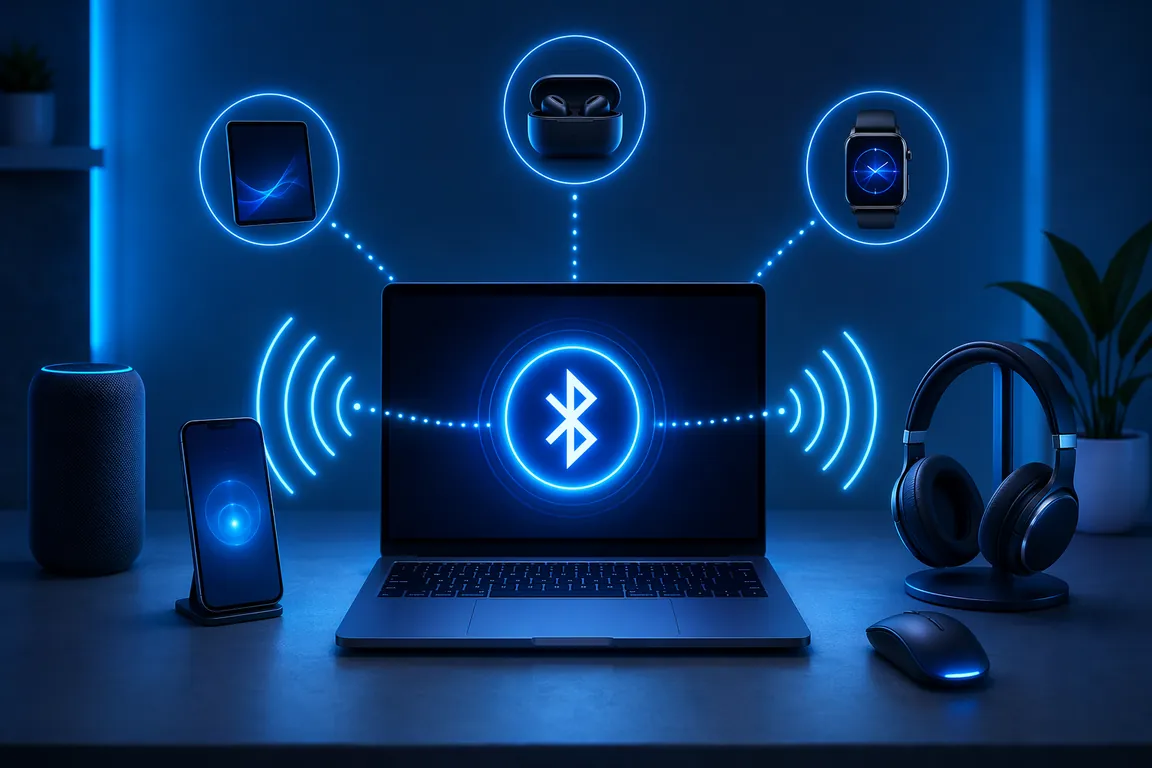
💡 需要直接下载蓝牙/无线网卡驱动?访问电脑驱动网网络设备驱动专区 →,按网卡型号精确匹配对应的蓝牙驱动包。
四、高通 QCA9377/QCA61x4A/QCNFA765:多见于 AMD 平台笔记本
高通 Atheros 系列蓝牙芯片常见于联想小新、惠普战 66、戴尔灵越等 AMD 锐龙笔记本(Ryzen 5 5500U/7530U 等)。QCA9377 的蓝牙走 USB\VID_0CF3&PID_E300,QCA61x4A 走 VID_0CF3&PID_E301,驱动程序需要从高通 Atheros 系列驱动中提取。一个常见坑是:Windows 自动识别到的蓝牙驱动版本太旧(通常是 10.0.0.xxx),无法在 Win11 22H2 以上正常工作。
排查步骤:
- 设备管理器 → 查看 → 显示隐藏的设备。如果蓝牙节点以灰色图标出现,说明硬件被驱动挂起——右键属性 → 驱动程序 → 更新驱动程序 → 浏览我的电脑 → 让我从可用驱动列表选择 → 找到 Qualcomm Atheros QCA9377 Bluetooth(以制造商列表筛选)。
- 如果「蓝牙」节点完全不可见,转到「通用串行总线控制器」,找 VID_0CF3 的设备,右键卸载并勾选删除驱动 → 重启 → 系统会重新枚举设备并安装兼容驱动。
- 以一台联想小新 Air 14(Ryzen 5 5500U)实测为例:进 BIOS → Configuration → Wireless LAN → 先 Disable 再 Enable(对 PCIe 总线做一次冷重启),回来后蓝牙即可从 USB 枚举成功。
五、联发科 MT7921/MT7922:锐龙笔记本专属,驱动需匹配 WiFi 版本
联发科 MT7921 和 MT7922 常见于华硕无畏、RedmiBook Pro、荣耀 MagicBook 等 AMD 锐龙机型。MT7921 的蓝牙问题有一个独特表现:蓝牙驱动装上了、设备管理器中节点正常、但打开蓝牙开关后始终「正在搜索…」找不到任何设备。这跟蓝牙协议栈没有关系——是 WiFi 2.4GHz 与蓝牙共享天线导致的同频干扰,WiFi 连上 2.4GHz 频段后蓝牙扫描灵敏度骤降。
对症方案:
- 路由器设置里把 WiFi 切到纯 5GHz 频段(或关闭 2.4GHz),释放蓝牙 2.402-2.480GHz 频段。
- 设备管理器 → 网络适配器 → MediaTek Wi-Fi 6 MT7921 → 属性 → 高级 → 找到「Bluetooth Collaboration」或「Bluetooth Coexistence」→ 设为 Enabled。
- MT7922 用户需要特别注意:WiFi 驱动版本 3.3.0.xxx 系列与蓝牙驱动 1.1033.xxx 是硬绑定关系,一旦 WiFi 被 WU 更新到 3.4.0.xxx 分支而蓝牙还是 1.1033.xxx,蓝牙大概率死掉。解决方式是从 电脑驱动网网络设备驱动专区 一次性获取匹配的驱动组合。
六、设备管理器蓝牙节点完全消失的通用排查清单
不分芯片品牌,如果设备管理器里整个蓝牙节点都不见了,按以下顺序排查(每步排查后重启一次看结果):
- 第一步:冷重启(Shutdown 再开机,不是重启)——Windows 的重启是「快速启动」模式,不会真正重新初始化 PCIe/USB 总线。按住 Shift 点关机 → 等 30 秒 → 再开机,让 UEFI 重新枚举所有 M.2 设备。
- 第二步:BIOS 恢复默认 + 确认蓝牙选项——进 BIOS → Load Optimized Defaults → 然后手动确认 Advanced → Onboard Devices → Bluetooth Controller → Enabled。部分笔记本(Dell/HP)蓝牙开关藏在 Wireless 子菜单。
- 第三步:设备管理器「扫描检测硬件改动」——如果蓝牙节点出现但带黄色叹号,说明驱动不匹配;如果完全不出现,继续下一步。
- 第四步:运行蓝牙疑难解答——Win+I → 系统 → 疑难解答 → 其他疑难解答 → 蓝牙 → 运行。这个工具会自动重置蓝牙支持服务(bthserv)和蓝牙用户支持服务(BluetoothUserService)。
- 第五步:手动重启蓝牙服务——Win+R → services.msc → 找到「蓝牙支持服务」,确认状态是「正在运行」,启动类型「自动」。如果服务无法启动,打开注册表 HKLM\SYSTEM\CurrentControlSet\Services\BTHPORT\Parameters,删除不必要的第三方蓝牙栈键值。
七、三个容易被忽略的坑
1. 飞行模式误触发蓝牙关闭
Win11 飞行模式默认会同时关闭 WiFi 和蓝牙。按过键盘上的飞行模式快捷键(F8/F12)后,即使再按一次连回 WiFi,蓝牙也不会自动恢复——需要手动去设置 → 蓝牙和其他设备 → 打开蓝牙开关。更坑的是:Fn+F 系列快捷键的飞行模式行为由 OEM 的 Hotkey 驱动控制,如果这个驱动没装好,飞行模式的状态灯与实际蓝牙开关状态会不同步。
2. USB 选择性暂停导致蓝牙自动断开
如前所述,所有蓝牙模块在系统层面走的是 USB 总线。Win11 默认启用的「USB 选择性暂停设置」会在空闲时切断 USB 控制器电源,蓝牙设备(尤其是低功耗 BLE 设备如手写笔、心率带)在休眠后无法被唤醒。关闭路径:控制面板 → 电源选项 → 当前计划 → 更改高级电源设置 → USB 设置 → USB 选择性暂停设置 → 禁用。
3. Win11 24H2 蓝牙音频 AAC 编码问题
2025 年底 Win11 24H2 推送后,大量蓝牙耳机/音箱用户反馈音频间歇性卡顿、音质下降。根本原因是 24H2 的蓝牙 A2DP 协议栈对 AAC 编码协商逻辑做了修改,与某些 Realtek/联发科蓝牙芯片的固件不兼容。临时缓解方案:蓝牙设备属性 → 服务 → 取消勾选「音频接收器服务」→ 重启设备 → 重新勾选,强制重新协商编解码器。也可以关闭 AAC 退到 SBC 编码(音质略降但连接稳定),路径:注册表 HKLM\SYSTEM\CurrentControlSet\Services\BthA2dp\Parameters,新建 DWORD BluetoothAacEnable = 0。
蓝牙驱动问题排查起来往往是最费时间的——设备管理器里蓝牙节点消失、驱动版本和WiFi不匹配、不同芯片厂商的驱动来源各不相同。驱动大师远程服务针对蓝牙驱动问题提供芯片识别、驱动版本匹配、BIOS设置调试一站式解决,7×24小时在线,专业工程师一对一远程操作,30分钟内响应。
Q&A 常见问题
- Q:蓝牙音箱配对成功后没有声音,但 YouTube 视频在播放?
A:Win+I → 系统 → 声音 → 输出设备,确认选的是蓝牙音箱而非笔记本自带扬声器。如果列表里有蓝牙设备但显示「已断开」,说明 A2DP 服务没正确启动。Win+R → services.msc → 蓝牙音频网关服务 → 重启。 - Q:Intel AX211 蓝牙在设备管理器正常,但蓝牙鼠标每隔 5-10 分钟自动断开又连上?
A:这和 Win11 的 BLE 省电策略有关。设备管理器 → Intel Wireless Bluetooth → 属性 → 电源管理 → 取消「允许计算机关闭此设备以节约电源」。另外检查 BIOS 里 ASPM(Active State Power Management)是否被开启——把它关掉对蓝牙稳定性有显著改善。 - Q:联发科 MT7921 能连接蓝牙键盘但延迟严重,打字丢字符?
A:MT7921 的 2.4GHz WiFi 与蓝牙共存性能较弱,优先把 WiFi 切到 5GHz 频段。如果路由器不支持 5GHz,在设备管理器 → MediaTek Wi-Fi 6 MT7921 → 高级 → Bluetooth Coexistence → 设为 Preemptive 模式(牺牲少量 WiFi 性能换蓝牙稳定性)。 - Q:Realtek RTL8852BE 蓝牙驱动安装后能连接耳机但麦克风不工作?
A:这是 Win11 蓝牙 Hands-Free Profile(HFP)的问题。蓝牙设置 → 设备 → 你的耳机 → 服务 → 确保「免提服务」已勾选。如果勾选了还是没麦克风输入,说明 HFP 协商的宽带语音(Wideband Speech)编码不兼容——需要从 电脑驱动网声卡驱动专区 确保主板音频驱动也是最新的,因为 HFP 的音频路由依赖主板声卡的 DSP。
总结
蓝牙驱动问题本质是三层联动——芯片固件 → 驱动程序 → Windows 蓝牙协议栈,任何一层出问题都可能表现为蓝牙消失或无法连接。Intel AX 系列先确认 BIOS 蓝牙开关,再 WiFi/蓝牙驱动同版本重装;Realtek RTL8852 注意版本分支对齐;高通 QCA 在 USB 设备列表里找隐藏设备;联发科 MT7921/MT7922 先解决 2.4GHz 同频干扰。关掉 USB 选择性暂停和蓝牙设备电源管理能覆盖一大部分间歇性断连问题。
驱动大师远程服务为您提供7×24小时远程驱动安装与故障排查,支持NVIDIA/AMD/Intel全品牌显卡,30分钟内响应,专业工程师一对一服务。
📰 相关推荐
同主题深度文章:
- Intel无线网卡驱动Wi-Fi 7 BE200/BE201/AX211下载安装 Win11更新后WiFi消失修复教程(2026)
- NVIDIA显卡驱动576.80安装失败与黑屏修复 RTX 5090/5080/4090驱动重装与DDU清理完整指南(2026)
- 键盘驱动下载与失灵修复:雷蛇罗技Cherry双飞燕Win11/Win10蓝牙键盘RGB灯效消失驱动重装教程(2026)
对应驱动下载专区(直接下驱动,比从文章里找快):


