
华为Huawei笔记本驱动下载安装指南:MateBook X Pro/MateBook 14/华为电脑管家/多屏协同/Win11完整教程(2026)
华为笔记本驱动管理的最大特点是高度依赖「华为电脑管家」作为一站式驱动和管理入口,这与戴尔 SupportAssist、联想 Vantage 类似但又有本质区别——华为把驱动更新、多屏协同、超级终端、性能模式切换全部集成在电脑管家中,不再提供单独的设备驱动下载页面。Win11 24H2 升级后,不少用户遇到华为电脑管家闪退、多屏协同连接失败、触控屏驱动丢失等问题。本文以 MateBook X Pro 和 MateBook 14 为代表,覆盖驱动获取、电脑管家重装和多屏协同故障排查全流程。
一、华为笔记本驱动的获取逻辑——唯一的入口是电脑管家
华为不提供类似其他品牌那样的独立驱动下载页,所有驱动都通过「华为电脑管家」下发。这意味着如果你的电脑管家打不开,驱动就无处获取:
- 电脑管家的角色:华为电脑管家本身集成了驱动检测引擎,联网后会自动扫描硬件并推送适配驱动。新版电脑管家(14.x+)还整合了 BIOS 更新、触控屏固件、指纹模块固件等底层固件更新,这些在设备管理器里是看不到的
- 如果电脑管家离线或无法启动:可以访问 电脑驱动网华为笔记本驱动专区,按 MateBook 型号筛选对应的驱动包。电脑驱动网收录了华为各型号的 WiFi 驱动、蓝牙驱动、芯片组驱动等核心驱动包,支持离线下载后用 U 盘转移到故障电脑上安装
- 驱动版本号逻辑:华为驱动的版本号格式是「供应商版本_华为适配版本」,例如 Intel 核显驱动 31.0.101.5333_HW1.2,后缀 HW 表示华为对公版驱动做了定制适配(通常是功耗策略和色域映射方面的调整)。不建议用 Intel 公版驱动覆盖华为定制版
二、华为电脑管家闪退/打不开的修复方案
Win11 24H2 升级后电脑管家闪退是华为售后工单中排在第一位的问题,根本原因通常是 .NET Runtime 版本不兼容或管家本身的旧版残留文件冲突:
- 完全卸载旧版:控制面板→程序和功能→卸载「华为电脑管家」,卸载后手动删除以下目录的残留文件:C:\Program Files\Huawei\PCManager、C:\ProgramData\Huawei\PCManager、%AppData%\Huawei\PCManager。三个目录全部清空后再进行下一步
- 安装 .NET Desktop Runtime:通过 Windows Update → 高级选项 → 可选更新 → 勾选 .NET Desktop Runtime 6.0 或 7.0 安装。电脑管家 14.x 依赖 .NET 6.0,如果系统缺少这个运行时组件会直接闪退
- 重装最新版电脑管家:从 电脑驱动网华为专区 下载最新版电脑管家离线安装包(约 500MB),右键以管理员身份运行安装程序。安装过程中关闭所有杀毒软件,安装完成后重启电脑再打开
- 检查 Huawei PC Manager Service 服务:Win+R → services.msc → 找到「Huawei PC Manager Service」和「Huawei HwOs2Svc」两个服务,确认启动类型为「自动」且状态为「正在运行」
💡 需要直接下载华为驱动?访问 华为笔记本驱动下载专区 →
三、多屏协同连接失败的完整排查流程
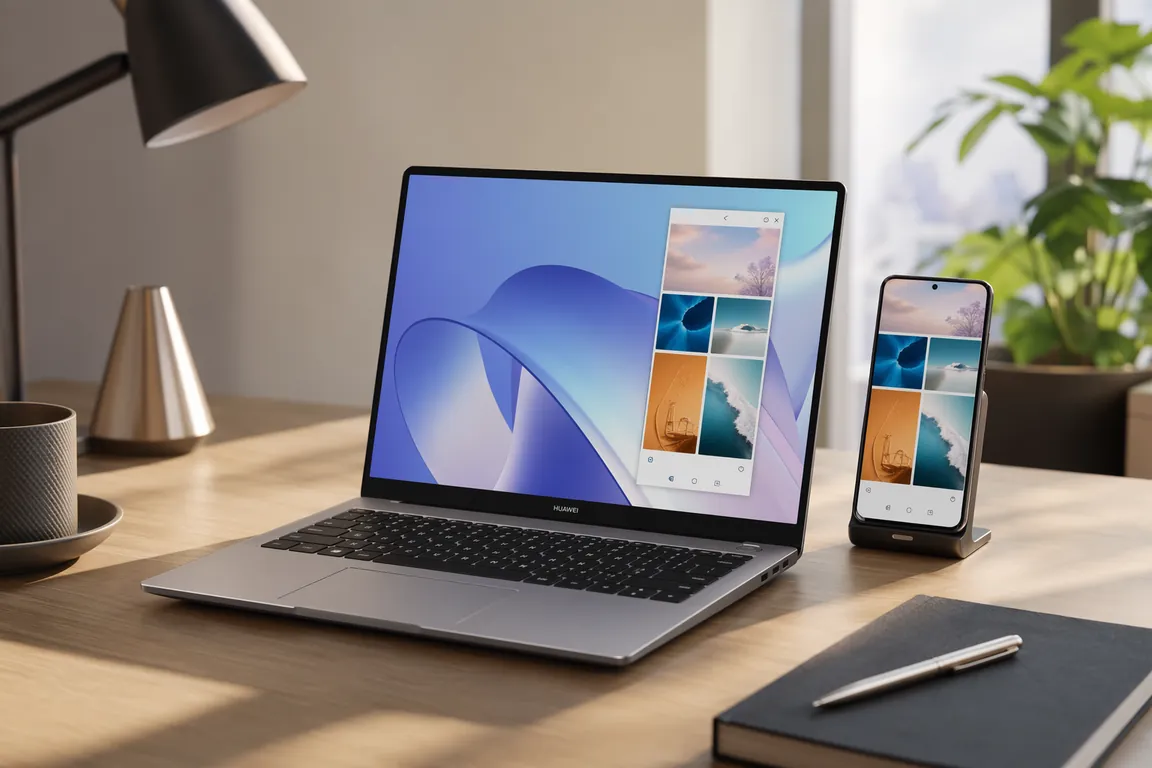
多屏协同是华为笔记本的核心卖点,但 Win11 更新后经常出现手机能搜到电脑但连接失败的问题。排查按以下顺序:
- 第一层:WiFi 和蓝牙驱动。多屏协同走的是 WiFi P2P(WiFi Direct)+ 蓝牙 BLE 双通道,WiFi 驱动或蓝牙驱动任何一个出问题都会导致协同失败。确认设备管理器中 Intel WiFi 和 Intel 蓝牙没有黄色叹号。如果有叹号,在 电脑驱动网华为专区 下载对应型号的 WiFi 和蓝牙驱动包重装
- 第二层:华为电脑管家版本匹配。电脑管家的多屏协同功能要求管家版本与手机上的华为运动健康/华为浏览器等服务框架版本匹配。如果手机端刚更新了系统,电脑管家也需要更新到配套版本。打开电脑管家→设置→检查更新→确认是最新版
- 第三层:防火墙和网络配置文件。多屏协同使用 TCP 5555 和 UDP 5556 端口进行投屏数据传输。如果 Win11 防火墙阻止了电脑管家的入站连接,协同就会卡在「正在连接」然后超时。检查路径:控制面板→Windows Defender 防火墙→允许应用通过防火墙→确认「华为电脑管家」在专用和公用网络都已勾选
- 第四层:虚拟网卡检查。多屏协同会创建一个虚拟网卡(Huawei Virtual Adapter)。设备管理器→网络适配器→查看是否有「Huawei Virtual Ethernet Adapter」,如果没有,重装电脑管家后会重新创建
四、MateBook 触控屏和指纹模块驱动专项
MateBook X Pro 和 MateBook 14 的触控屏和指纹识别是驱动出问题的高发区,尤其是系统重装后:
- 触控屏失灵:设备管理器→人体学输入设备→「HID 符合触摸屏」是否有叹号。如果触屏无反应但设备管理器没叹号,在 电脑驱动网 下载 Intel Serial IO 驱动(I2C 控制器)和 Intel GNA Scoring Accelerator 驱动——这两个组件是触控屏 I2C 通信的底层依赖,缺失会导致触控屏完全不工作
- 指纹识别失效:指纹模块走的是 Intel Management Engine Interface(MEI)通道。确认设备管理器→系统设备→「Intel Management Engine Interface」没有叹号。如果 Windows Hello 指纹选项灰色不可用,进 BIOS(F2)→ Security → Fingerprint Device → 确认已启用
- 屏幕色域切换异常:MateBook X Pro 支持 sRGB/P3/原生三种色域模式,切换依赖华为显示器驱动。如果屏幕颜色突然变得过饱和或灰蒙蒙,打开华为电脑管家→显示管理→色彩模式→重新选一次 sRGB 或原生
华为笔记本驱动依赖电脑管家作为唯一入口,管家本身出问题会连锁导致驱动更新、多屏协同、触控屏全部不可用。驱动大师远程服务支持华为全系笔记本的驱动检测与修复,专业工程师一对一远程操作,7×24小时在线,30分钟内恢复电脑管家和全套驱动功能。
Q&A 常见问题
- Q:华为电脑管家提示「设备不支持」无法安装?
A:检查笔记本底部铭牌确认机型。部分非官方渠道购买的工程机或海外版 MateBook(如 MateBook D 海外版)不在国内电脑管家支持列表内。这种情况建议在 电脑驱动网 手动按型号下载驱动 - Q:多屏协同连上后手机屏幕卡顿/延迟高?
A:确认电脑连接的是 5GHz WiFi 而非 2.4GHz。多屏协同的 WiFi P2P 在 5GHz 频段延迟约 15ms,在 2.4GHz 频段延迟高达 80ms。路由器设置中将电脑和手机都连到 5GHz 频段 - Q:MateBook 重装系统后没有声音?
A:华为笔记本使用的是定制版 Realtek 声卡,需要同时安装 Realtek Audio Driver 和华为音频控制面板(Huawei Audio Console)。两个组件缺一不可,在电脑驱动网按型号下载 - Q:超级终端看不到其他华为设备?
A:超级终端依赖蓝牙 BLE 广播和华为 Share 协议。确认蓝牙已开启且在有效距离内(10米无障碍)。如果手机端能搜到电脑但超级终端列表为空,在电脑管家中退出华为账号重新登录
总结
华为笔记本驱动管理以电脑管家为核心入口,管家闪退优先排查 .NET Runtime 和旧版残留文件。多屏协同的根因通常是 WiFi 蓝牙驱动或虚拟网卡缺失,触控屏和指纹模块需要 Intel Serial IO 和 MEI 底层驱动支持。所有驱动均可在电脑驱动网按型号筛选下载。
驱动大师远程服务为您提供7×24小时远程驱动安装与故障排查,支持NVIDIA/AMD/Intel全品牌显卡,30分钟内响应,专业工程师一对一服务。
📰 相关推荐
同主题深度文章:
- 联想Lenovo笔记本驱动下载安装指南 ThinkPad/小新/Yoga/Legion Vantage Win11完整教程
- 华硕ASUS笔记本驱动下载安装指南 天选/ROG/灵耀 MyASUS Win11完整教程
- 小米红米笔记本驱动下载安装指南 RedmiBook/小米笔记本 Pro Win11完整教程
- Realtek声卡驱动下载安装指南 UAD/HD Audio/Win11无声完整教程
对应驱动下载专区(直接下驱动,比从文章里找快):
- 📂 华为笔记本驱动专区
- 📂 电脑驱动网笔记本驱动专区
- 📂 戴尔笔记本驱动专区


